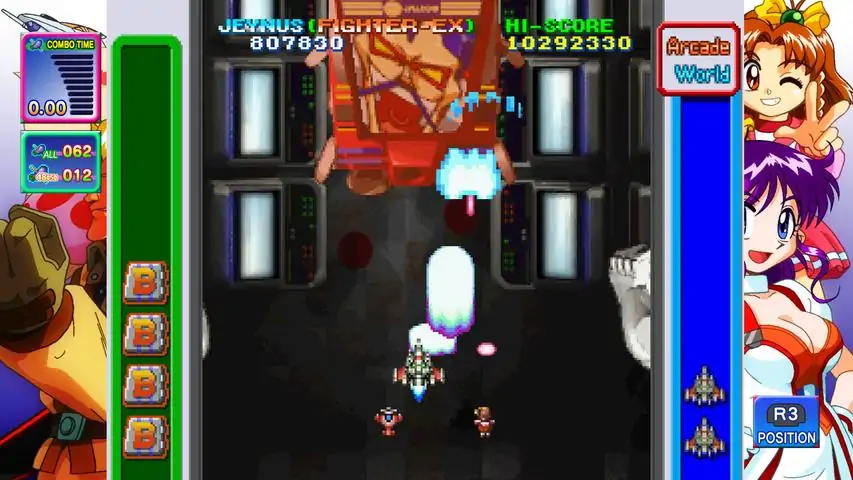
可将键盘控制从WASD VBN更改为←↑→↓ ZXC,或根据个人喜好自定义。
下载并安装AutoHotkey
创建脚本
新建一个文本文件,将其重命名为Tengoku.ahk或任何你喜欢的名称,只要文件扩展名为.ahk即可。如果操作正确,你会收到关于更改文件类型的警告,可忽略此警告,文件图标会变为AutoHotkey的图标。
如果没有变化,你需要启用文件扩展名。使用任意文本编辑器(例如记事本)打开文件。
复制以下文本,粘贴到ahk文件中并保存。
#IfWinActive ahk_exe Game Tengoku CruisinMix.exe
上方向键::
发送 {w键按下}
等待w键释放
返回
左方向键::
发送 {a键按下}
等待a键释放
返回
右方向键::
发送 {d键按下}
等待d键释放
返回
下方向键::
发送 {s键按下}
等待s键释放
返回
上方向键释放::发送 {w键释放}
左方向键释放::发送 {a键释放}
右方向键释放::发送 {d键释放}
下方向键释放::发送 {s键释放}
;射击
C键::
发送 {v键按下}
等待v键释放
返回
;炸弹
X键::
发送 {b键按下}
等待b键释放
返回
;快速射击
Z键::
发送 {n键按下}
等待n键释放
返回
C键释放::发送 {v键释放}
X键释放::发送 {b键释放}
Z键释放::发送 {n键释放}
#IfWinActive
运行脚本
你的系统托盘会出现一个绿色图标。
该脚本仅在游戏窗口中激活,因此你甚至可以让它在后台运行,且不会影响其他程序或Windows系统。
要停止脚本,右键点击系统托盘图标并选择【exit】。你也可以通过选择【suspend hotkeys】来暂停脚本。
自定义按键
如果你想更改按键,必须编辑按键按下和按键释放的行。
例如:你想将快速射击绑定到Y键而非Z键。
将以下内容
Z::
Send {n down}
KeyWait n
return
Z Up:: Send {n up}
更改为
Y::
Send {n down}
KeyWait n
return
Y Up:: Send {n up}
保存文件。
如果脚本已在运行,你必须右键点击系统托盘图标并选择【reload this script】,更改才能生效。