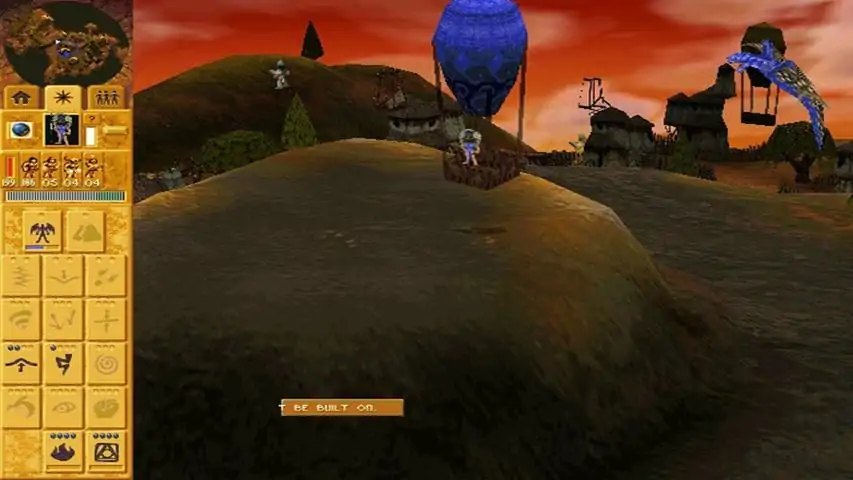
快速指南:让游戏正常运行(如果直接点击Steam上的绿色“开始”按钮,游戏可能会崩溃或运行缓慢)(对我来说,点击Steam上的开始按钮会导致游戏崩溃,所以我必须找到解决办法——解决方法都在这里,简单快速的修复指南,助你开始游戏)简单来说,我们要做的就是使用游戏文件夹中的快捷方式,而不是点击Steam上的开始按钮——无需修改任何内容,你只需直接从游戏文件夹运行游戏可执行文件,而不是通过Steam点击开始——这就是修复的核心内容——下面是详细的分步指南,帮你快速解决问题,尽快开始游戏:分步简单修复:1.不要点击Steam上的“开始”按钮来启动《上帝也疯狂:开天辟地》——因为Steam使用的可执行文件对于大多数人来说,这通常会导致游戏崩溃或运行缓慢/卡顿……你可以尝试以下方法:在Steam客户端的库标签中,找到游戏列表里的【上帝也疯狂:开天辟地】,右键点击它,然后依次选择【属性】-【浏览文件】,这样就能找到你的游戏文件夹并进入该文件夹(或者手动从Steam中找到【上帝也疯狂:开天辟地】的文件夹,通常路径为“C: Program Files (x86) Steam steamapps common Populous 3”)。
2) 进入游戏文件夹后,使用可执行文件D3DPopTB.exe和D3DPopTBUW.
3) 注意,在部分电脑上,三个不带“D3D”的Pop3可执行文件可能比带“D3D”的运行效果更好。尝试所有选项,看看哪些在你的系统上运行效果更好。记住,如果你下次想玩游戏时点击普通的绿色“开始”按钮,游戏可能会持续崩溃。因此,建议在桌面上创建快捷方式,以后通过点击这些桌面快捷方式来启动游戏,而不是使用Steam的“开始”按钮。
4) 该游戏包含两个独立游戏(各自拥有独立的游戏存档),分别是【Pop3】和【PopTB】。每个独立游戏都有两个版本:一个使用D3D版本,另一个不使用D3D版本(即Pop3和PopTB)。你可以每次打开文件夹直接运行可执行文件,或者为游戏文件夹中你喜欢的可执行文件创建桌面快捷方式(右键点击每个可执行文件,选择“创建快捷方式”,然后发送到桌面)。5.你可以为游戏文件夹中的D3DPopTB.exe和D3DPopTBUW.exe创建快捷方式,或者创建你喜欢的其他快捷方式(如果pop3 PopTB对你来说效果更好的话),也可以每次手动点击这些文件从文件夹启动游戏,但在桌面创建快捷方式会更方便。(我已经为所有这些文件创建了快捷方式,有时D3D版本效果更好,有时普通的Pop3和PopTB效果更好……你可以找到最适合自己的版本,我创建了所有版本的快捷方式,这样如果其中一个因任何原因无法运行,就可以使用另一个。)5) 提醒一下,确保不要使用Steam上的绿色“开始游戏”按钮,根据我的经验,这总是会导致游戏崩溃或卡顿(当然你也可以试试,但确实会崩溃)。现在请始终使用桌面上创建的快捷方式,或者直接从游戏文件夹中运行可执行文件,就像之前展示的那样。这样就能让游戏正常运行了!祝你玩得愉快!我将添加更多板块,提供更多让游戏运行更流畅的技巧。如果你有任何能让游戏运行更顺畅的技巧,欢迎留言分享。我会持续更新,不断寻找更多模组或修复补丁,让游戏体验更佳、更易游玩、运行更流畅。
在线游戏额外提示:如果你想在2024年及以后进行在线游戏,可以搜索【Populous reincarnated matchmaker】,这是一个免费模组,支持你通过Steam版本及原版游戏与其他玩家在线对战。该免费模组还提供了大量升级和便利性修复,例如更完善的游戏指令、更优的游戏分辨率、画质提升等,建议你尝试以获得更好的游戏体验。更好了 :)