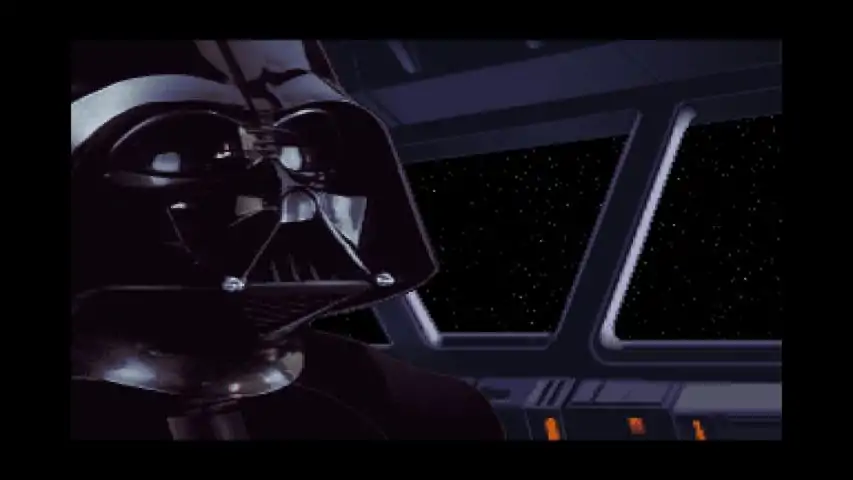
信息来源于Steam论坛,感谢用户“Dave”分享。
已修复!Windows 10系统下《星球大战:X翼战机》和《星球大战:钛战机 特别版》无法启动的问题
大家好,
我想分享一个解决方法。如果你在Windows 10系统下无法启动《星球大战:X翼战机》和《星球大战:钛战机 特别版》,请按照以下步骤操作:
1. 确保游戏未运行(可通过任务管理器结束任何相关进程)。
2. 找到游戏的安装文件夹。在我的计算机上,路径如下:
C: Program Files (x86) Steam steamapps common STAR WARS X-Wing remastered
C: Program Files (x86) Steam steamapps common STAR WARS Tie Fighter remastered
3. 在每个上述文件夹中,将ddraw.dll重命名为draw.dll.bak,并将winmm.dll重命名为winmm.dll.bak。
4. 从C: Windows System32复制ddraw.dll和winmm.dll到每个游戏文件夹中。如何解决:已修复!Windows 10系统下《星球大战:X翼战机》与《星球大战:钛战机 特别版》无法启动问题
大家好,
我想分享一个解决方法。如果你在Windows 10系统中遇到《星球大战:X翼战机》和《星球大战:钛战机 特别版》无法启动的问题,请按照以下步骤操作:
1.
5. 右键点击游戏主程序.exe文件(可能是XWING95.exe或TIE95.exe),然后点击属性。
6. 在兼容性选项卡中,勾选“以兼容模式运行此程序”,然后从下拉菜单中选择“Windows XP(Service Pack 3)”。
7. 点击确定,然后从Steam启动游戏。
8.
如果你使用的是64位Windows系统,请从C: Windows SysWOW64复制文件。
感谢teleguy提供的64位操作系统相关提示。1. 确保游戏未运行(使用任务管理器结束所有相关进程)。
2. 找到游戏安装文件夹。在我的电脑中,路径如下:
C: Program Files (x86) Steam steamapps common STAR WARS X-Wing remastered
C: Program Files (x86) Steam steamapps common STAR WARS Tie Fighter remastered
3. 在每个上述文件夹中,将ddraw.dll重命名为draw.dll.bak,并将winmm.dll重命名为winmm.dll.bak。
4. 将C: Windows System32中的ddraw.dll和winmm.dll复制到每个游戏文件夹中。
如果使用64位Windows系统,请从C: Windows SysWOW64复制这些文件。
感谢teleguy提供的64位操作系统相关提示。
5. 右键点击游戏主可执行文件(XWING95.exe或TIE95.exe),然后点击属性。
6.在兼容性选项卡中,勾选【以兼容模式运行此程序】,然后从下拉菜单中选择【Windows XP (Service Pack 3)】。
7. 点击确定,然后从Steam启动游戏。
8. 告诉你所有的朋友,你有段时间不会见他们了。“再来一局任务就好……”