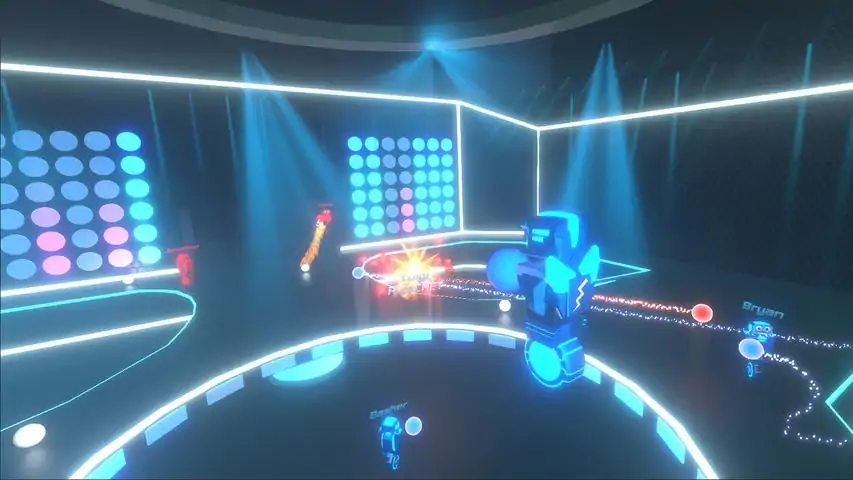
Robot Roller-Derby Disco Dodgeball

Robot Roller-Derby Disco Dodgeball

Robot Roller-Derby Disco Dodgeball

欢迎来到Robot Roller-Derby Disco Dodgeball社区! 
7帖子·--新帖
游戏详情
全部
官方资讯
攻略创作
组队交友
问题反馈

但是等等,贝果模式!你在部落模式里不是第一名! 接受现实吧!排在我前面的人要么有更好的系统却不愿分享,要么就是确实比我厉害。但至少这让我在枢纽地图上排到了世界第三,所以哈! 差不多就行.jpg 发了这个之后大概20分钟,我就在笼子地图上超越了华夫饼大师。 那么开始吧,开启一场1v1对战,对手选你最喜欢的机器人,我最喜欢方阵(活死人黎明梗),站在地图中间,接住朝你扔过来的球。 这太无聊了。 这攻略可是我写的!我不是说那种我们都用的狂点接球,我是说一次,就一次,单独的、孤立的、独自的、持续的、无压力的、稳稳的,意思就是一次点击。这可不是你平时习惯的普通点击,我指的是【精准点击】。它之所以用大写,是因为其重要性不言而喻。(如果你在接球时遇到困难,教程是个不错的入门选择,但我也建议通过点击来捡起地面上的球。)站立、移动以及任何你想尝试的疯狂操作,都是需要掌握的接球方式。 没错,这很枯燥。但你得接受,毕竟你想成为第一名。 现在,先升到一个不错的等级,建议20级,这样你就能在部落模式中把一项技能/强化道具/ perk( perk)点满。选哪项呢? 接球护盾。不然你为什么要擅长接球呢?剩下的点数都投入到距离倍增器上。 那其他的呢?滑行充能很难融入我的游戏风格,所以对我来说没什么用(抱歉啦,埃里克!)。我也怀疑这对我们的战术没什么帮助。 跳跃高度在这种配置下完全没用,一开始为什么需要跳那么高呢?不过某些地图可能会有一点好处,不用斜坡就能拿到高处的道具。所以好好规划你的【随便你想叫它什么的东西】吧。 至于投掷力量,这就有点奇怪了。投入点数在这上面可能反而会害了你。为什么呢?当你在线游玩时,你会非常习惯根据充能程度来判断球的投掷速度(除非你玩的服务器有追踪球、回旋镖球和激光球,这种情况下我真的烦死你们了)。提高投掷力量可能会破坏你脑子里那种微妙的精准度。(新章节,暂未命名) 现在,启动你喜欢的任意地图的部落模式比赛,先冲进去,对第一个机器人来个帅气的直升机动作,干掉接下来两个,然后很快被后面的机器人干掉。 停下。站在地图正中央,什么都别做。你很快会发现一件事。机器人在瞄准方面简直是“对着烤面包机漱口”(可以理解为机器人式的嘲讽)。这意味着通常只有当机器人离你3英尺远时,或者当你尝试接球却失误得很离谱时(我这种情况太多了,所以不敢自称躲避球大师),你才会被干掉。利用它们糟糕的瞄准,学习如何闪避、蹲下、俯身、俯冲和躲闪,从而走向胜利。 - 我们什么时候才讲怎么拿第一? 这就是了,你这个急性子傻瓜。我采用的策略是,通过点击接住球(获得100分),然后将球射向下一个看到的机器人,获得反弹奖励(150分),再加上距离奖励(约50分)。这样用2个球就能得到300分。这还不算什么,不过还有更多技巧,你之前投入的那个【姑且这么称呼的技能】能为你提供7秒的护盾(这并非精确数据,是我用秒表实测的,从接住球时开始计时,到护盾消失时结束)。在激烈的战斗中,这7秒实际感觉大概只有3秒。利用这实际7秒、感觉3秒的时间,你可以完成更多击杀,从而获得更多分数。我们估计通过这种方式你能额外净得100分。这能获得400分,如果你每次击杀都使用同一个球来获得连击加成,分数还会更高。在半径地图上重复这个过程五次,你就比制作这张地图的人还厉害了。

我怎么才能拿到10000分,就像那个家伙一样?我觉得是用了作弊手段。 有问题、评论、语法纠错,或者其他任何想说的话?都可以在下面告诉我。 面包圈万岁。

--
--

《机器人轮滑德比迪斯科躲避球》专用服务器配置、运行及管理指南 简介 本指南将帮助你搭建自己的迪斯科躲避球服务器,你和其他玩家可以通过该服务器在线游玩,且延迟低于游戏默认服务器。 虽然步骤较多,但操作起来十分简单。高级要求如下: 选择一台运行Windows系统且能稳定联网的电脑(个人所有或租用的电脑,如亚马逊EC2)作为服务器 下载Photon Server并运行 下载《机器人轮滑德比迪斯科躲避球》服务器应用程序并运行 运行《机器人轮滑德比迪斯科躲避球》客户端版本,连接到你的服务器,并在服务器上创建房间 配置服务器电脑: 你选择作为服务器的电脑必须运行Windows系统,因为Photon Server应用程序和《机器人轮滑德比迪斯科躲避球》服务器应用程序都有此要求。 此外,你可能需要配置一些端口和防火墙规则,以允许必要的连接。运行迪斯科躲避球服务器应用程序 此时,你已在电脑上安装了迪斯科躲避球服务器应用程序。如果你安装了完整的Steam客户端,可通过“工具”菜单运行该程序。如果你通过steamcmd将其安装在桌面,则像打开其他应用程序一样打开它即可。 该应用程序提供了配置连接设置、启动服务器、关闭服务器以及添加可限制比赛类型的命令等控制功能。 启动服务器 你只需点击“启动服务器”,它就会在Steam上注册你的服务器,并让其他玩家能在迪斯科躲避球主游戏中发现该服务器。 在大多数情况下,你应将IP地址、游戏端口、Steam端口和查询端口留空,以便使用默认设置。IP地址将自动检测,以匹配运行服务器应用程序的计算机地址。游戏端口默认为5055,与Photon的默认端口一致。 Steam端口默认为8766,是用于与Steam服务器通信的本地端口。 查询端口默认为27016,是用于管理服务器浏览器相关任务和客户端信息 ping 的端口。 此外,你可以选择使用【Steam 身份验证】和【VAC】。【Steam 身份验证】会根据Steam验证加入服务器的用户,这会导致玩家加入服务器时多花费几秒钟时间。 【VAC 身份验证】会在服务器上启用VAC保护。它的运行方式与Steam上其他所有受VAC保护的服务器相同,有可能对运行已知作弊程序的用户账户施加VAC封禁。《机器人轮滑德比迪斯科躲避球》中迪斯科躲避球的作弊者并不多,所以这并非一个严格必要的选项。 启动服务器后,点击“状态”。刚启动后的几秒钟内,IP 可能显示为 0,但很快就会显示你运行服务器的电脑的正确 IP。 想要关闭服务器时,点击“关闭”。如果你关闭服务器应用程序,服务器会自动关闭,因此只要你想运行服务器,就需要保持此窗口打开。 此外,还有服务器名称、最大玩家数和“命令”的输入框。这些可以在启动服务器之前或之后输入(更改文本后按回车键即可)。有关管理员命令的使用方法,请参见下文。服务器管理员指令 管理员指令用于限制服务器上可游玩的模式、地图等类型。此外,还可通过指令将特定玩家提升为管理员或禁止其他玩家进入服务器。 所有指令需在【指令】输入框中输入。只需输入指令并按下回车键,输出日志中就会显示更新。点击【状态】按钮可查看所有当前生效的服务器指令。 若关闭服务器后重新启动,之前输入的指令仍会保留;但如果完全退出服务器应用程序,指令将重置为默认设置。命令列表 模式 [模式名称] [开启/关闭/仅用/重置] 模式 重置 地图 [地图名称] [开启/关闭/仅用/重置] 地图 重置 bots [简单/中等/困难/关闭] [开启/关闭/仅用/重置] bots 重置 玩家 [封禁/静音/设为管理员/重置] [steamid] 玩家 重置 队伍 [1/2] [开启/关闭/仅用/重置] 队伍 重置 道具 [开启/关闭] [开启/关闭/仅用/重置] 道具 重置 modifier [modifier] [开启/关闭/仅用/重置] modifier 重置 全部重置 示例: "模式 死亡竞赛 关闭" 会阻止死亡竞赛被选为游戏模式。 "模式 超级球 仅用" 会强制所有比赛都为超级球类型。 "模式 超级球 重置" 会恢复超级球模式的所有命令设置。 "模式 重置" 会将所有游戏模式限制恢复为默认状态。 "地图 竞技场 关闭" 会阻止竞技场被选为地图。“map radius only”:强制所有比赛在【Radius】地图上进行。 “bots hard only”:强制所有比赛启用【困难难度机器人】。 “player 76561198114323090 ban”:阻止该Steam用户加入服务器。 “player 76561198114323090 mod”:将该Steam用户设为服务器管理员。 “team 1 only”:强制所有比赛为【自由混战】模式。 “powerups on only”:强制启用【道具拾取】功能。 “powerups off only”:强制禁用【道具拾取】功能。 “modifier alljetpack on”:强制【全喷气背包】 modifier 始终开启。 “modifier alljetpack off”:禁用【全喷气背包】 modifier,使其无法被选中。 “modifier alljetpack only”:禁用除【全喷气背包】外的所有 modifier,但不强制开启该 modifier。 “modifier none only”:禁用所有 modifier。命令分类 模式:更改匹配选择面板中各种游戏模式选项的可见性。 地图:更改匹配选择面板中各种地图(关卡)选项的可见性。 玩家:控制服务器上的玩家权限。 机器人:启用或禁用各种机器人设置。 队伍:启用或禁用各种队伍设置。注意,如果某个游戏模式需要已禁用的队伍设置,该游戏模式也将被禁用。 道具:启用或禁用道具拾取设置。 modifier:启用或禁用服务器上的各种游戏模式 modifier。 模式、地图、队伍、道具、modifier 类别的命令值: 开启:选项可见且可选择。请注意,这是默认设置,并非严格必要,因为对于之前关闭的任何模式,你只需使用“reset”命令即可。例外情况是像“Modifiers(修饰符)”这类多选列表——“on”值会强制该修饰符始终开启。 off(关闭):隐藏/禁用该选项,使其无法被选中。对于包含随机选项的设置(如模式或关卡),这也会阻止该选项在房间变化时被随机选中。 only(仅启用):该选项被单独启用。该设置下的所有其他选项将被禁用,除非它们也被设置为“only”值。对于像“Modifiers(修饰符)”这类多选列表,这不会强制修饰符开启,而只是允许其可被选择。 reset(重置):恢复此前为该选项输入的任何命令。重置为默认状态,即启用并可选择。 玩家类别命令值 值: ban:阻止该Steam ID加入服务器。 mute:阻止该Steam ID在服务器中使用游戏内聊天功能。 mod:将该玩家设为服务器管理员,赋予其更强大的游戏内踢人和禁言权限。 reset:将该玩家的属性重置为默认值。 [steamid]参数可通过以下方式获取:获取玩家Steam个人资料的URL,并在末尾添加“?xml=1”(不含引号)。在生成的XML文件中,查找steamID64标签中的值。xml=1”(无需引号)。注意:模组可以将玩家从房间中踢出/封禁,但无法将其从服务器中踢出/封禁。添加以下入站规则: 类型UDP,端口:5050、5055、4530、5056、5057、8766、27016 类型TCP,端口:5055、4530 如果您租用的服务器有自己的安全设置,还需要在相应的安全组中开放这些端口。 下载并运行Photon Server应用程序 您的服务器需要配置并运行Photon Server应用程序,以处理房间创建并在玩家之间来回发送消息。以下步骤将告诉您如何在服务器上运行它。 下载 首先,打开Photon的下载页面。 在Photon Server SDKs / Server下,点击下载链接。 将下载的文件解压到一个文件夹,这将作为您的Photon服务器根目录。“mode”命令参数:随机模式、死亡竞赛、分数对战、超级球、淘汰模式、篮筐模式、大奖赛、夺 cube(capturethecube)、王者模式(kingpin)、尸潮模式(horde)、主宰者模式(juggernaut)、空袭模式(airraid)、计时试炼(timetrials)、逃亡者模式(fugitive)、激光喷气背包(laserjetpacks)、银河狂欢(galaxyjam)、消耗战(attrition)、猎鸭模式(duckhunter)、猎头者模式(headhunter)、卡丁车竞赛(kartrace)、篮筐防御(hoopdefense)、狩猎与被狩猎(hunterhunted)、弹珠模式(pinball)、团队合作(teamwork) “map”命令参数:随机地图、竞技场(arena)、辐射区(radius)、空降场(airborne)、峡谷(chasm)、反应堆(reactor)、牢笼(cage)、神庙(temple)、漩涡(vortex)、枢纽(nexus)、八角形(octagon)、三重奏(trifecta) “modifier”命令参数:全喷气背包(alljetpack)、全超级加速(allsuperboost)、全弹簧跳(allpogojump)、全大球(allbigball)、全激光球(alllaserball)、全追踪球(allhoming)、全回旋镖(allboomerang)、全火球(allfireball)、低重力(lowgravity)、高重力(highgravity)、大头模式(bighead)、超级弹跳(superbounce)、快速重生(fastrespawn)、慢速重生(slowrespawn)、堆叠道具(stackpowerups)、格挡(blocking)、无害接球(harmlesscatches)、空中刹车(airbrake)、快速充能(slickcharge)、充能吸收(chargeabsorb)、地面猛击(groundpound)、禁止扔能量 cube(nopowercubethrows)、夜光(glowinthedark)、隐匿(incognito)、大球模式(bigballs) 服务器游玩:当你的服务器完全运行后(Photon)当Disco Dodgeball服务器应用程序中的服务器已启动并运行时,你可以在Disco Dodgeball主客户端中加入自己的服务器。 你可以通过以下方式连接:进入选项/网络,选择社区服务器,然后从出现的列表中加入服务器。连接成功后,你可以像连接到默认专用服务器一样查找比赛、创建比赛或使用快速游戏功能。 同样,你也可以直接进入查找比赛面板,在左侧连接列表中选择“社区服务器”,并在那里查看服务器列表。 请注意,任何连接到你服务器的人都可以创建房间,且你的服务器可以同时托管多个房间。你也可以通过打开Steam客户端,进入查看/服务器,然后将游戏更改为迪斯科躲避球服务器来确认你的服务器正在运行。目前你无法从该列表加入游戏,但这是计划中的未来功能。进入服务器文件并打开名为“deploy”的文件夹。在这里你会找到“Bin_Win32”“Bin_Win32xp”“Bin_Win64”“Bin_Win64xp”文件夹。打开支持你当前运行系统的文件夹。 Bin_Win32支持:Windows 8.1 32位、Windows 8 32位、Windows 7 32位、Windows Vista 32位、Windows Server 2008 sp2 32位 Bin_Win32xp支持:Windows xp 32位、Windows Server 2003 Bin_Win64支持:Windows 8.1 64位、Windows 8 64位、Windows 7 64位、Windows Vista 64位、Windows Server 2008 sp2 64位、Windows Server 2012 R2 64位 Bin_Win64xp支持:Windows xp 64位 可选许可 默认情况下,你的服务器最多可容纳20个并发用户。你可以选择从Photon的服务器页面下载免费许可。该文件将允许最多100个并发用户。下载许可证后,将其放置在与您操作系统匹配的Deploy文件夹中。 运行与配置 从与您操作系统匹配的Deploy文件夹中运行PhotonControl.exe。您会注意到任务栏右侧会出现一个图标,通过它可以访问服务器以停止和启动服务。 在Photon Control中,进入游戏服务器IP配置,选择【设置公网IP】。 进入【您的Photon根文件夹】/src-server/Loadbalancing/Loadbalancing/App.config,将PublicIPAddress设置更改为您上面选择的公网IP。 然后转到【Loadbalancing (MyCloud)】选项,选择【安装服务】。安装完成后,返回负载均衡选项并点击【启动服务】。你会看到图标闪烁,随后变为纯色。 注意,【运行测试客户端】选项在使用公网IP时可能无法成功,但你仍能从其他电脑进行连接。 下载DD服务器应用程序 1. 若你的服务器上已安装Steam客户端: 登录Steam客户端 点击【库】 从下拉菜单中选择【工具】 找到【Robot Roller-Derby Disco Dodgeball Dedicated Server】并右键点击 从弹出菜单中选择【安装游戏】 2. 若你的服务器上未安装Steam客户端: 在电脑上创建一个用于存放steamcmd的文件夹(例如从以下地址下载steamcmd:(链接已删除) 将其解压并保存到桌面的文件夹中。(建议不要将SteamCMD直接放在桌面上,因为运行时它会下载许多小文件和文件夹,与steamcmd放在同一位置。) bat文件说明操作) 这可能会触发一些更新。完成后,你应该会看到一个终端窗口,提示符为“Steam>” 在“Steam>”提示符下输入“login anonymous”(无需引号)。 可选步骤:更改DD服务器的安装目录。注意:如果跳过此步骤,它将安装在SteamCMD的steamapps/common/Disco Dodgeball Server目录中。若要更改安装路径,请输入“force_install_dir <路径>”,其中<路径>是你电脑上的位置,文件夹之间使用反斜杠。例如:“force_install_dir c: users administrator desktop dodgeserver”。如果该位置不存在文件夹,系统将自动创建一个。 在“Steam>”提示符下输入“app_update 426660”(不带引号)来下载DD服务器工具。 输入“quit”(不带引号)以注销并退出steamcmd。 exe启动服务器。 注意:你可以通过批处理文件自动执行大部分SteamCMD操作: 在记事本中新建一个文本文件。 粘贴以下内容(不带引号):“steamcmd.exe +login anonymous +app_update 426660 +quit”。 将该文件保存到SteamCMD所在的同一目录,并将文件类型设置为“.”。将其命名为“bat”(可自定义文件名)。bat文件,即可将迪斯科躲避球服务器安装或更新到之前指定的安装目录中。 更新迪斯科躲避球服务器应用程序: 迪斯科躲避球服务器应用程序无需频繁更新,它独立于主游戏版本运行。但偶尔可能会添加新功能。若要更新计算机上运行的迪斯科躲避球服务器版本,请执行以下步骤: 关闭迪斯科躲避球服务器。若使用Steam客户端: 打开Steam客户端 点击【库/工具】 找到【机器人轮滑德比迪斯科躲避球】服务器 右键点击它,选择【属性】 点击【本地文件】选项卡 点击【验证工具缓存的完整性】 等待完成 注意:当你退出并重启Steam时,Steam通常会自动保持迪斯科躲避球服务器为最新版本,但上述步骤允许你手动更新。 若使用SteamCMD: 打开SteamCMD后,按照上述安装说明操作。 你可以跳过指定安装目录的步骤,该步骤只需执行一次。

--
--
--
--

本指南希望能帮助你学习如何完成那些你一直无法掌握的特定技巧射门! 《机器人轮滑德比迪斯科躲避球》技巧操作方法 “技巧名称” - “得分” “操作方法” 空袭 - 200分 在半空中从远距离击倒敌人。 空中接力 - 300分 使用队友扔给你的球,在半空中击倒敌人。 助攻 - 100分 接住队友的球,并在接住后几秒钟内击倒对手。 复仇 - 200分 接住刚刚击倒你队友的敌人的球,且球仍处于活跃状态。 反噬 - 150分 接住球后,在3秒内用该球击倒敌人。 接球 - 100分 当敌人的球靠近你时,左键点击接住它。当准星变为你的机器人颜色时,你就知道该点击了——前提是球的速度足够慢,让你能看清它。不过,这并不意味着这是不可能完成的。 连击 - 100 捡起友方机器人击杀敌人后掉落的球(在它变为无主/中立状态前),并用该球击杀另一名敌人。 拦截 - 50 在敌人蓄力射击的过程中将其击晕。 猎鸭 - 200 从远距离将处于空中的敌人击晕。 扣杀 - 200 将正位于你正下方的敌人击晕。 飞鼠 - 150 手持球在空中飞行一段长距离后,将敌人击晕。 神级操作 - 500 在空中接住敌人投掷的球,并用接住的球在落地前击晕另一名敌人。直升机 - 250分 在空中完成360度旋转并击倒一名敌人。 烫手山芋 - 300分 接住敌人的球,并在接住后0.5秒内用该球击倒另一名敌人。 远程打击 - 150分 从远处击倒一名敌人。 空中打击 - 100分 在空中时击倒一名敌人。 空中接球 - 150分 在空中左键点击敌人的球以接住它。(使用与上述相同的方法) 多重击杀 - 400分 用同一个球击倒2名或更多敌人。 忍者 - 250分 在空中抓取一个球并用它击倒一名敌人。 普通攻击 - 50分 用躲避球击中一名敌人。 火力全开 - x 达成5连杀即可进入火力全开状态。不过,此时机器人会更频繁地追击你,且瞄准更精准。 快速拔枪 - 100分 捡球后0.5秒内击倒一名敌人。Ricochet - 100 通过让球弹到任意平台或墙壁后来击倒敌人。 Top Gun - 150 在你和敌人都处于空中时将其击杀。 Zombie - 100 在你被击杀后再将敌人击杀。技能射击 更新于2015年4月3日下午2:22

--
--
--
--

描述在个人电脑上运行Photon Server的流程,以便其他玩家能直接连接到你,获得快速连接。 快速入门指南 以下是让服务器运行起来的分步说明。更多详情,请参见下方章节。 前往Photon Engine官网的本地部署下载页面(可能需要注册账号) 在【Photon Server SDKs】下的【Server】标题中,点击下载链接 exe文件,将文件提取到电脑上的文件夹中 在新文件夹内,进入deploy/Bin_Win64(或与你的系统规格匹配的文件夹),运行PhotonControl.exe 在任务栏中,打开Photon Control并进入游戏服务器IP配置 如果运行局域网,将其设置为本地IP。如果运行可在线访问的服务器,请将其设置为【公网IP】。记下此IP地址,稍后会用到。 如果运行可在线访问的服务器,另外请进入【Photon Server安装文件夹】/src-server/Loadbalancing/Loadbalancing/App.config,将PublicIPAddress的值更改为在游戏服务器IP配置中选择的IP地址。 在PhotonControl中,选择“Loadbalancing (MyCloud)”,然后选择“Install Service”。会出现确认窗口。 在PhotonControl中,选择“Loadbalancing (MyCloud)”,然后选择“Start Service”。 进入游戏《机器人轮滑德比迪斯科躲避球》,在【选项/网络】中指定IP地址和端口(5055或5056),然后点击“连接”。 为什么要运行自己的服务器?如果在没有外部互联网连接的情况下运行局域网,这一点很重要。 服务似乎已启动,但迪斯科躲避球无法连接: 1. 你可能只需要重启服务。点击任务栏中的PhotonControl图标,进入LoadBalancing,然后选择“停止服务”,再选择“启动服务”(有时这比“重启服务”效果更好)。你也可以尝试“退出Photon Control”并重新启动它。 2. 你的IP地址可能已更改。点击任务栏中的PhotonControl图标,选择“Game Server IP Config”。确保所选的IP地址与该列表中的可用选项之一匹配,并且所选的IP地址与你在迪斯科躲避球的选项/网络/IP地址中输入的地址一致。无法加入自己的服务器 你可能需要环回适配器。微软Windows系统提供了此工具。打开添加硬件向导(点击开始菜单并输入hdwwiz) 点击下一步 选择“从列表中手动选择要安装的硬件”并点击下一步 从列表中选择网络适配器并点击下一步 从制造商列表中选择Microsoft 从网络适配器列表中选择Microsoft Loopback Adapter 点击下一步,再次点击下一步,完成后点击完成 打开网络和共享中心 点击“更改适配器设置” 点击属性 在网络选项卡下,点击配置 在高级选项中,确保选中网络地址属性,并在值字段中输入你的公网IP地址 进入网络设置并选择“更改适配器设置” 打开属性找到标签为“Microsoft Loopback Adapter”的网络连接,选择“Internet协议版本4 (TCP/IPv4)”并点击属性按钮。 选择“使用下面的IP地址” 在此处输入你的广域网IP地址,你可以在相关网站查询获取。 子网掩码填写255.0.0.0 点击确定 停止你的Photon服务,退出后重新打开。现在进入“游戏服务器IP配置”,你应该会看到两次你的公网IP,一次是公网IP,另一次是本地IP。现在选择其中一个,两者都应该有勾选。 如果负载均衡中的服务尚未启动,请启动它。现在运行测试客户端,日志应该完全清晰。 启动游戏,进入选项->网络->选择网络:本地网络 记下你的本地IP地址,它应该类似192.168.1.xx(取决于你的配置) 确保端口为5055。点击“连接”。默认情况下,《机器人轮滑德比迪斯科躲避球》会通过全球范围内的几台中继服务器(华盛顿特区、阿姆斯特丹、新加坡、墨尔本和东京)将你与其他玩家连接起来。这种设置的好处是,任何人都可以在游戏中创建自己的公共房间,其他人无需进行额外设置即可加入。缺点是,即便是隔壁的玩家,也需要通过这些中继服务器进行连接,即便他们距离服务器有数百英里之远。 通过一些设置,你可以在本地机器上运行Photon服务器。这样玩家就能直接连接到该机器,从而获得极低的延迟。你也可以用此来搭建局域网。 一些限制:目前,如果你创建了自己的服务器,其他玩家无法在游戏的公共浏览列表中找到它。他们必须在游戏内直接输入连接信息。这一情况可能会在近期得到更改。 下载与安装服务器软件 《机器人轮滑德比迪斯科躲避球》的网络功能由Photon服务器软件处理,该软件可免费下载。请注意,服务器软件仅能在Windows系统上运行。 完整的系统要求请参考相关文档。 首先,打开Photon的下载页面。 在“Photon Server SDKs / Server”栏目下,点击下载链接。 将下载的文件解压到一个文件夹中,该文件夹将作为Photon服务器的根目录。进入服务器文件,打开名为“deploy”的文件夹。在这里,你会找到“Bin_Win32”“Bin_Win32xp”“Bin_Win64”“Bin_Win64xp”等文件夹。打开与您当前运行系统相匹配的文件夹。 Bin_Win32支持:Windows 8.1 32位、Windows 8 32位、Windows 7 32位、Windows Vista 32位、Windows Server 2008 sp2 32位 Bin_Win32xp支持:Windows xp 32位、Windows Server 2003 Bin_Win64支持:Windows 8.1 64位、Windows 8 64位、Windows 7 64位、Windows Vista 64位、Windows Server 2008 sp2 64位、Windows Server 2012 R2 64位 Bin_Win64xp支持:Windows xp 64位 可选许可 默认情况下,您的服务器最多可支持20个并发用户。您可以选择获取免费许可,该许可将允许最多100个并发用户。获取许可后,请将其放置在与您操作系统匹配的Deploy文件夹中。需要注意的是,运行服务器的计算机必须能够访问互联网以验证许可证。如果您运行的是没有互联网访问的局域网,请不要安装许可证,否则Photon Server将无法运行。 启动服务器: 1. 从与您操作系统匹配的Deploy文件夹中运行PhotonControl.exe。您会注意到任务栏右侧会出现一个图标,通过该图标可以访问服务器以停止和启动服务。 2. 在Photon Control中,进入游戏服务器IP配置。如果您运行的是局域网,请选择【设置本地IP】;如果您希望服务器能通过互联网访问,请选择【设置公共IP】。如果你正在运行公共服务器,还需要进入【你的Photon根文件夹】/src-server/Loadbalancing/Loadbalancing/App.config,将PublicIPAddress设置更改为你上面选择的公共IP。 然后进入“Loadbalancing (MyCloud)”选项,选择“Install service”。系统会提示安装完成,之后返回负载均衡选项并点击“start service”。你会看到图标闪烁,随后变为纯色。 完成后,你可以通过Photon Control / Loadbalancing / Run TestClient进行测试。会弹出一个窗口。如果没有错误,则说明服务器运行正常。在该窗口中按回车键停止测试房间,然后关闭窗口。请注意,如果你正在运行公共服务器,测试客户端可能无法正常工作;但你仍然可以从其他电脑加入你的服务器。 连接服务器步骤: 1. 打开《机器人轮滑德比迪斯科躲避球》,进入选项 > 网络。 2. 将连接类型下拉菜单更改为“本地网络”。 3. 输入你在Photon Control的“游戏服务器IP配置”中设置的IP地址。 4. 将端口设置为5055。 5. 点击“连接”。 所有连接到你服务器的玩家将处于同一个大厅中。你可以在该服务器上同时运行多个房间。玩家创建的任何公共房间都会在“寻找比赛”面板中显示,供所有连接到该服务器的其他玩家查看。(请注意,这与许多服务器设置不同,在那些设置中一个服务器等于一个房间。)故障排除 他人无法连接:你的防火墙可能阻止了服务器正常通信所需的多个端口的入站流量。 打开“具有高级安全性的Windows防火墙” 点击“入站规则” 点击“新建规则” 选择“端口”,点击“下一步” 选择“TCP”,在“特定本地端口”中输入“5050, 5055, 4530, 843, 943”。点击“下一步” 确保选中“允许连接”,点击“下一步” 确保勾选“域”、“专用”和“公用”,点击“下一步” 命名规则(例如“Photon TCP”) 再次在“入站规则”中,点击“新建规则” 选择“端口”,点击“下一步” 选择“UDP”,在“特定本地端口”中输入“5050, 5055, 4530”。点击“下一步” 确保选中“允许连接”,点击“下一步” 确保勾选“域”、“专用”和“公用”,点击“下一步” 命名规则(例如“Photon UDP” 你可能需要使用端口转发。这能让路由器将流量重定向到特定端口的电脑,从而允许他人连接到你主持的服务器。你需要访问路由器设置页面。不同路由器的设置方式有所不同,但通常是在网页浏览器的地址栏中输入默认网关(例如192.168.1.1)来连接该页面。 端口选项 UDP:5055、5056、5057 TCP/UDP:4520 Photon图标闪烁几次但无法启动或保持常亮 这可能是许可证验证问题。如果你的电脑没有互联网连接,不应在Deploy文件夹中包含许可证文件。删除许可证后尝试运行服务。

--
--
--
--