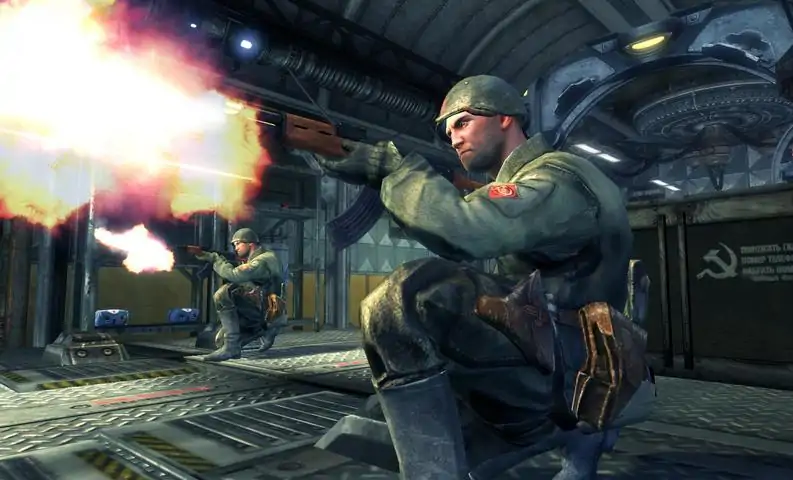
Singularity™


这是一份总结,以便遇到问题的玩家使用,无需自行搜索。特别感谢Helli制作了关于补丁的优质指南。 本指南将帮助改善游戏画面(模糊纹理),因为Steam版本没有1.1补丁,且游戏设置中不支持宽屏。 ------------------------------------------------------------------------------------------------------------------------------------------------------------------------------------ 纹理卡顿加载解决方案 许多玩家遇到纹理模糊或加载不佳的问题。我(德国版)通过以下方法解决了问题: 首先下载最新的1.1补丁: 全球版本修复内容: - 纹理流:部分玩家在高分辨率下长时间游戏后遇到的流传输错误已修复。 - 网络连接:少数玩家在搜索游戏时遇到的匹配错误,即卡在“寻找最佳匹配”界面的问题已修复。Valve Steam steamapps common Singularity Binaries 如果出现任何问题,只需使用Steam中的验证游戏文件完整性功能。 关于分辨率设置: 你需要点击Windows搜索栏并输入“regedit”,然后编辑注册表: HKEY_CURRENT_USER Software Activision Singularity UserSelectedResolution 1 ResX 3440(十进制值) ResY 1440(十进制值) 小贴士:你的显卡可能比这款2010年的游戏更新,你可以将数值加倍以获得更高分辨率,游戏画面会更好。例如,我的分辨率是3440 x 1440,所以我设置为6880 x 2880。这可能对普通屏幕尺寸也适用。图形调整 各项异性过滤 前往HKEY_CURRENT_USER Software Activision Singularity 打开MaxAnisotropy项,选择十进制,然后输入16。 抗锯齿(AA) 前往HKEY_CURRENT_USER Software Activision Singularity。 打开MaxMultisamples项,选择十进制,然后输入2到16之间的数字。 1.1补丁 纹理错误流处理解决方案 许多玩家遇到纹理模糊或流处理不佳的问题。我(德国版本)通过以下方法解决了问题: 首先下载最新的1.1补丁。修复内容: - 纹理流:部分玩家在高分辨率下长时间游戏后遇到的流传输错误已修复。 - 网络连接:少数玩家在搜索游戏时遇到的匹配错误,即卡在“寻找最佳匹配”界面的问题已修复。Valve Steam steamapps common Singularity Binaries 如果出现任何问题,只需使用Steam中的验证游戏文件完整性功能。 自定义分辨率 关于分辨率设置: 你需要点击Windows搜索栏并输入“regedit”,然后编辑注册表: HKEY_CURRENT_USER Software Activision Singularity UserSelectedResolution 1 ResX 3440(十进制值) ResY 1440(十进制值) 小贴士:你的显卡可能比这款2010年的游戏更新,你可以将数值翻倍以获得更高分辨率,游戏画面会更好。例如我的分辨率是3440 x 1440,所以我设置为6880 x 2880。这可能对普通屏幕尺寸也适用。 图形调整 各向异性过滤 前往HKEY_CURRENT_USER Software Activision Singularity 打开MaxAnisotropy项,选择十进制,然后输入16。抗锯齿(AA) 前往HKEY_CURRENT_USER Software Activision Singularity。 打开MaxMultisamples项,选择十进制,然后输入2到16之间的数字。
无法识别内容,已删除。
如何获胜... 1. 在序章中,当出现拯救杰米切夫的提示后,退出游戏,假装你没有救他。 2. 在序章中,一旦未来的自己告诉你不要拯救杰米切夫,就退出游戏。 3. 不要射杀巴里索夫或杰米切夫,回到过去射杀杰米切夫,然后在游戏重置前退出。 4. 射中自己的腿,无视游戏将其判定为自杀,同时假装没有看到巨大的TMD巴里索夫雕像。 最现实的选择 4. 意识到游戏实际上不允许你做出任何一个本可以选择的好决定... 因每个结局都是坏结局而变得莫名恼火,这些结局实际上让世界要么处于独裁统治之下,要么濒临彻底毁灭。 5. 意识到整个游戏都是共产主义胡言乱语,然后退出游戏。

我对老游戏有着特殊的喜爱。这次我又打算重玩《奇点》,却突然发现游戏不支持1366×768的分辨率。在Steam上没找到相关指南,网上也只找到一个解决办法。似乎可以通过调整来适配游戏不支持的其他分辨率。具体解决方法如下: 开始>运行>输入regedit 依次展开HKEY_CURRENT_USER > Software > Activision > Singularity 找到ResX和ResY,将其基数设置为十进制。在那里设置我们需要的值(在ResX中设置为1366,在ResY中设置为768或其他数值)。 好了,基本上就是这样。我开启垂直同步后,一切都运行正常。
《Singularity》无声音问题解决方法(适用于Windows 7系统) 解决步骤: 1. 打开控制面板,依次选择【声音】-【通信】,将选项设置为【不执行任何操作】。 2. 同样在控制面板中,选择【声音】-【扬声器】,右键点击【属性】,进入【高级】选项卡,确保默认格式设置为【16位 44100Hz】。 完成上述设置后,游戏声音应恢复正常。祝您游戏愉快。

以下是《奇点》在Windows 10系统下修复声音的方法: 1. 启动《奇点》 2. 按alt+tab组合键切换出游戏 3. 打开“控制面板” 4. 进入“声音”设置 5. 右键点击耳机设备 6. 选择“属性” 7. 点击“高级”选项卡 8. 在默认格式中选择“2声道,24位,48000 Hz( studio quality)”(请记住您原来的设置) 9. 点击“应用” 10. 点击“确定” 11. 在任务栏(开始菜单所在的栏)中点击《奇点》回到游戏 12. 开始游戏退出游戏后设置自己的数值,我设置的是2声道、24位、88200赫兹(工作室录制)。每次启动游戏时都要这样操作。
《奇点》游戏无声问题解决方法。测试是在Windows 10操作系统上进行的,但可能在更早的操作系统上也能生效。 解决方法: 无声问题是由于游戏默认开启了麦克风,麦克风会将游戏中的所有声音识别为噪音并将其关闭。为避免这种情况,需要关闭应用对麦克风的访问权限。对于Windows 10系统,需进行以下操作:进入设置 -> 麦克风隐私设置 -> 关闭“允许传统应用访问麦克风”选项的开关。 重要提示:此方法会禁用所有传统应用的麦克风访问权限,包括《奇点》游戏以及Zoom、Steam、Discord等应用。因此,游戏结束后请记得重新开启麦克风权限。