Lossless Scaling

Lossless Scaling

Lossless Scaling

欢迎来到Lossless Scaling社区! 
关注
29帖子·--新帖
游戏详情
全部
官方资讯
攻略创作
组队交友
问题反馈
--
5

无损缩放游戏列表 质量3 ★★★:性能提升明显且 upscale 效果良好 质量2 ★★:性能提升明显但 upscale 效果较差 质量1 ★:性能下降/无法运行 ———————————————————— 欢迎为该列表贡献内容,说明游戏所属类别,列表将进行更新。若游戏属于类别2或3,请尽可能提供截图。如果列表中的游戏分类有误(例如标记为无法运行但实际可运行,只是该用户遇到问题),请评论说明,以便进行修改。良好的图像质量是指游戏在FSR/LS1技术下运行良好,在超高画质下接近原生画质,请勿因个人主观不喜欢FSR/LS1的整体效果而将所有游戏都归为质量2。测试前请禁用电影颗粒等效果(如果有),并尝试所有抗锯齿选项(包括关闭抗锯齿),然后再判断图像质量。 【原生FSR支持】= 该游戏原生支持FSR。 【CPU受限】= 该游戏往往受CPU瓶颈影响,这意味着对于许多用户而言,根据配置不同,使用缩放技术时可能会损失性能,或者性能保持不变。 【使用TAAU,其优于FSR】= 该游戏使用的缩放技术和实现方式优于FSR,因此没有理由使用无损缩放工具而非游戏内缩放器。加入subreddit r/GamingUpscale以参与所有游戏画质增强技术的一般讨论、新闻及对比。品质3 ★★★ 游戏 《帝国时代4》 《纪元》系列 《方舟:生存进化》 《刺客信条:起源》 《刺客信条:英灵殿》 《喋血复仇》【原生FSR支持】 《战地4》 《星球大战:前线2》 《使命召唤:黑色行动冷战》 《使命召唤:现代战争》 《使命召唤:先锋》+【原生FSR支持】 《使命召唤:战区》 《使命召唤:战争世界》 《控制》 《赛博朋克2077》 《黎明杀机》 《鬼泣》 《羞辱2》 《急难先锋5/20》 《孤岛惊魂4》【CPU受限】 《荣耀战魂》 《堡垒之夜》 《极限竞速:地平线5》 《冰汽时代》 《幽灵行动:断点》 《侠盗猎车手5》 《罪恶装备:斗争》 《光环:士官长合集》 《地狱之刃:塞娜的献祭》 《地平线:零之曙光》 《灰烬屋》 《叛乱:沙漠风暴》 《王国之心1》 《质量效应:传奇版》 《中世纪王朝》 《中土世界:战争之影》 《中土世界:暗影魔多》 《怪物猎人:世界》 《新世界》 《尼尔:机械纪元》 《无人深空》【原生FSR支持】女神异闻录5 乱战:魅影攻手、雷神之锤2 RTX、严阵以待、荒野大镖客2、生化危机2、银河破裂者、罗布乐思、人渣、古墓丽影:暗影、上古卷轴5:天际 特别版、星际公民、星际迷航Online、火星求生、汤姆·克兰西:全境封锁2、全面战争:罗马2及帝国、英灵神殿、幽浮2、幽浮:未知敌人 【2星品质游戏】Apex英雄、战地5【CPU受限】、暴战机甲兵、神佑释放、死亡搁浅、毁灭战士:永恒、光环:无限【使用TAAU,优于FSR】、杀手1、杀手2、黑手党:终极版、我的世界、绝地求生【CPU受限】、幸福工厂、汤姆·克兰西:彩虹六号 异种【使用TAAU,优于FSR】、汤姆·克兰西:彩虹六号:围攻【使用TAAU,优于FSR】 【1星品质游戏】七日杀【CPU受限】《战地2042》【CPU限制】 《往日不再》 《流放之路》 《腐蚀》 《星球大战 绝地:陨落的武士团》 《战锤:末世鼠疫2》【原生FSR支持】 《如龙7:光与暗的去向》

--
--
--
--
--
--
--
--
--
--

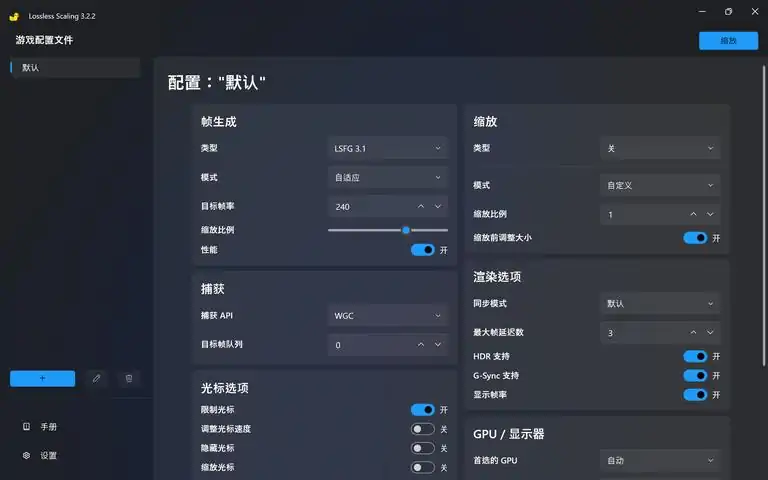
一份简单直接、不绕弯子的《Lossless Scaling》设置指南,助你在不降低帧率或保持理智的前提下进行设置。如果你想了解真正推荐的设置、实际的缩放比例,以及正确使用这款工具而不把游戏画面变成模糊一团的方法,那你来对地方了。 设置步骤: 1. 将游戏设置为无边框全屏模式。如果没有该选项,则使用窗口模式。独占全屏模式无法正常工作,请不要再尝试。 2. 在《Lossless Scaling》中,将缩放模式设为“自定义”,启用“缩放前调整大小”,然后选择你的缩放算法。 3. 点击“缩放”并选择你的游戏窗口。或者设置一个快捷键,这样你就不用整晚都在点击按钮了。 推荐使用的缩放算法: LS1: 基本上适用于所有现代3D游戏。使用1.18倍至1.72倍的缩放比例。除非你喜欢模糊效果,否则不要设置更高的比例。 SGSR: 更锐利的替代选项。适用范围相同:10.18倍至1.72倍。 整数缩放 若你希望实现2倍或3倍的清晰缩放,这是唯一不会让所有画面都糊成水彩画的选项。 nearest neighbor(最近邻采样) 刻意让游戏呈现复古风格。在PVP中看起来很糟糕,所以别把它说成是“战术性”的。 推荐缩放比例 推荐 超高质量+:1.2倍 超高质量:1.3倍 高质量:1.39倍 质量:1.5倍 平衡质量:1.61倍 平衡:1.72倍 不推荐 平衡性能:1.75倍 性能:2.0倍 极致性能:2.22倍 高性能:2.44倍 极限性能:2.7倍 超高性能:3.0倍 LS并非DLSS。不要强行使用低分辨率输入并期望出现奇迹。 分辨率目标 2160p(4K):1.3倍–1.5倍 1440p:1.2倍–1.39倍 1080p:1.2倍–1.3倍 如果你的屏幕很小,差异会不太明显。如果规模很大,当低比例看起来像沙子时,不要抱怨。 推荐设置 - 捕获 API:DXGI(默认)。 - 仅在拥有双 GPU 或 DXGI 运行异常时使用 WGC。 - 队列目标:0 - 同步模式:关闭(允许画面撕裂) - 最大帧延迟:3 提示 1. 覆盖层会干扰 LS。关闭那些无用的覆盖层。 2. 增强同步、快速同步、自适应同步均无法工作。无需争论。 3. NVIDIA 用户:在控制面板中添加 LosslessScaling.exe,并将 Vulkan/OpenGL 呈现方法设置为“优先使用 DXGI 交换链上的图层”。 4. 有第二块 GPU?在该 GPU 上运行 LSFG,以释放主显卡资源。 5. 如果遇到问题,请关闭第二台显示器。 6. 游戏内的后期处理效果(如色差)会破坏帧生成质量。请将其关闭。 7.笔记本电脑设置规则: – 显示器连接独立显卡(dGPU)→ 将Lossless Scaling(无损缩放)设置为高性能模式 – 显示器连接集成显卡(iGPU)→ 将Lossless Scaling(无损缩放)设置为节能模式 双显卡设置 如果您有备用显卡,即使是廉价显卡,也可在该显卡上运行Lossless Scaling(无损缩放)。这能完全消除性能开销并降低延迟。如果您的主显卡不支持传统PhysX,此设置还能恢复该支持。 推荐配置(即插即用) 缩放模式:自定义 缩放前调整大小:开启 缩放算法:SGSR(备选:LS1) 缩放比例:1.39倍 捕获接口:DXGI 同步模式:关闭 队列目标:0 最大帧延迟:3 热键:F11 1080P分辨率?使用1.3倍缩放比例 1440P分辨率?使用1.39倍缩放比例 4K分辨率?使用1.5倍缩放比例

--
--
--
--
--
--
20
--
--
--

指南 本指南适用于拥有NVIDIA显卡和G-Sync/Freesync显示器的用户。不过,该指南的基本概念也适用于AMD显卡,只是我不清楚其等效设置的名称。请【严格按照本指南操作】以获得理想效果。 本文将说明如何将G-Sync、垂直同步(VSync)和帧率限制器配合使用,以在LS和游戏中提供最佳视觉体验,实现无画面撕裂且延迟最低。显示器设置: - 启用G-SYNC/Freesync NVIDIA控制面板设置(设置G-SYNC选项卡): - 为全屏模式启用 NVIDIA控制面板设置(针对游戏): - 垂直同步:使用3D应用程序设置 - 低延迟模式:开启(以略微降低延迟,尤其在GPU受限的情况下) - 【若使用RTSS则跳过】NVIDIA帧率限制器:设置上限以获得最佳帧时间和稳定的FPS(例如60/48/30 FPS(具体取决于游戏以及您的GPU在运行LSFG时能维持的帧率) NVIDIA控制面板设置(针对Lossless Scaling): - 垂直同步:开启(原因请参见“关闭垂直同步”部分) - 低延迟模式:超高(这是自动限制帧率并略微降低延迟的必要设置) - 【如果已为LS启用低延迟模式,则跳过此步】NVIDIA帧率限制器:限制为比最大刷新率低3 FPS 游戏设置: - 设置为无边框全屏或窗口模式(不要设置为全屏/全屏独占模式) - 垂直同步:强制关闭 - 帧率限制器:无限制/最高可能/关闭 Lossless Scaling帧生成设置: - 性能模式:开启(以可忽略的视觉质量损失降低GPU使用率) - 同步模式:关闭(允许画面撕裂) - 最大帧延迟:1 - G-Sync支持:开启 - 捕获API:DXGI(仅在遇到问题时使用WGC)RTSS设置:如果未使用NVIDIA控制面板中的帧率限制器来限制游戏帧率,则可以改用RTSS。我通常使用RTSS,因为它支持Reflex技术且帧生成时间更优,但实际上它仅比NVIDIA的解决方案略好一些。选择你喜欢的方式即可。 - 帧率限制:为获得最佳帧生成时间和稳定帧率进行封顶(例如60/48/30 FPS,具体取决于游戏以及您的显卡在运行LSFG时能够维持的帧率。 - 设置>常规>兼容性属性>启用帧率限制器:NVIDIA Reflex - 确保所有与RTSS相关的覆盖层均已关闭,因为这可能会干扰Lossless Scaling(无损缩放)。 【注意事项】 - RTSS仅适用于游戏,不适用于Lossless Scaling,因此请使用NVIDIA帧率限制器或低延迟模式来限制LSFG的帧率。 - 我个人通常使用RTSS将大多数游戏的帧率限制在48 FPS,并使用X3模式将帧率提升至144 FPS。如果您的显卡有足够的性能余量来获得更多“真实”帧率,可以随意提高限制。例如,对我来说,如果游戏运行在75 FPS,使用X3模式后会变为138 FPS,因为LSFG已通过“超低”低延迟模式进行了帧率限制。我使用的是144Hz显示器。- 如果低延迟模式在你的游戏中引发问题,你可以尝试将其关闭。对于受CPU限制的游戏,这种情况可能尤为明显。 - 如果使用RTSS或NVIDIA的帧率限制器时,游戏的帧生成时间存在明显问题,你可以尝试改用游戏自带的帧率限制器。 - 这些设置在我的GTX 1060上运行《黑暗之魂2》《黑暗之魂3》《使命召唤:黑色行动3》和《我的世界》等游戏时效果良好。所有系统都存在差异,因此本指南对你的效果可能有所不同。 - 我的系统经过深度优化,以提供最低的延迟和最流畅的帧时间,并且使用上述设置时没有任何问题。然而,如果你在按照上述故障排除步骤操作后,使用LSFG时仍然遇到G-Sync/Freesync相关问题,这可能是游戏引擎不兼容,或是你的系统存在更广泛的问题。

--
--
--
--
--
--