换一换
换一换 




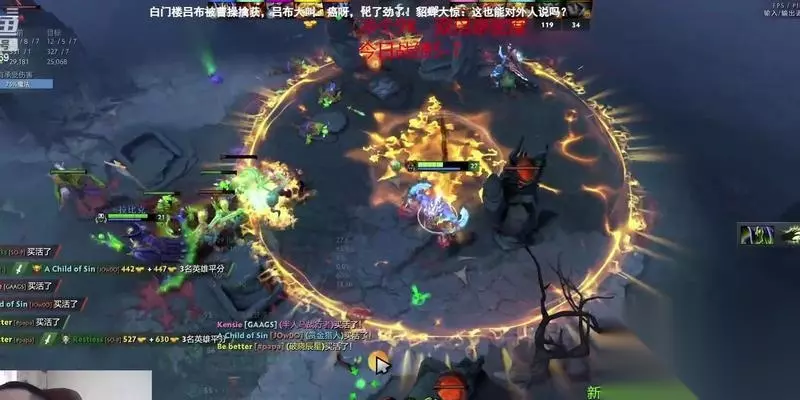
游戏世界里,每一次精彩操作都值得被记录和分享。在《Dota2》这款风靡全球的电子竞技游戏中,玩家想要录制那些激动人心的高光时刻,既可以用于回顾自己的辉煌战绩,也可以与他人分享竞技的快乐。如何才能轻松录制《Dota2》中的高光时刻呢?本文将详细介绍几种方法,并提供一些实用技巧,帮助你捕捉并记录那些难忘的瞬间。 一、了解《Dota2》录制设置 开启内置录制功能 游戏内置了录制功能,能够记录你的精彩表现。以下是启用该功能的步骤: 1.打开《Dota2》,在游戏开始界面选择“选项”(Options)。 2.点击“录像”(Video)标签页。 3.在“录制高光时刻”(Recordhighlights)选项中,选择“开启”(Enabled)。 4.可以设定录制的持续时间以及是否在获得击杀时自动录制。 通过简单的设置,你就能确保每一刻精彩都自动被捕捉下来。

二、使用第三方软件录制 除了游戏内置的录制功能外,第三方软件提供了更多的灵活性和控制权。这里我们介绍两款流行的录制软件:OBSStudio和ShadowPlay。 OBSStudio OBSStudio是一款功能强大的开源直播和录制软件。它的优势在于可以自定义录制的参数,并且兼容性好。录制步骤如下: 1.下载并安装OBSStudio。 2.进入设置,选择“视频”标签页,设置合适的编码器和输出格式。 3.在“场景”中添加“游戏捕获”,选择要录制的《Dota2》窗口。 4.配置好音频源,确保游戏音效和麦克风声音都被捕捉。 5.点击“开始录制”即可。 OBSStudio的高级设置使得录制质量可以达到专业级别,但初学者可能需要花些时间来适应。 ShadowPlay ShadowPlay是NVIDIA显卡用户的好选择,它对系统资源的占用非常小,并且使用非常简便。 1.在NVIDIA控制面板中激活ShadowPlay。 2.打开《Dota2》,通过快捷键(通常是Alt+Z)调出游戏内Overlay。 3.在Overlay中启用ShadowPlay的“立即录制”功能。 4.可以设定录制时间长度,一般默认为最近的20分钟。 5.开始游戏,当出现精彩操作时,使用快捷键即可快速录制。 ShadowPlay特别适合需要快速反应的场景,易于上手,同时保证了录制的流畅性和画质。
三、录制注意事项 录制时间设置 选择合适的录制时间对于捕捉精彩时刻至关重要。你可以选择更长的录制时间以覆盖更多可能的精彩瞬间,但这可能会占用较大的存储空间。 影片保存与分享 录制完成后,你可能需要对视频进行剪辑,去除无关内容,并确保高光时刻凸显。剪辑软件如AdobePremierePro或免费的Shotcut都是不错的选择。 高清录制的硬件要求 录制高质量的视频需要良好的硬件支持。如果你打算录制高分辨率的视频,建议使用性能较好的CPU和显卡。

四、如何分享《Dota2》高光时刻 录制完成后,你可以通过多种方式分享你的高光时刻: 1.上传到视频平台,如Bilibili或YouTube。 2.分享到社交网络,如微博、Twitter或Reddit。 3.在游戏社区中发布,如Reddit的Dota2板块或Dota2吧。 五、 录制《Dota2》中的高光时刻并不复杂。通过游戏内功能、第三方软件或是简单快捷的硬件工具,每个玩家都可以轻松实现。结合以上介绍的方法和技巧,选择最适合你的录制方式,并开始享受分享精彩操作的乐趣吧!无论是在提升个人技能还是娱乐分享方面,这些高光时刻都将是你宝贵的回忆。