换一换
换一换 


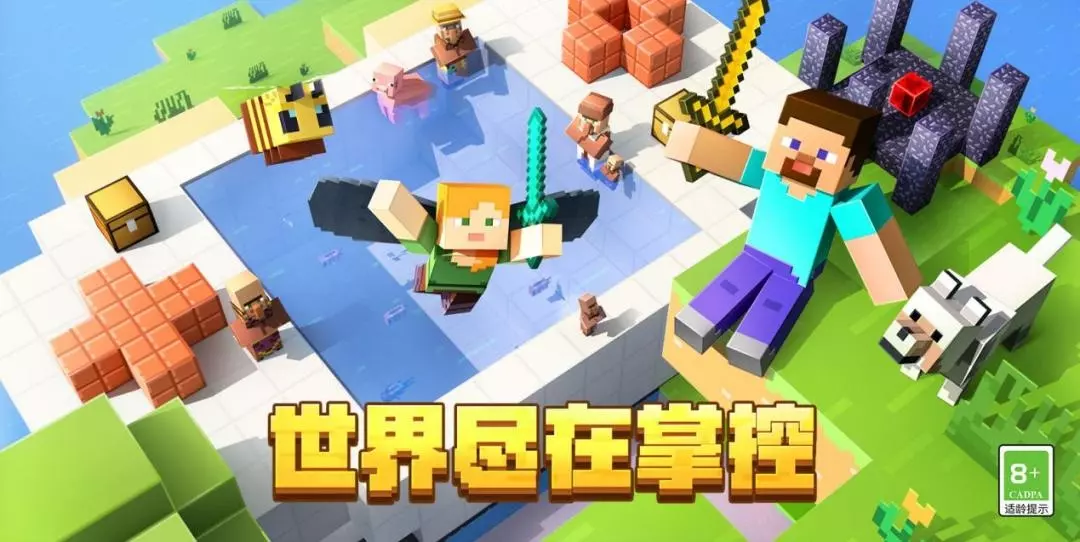
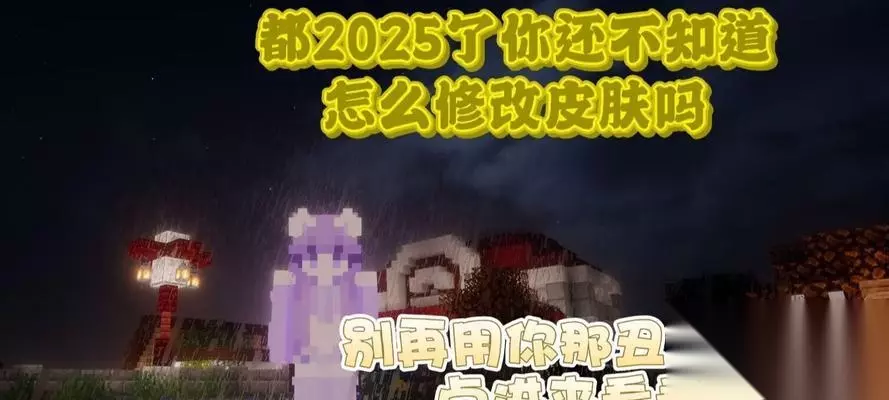
我的世界(Minecraft)作为一款备受欢迎的沙盒游戏,让玩家可以在一个充满无限可能的虚拟世界中自由创造和探险。游戏中的角色皮肤不仅可以体现玩家的个性,而且还能增强游戏的互动体验。不过,对于正版游戏用户来说,如何更换皮肤是一个重要的话题。本文将详细指导您如何在拥有正版游戏的情况下更换您的Minecraft皮肤,并介绍进行这一操作所需的条件。 什么是正版Minecraft皮肤以及为何要更换? 正版Minecraft皮肤指的是通过官方渠道获得的皮肤,通常与您的Microsoft账户绑定。正版皮肤不仅可以确保游戏体验的完整性,还能够避免因使用非官方皮肤而可能遭遇的游戏账户安全风险。 更换皮肤可以让您的游戏人物看起来更加独特,与众不同,这对于希望在游戏中表达自我或创建角色故事的玩家来说非常重要。
更换正版Minecraft皮肤需要哪些条件? 您需要具备以下条件: 1.有效的Microsoft账户:因为正版Minecraft是与Microsoft账户绑定的,所以您必须有一个有效的Microsoft账户来登录游戏和更换皮肤。 2.已购买的Minecraft正版游戏:无论是从官方网站还是官方授权的零售渠道购买,确保您已经拥有正版游戏。 3.游戏更新到最新版本:确保您的Minecraft游戏是最新版本,以保证皮肤功能的完整性和兼容性。 4.网络连接:更换皮肤需要您在有网络连接的环境下进行,以确保皮肤数据的正确上传和下载。
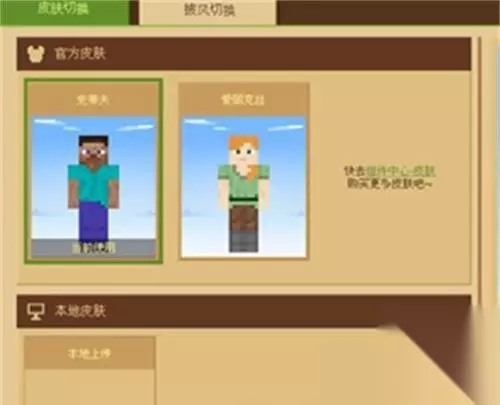
如何更换正版Minecraft皮肤? 接下来,让我们分步骤详细介绍如何更换正版Minecraft皮肤。 步骤1:登录您的Microsoft账户 打开Minecraft游戏,选择“单人游戏”。 点击设置,找到“游戏”选项卡,然后选择“打开游戏目录”。 在打开的文件夹中找到“saves”文件夹,并打开它。 将您的Microsoft账户邮箱与游戏内的邮箱进行对应设置。 步骤2:访问Minecraft皮肤官方网站 使用您的Microsoft账户登录。 步骤3:设计或上传您的皮肤 在皮肤编辑器中,您可以选择预设的皮肤模板进行修改,或上传您自己的图片文件(要求图片格式为PNG,且尺寸符合Minecraft皮肤规格)。 如果您使用的是图片,请确保图片符合Minecraft皮肤的设计要求(一般不超过1024x1024像素,且只包含透明和一种颜色的像素)。 步骤4:保存和应用您的皮肤 完成皮肤的设计或上传后,点击“保存”或“保存并下载”按钮。 返回游戏,选择“选项”,进入“皮肤”选项卡,点击“更改”按钮。 选择“从文件中”选项,然后找到并选择您之前保存的皮肤文件。 步骤5:确认更换结果 确认无误后,点击“应用”,您的角色将立即更换为新的皮肤。 如果更换失败,请检查您的网络连接和文件格式是否正确,并尝试重新上传。
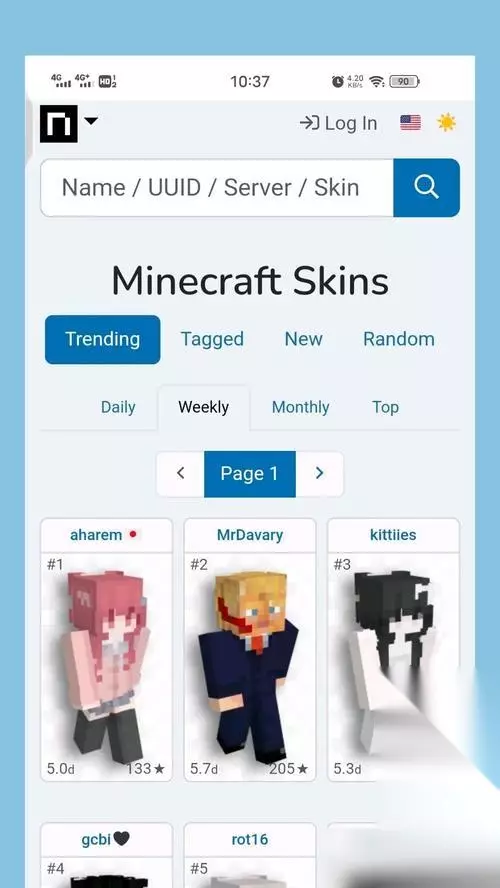
更换正版Minecraft皮肤的常见问题解答 Q1:更换皮肤后,我的朋友可以看到吗? 更换皮肤后,您在游戏中的新形象需要一定时间上传并同步到其他玩家的游戏中,通常在一段时间内,其他玩家将能看到您新的皮肤。 Q2:我可以使用第三方皮肤吗? 虽然可以使用第三方皮肤网站,但出于安全和账号保护的考虑,官方推荐使用正版渠道进行皮肤更换。 Q3:如果我遇到皮肤上传失败的问题该怎么办? 确保您的皮肤文件符合Minecraft的要求,并且您的Microsoft账户是有效的。如果问题依旧存在,建议重启游戏或重新下载皮肤文件,并确保网络连接稳定。 结语 通过以上步骤,您现在应该能够顺利完成Minecraft正版皮肤的更换。记住,保持您的皮肤独特和个性化,可以使您的游戏体验更加丰富和有趣。如果您在更换过程中遇到任何问题,可根据本文提供的步骤和建议来解决。祝您在Minecraft的世界中愉快探险!