换一换
换一换 


一、基础调整方法 Q1:如何通过游戏设置快速缩小界面?
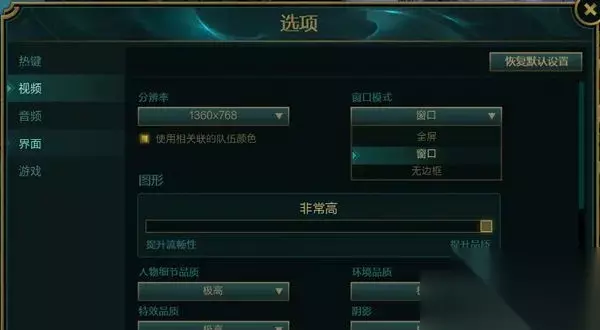
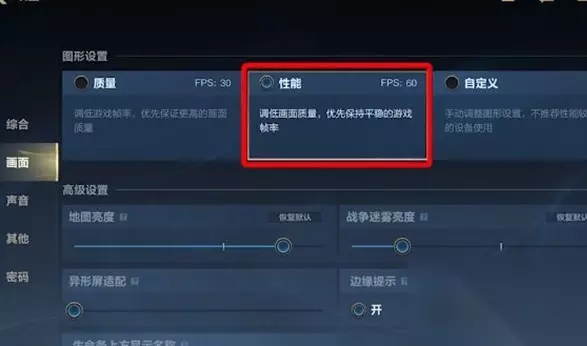
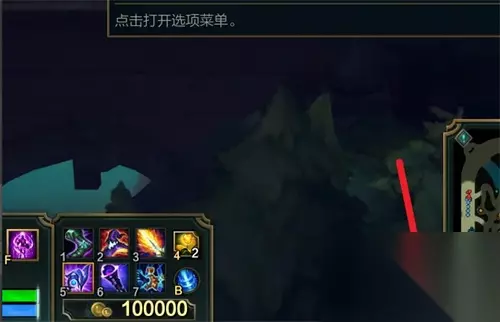
步骤1:登录游戏客户端后,点击左上角设置按钮,进入“视频”选项卡。在“窗口模式”选项中可选择“窗口化”或“无边框窗口化”模式 步骤2:调整分辨率至较低数值(如1600×900),分辨率越低界面显示越小 步骤3:在“图形质量”选项中调低画质等级,可进一步提升游戏流畅度并减小界面负载 Q2:有哪些快捷键能快速切换界面模式? Alt+Enter组合键:在游戏进行中按下可立即在全屏与窗口模式间切换 ESC键:呼出设置菜单后,通过方向键快速选择视频设置项 二、进阶调整技巧 Q3:如何自定义界面元素大小? 进入“界面”设置选项卡后,可通过滑块调整以下元素: 技能栏尺寸:拖动“界面尺寸”滑块向左移动缩小技能图标 小地图缩放:调整“小地图尺寸”至适宜观看比例 血量条与状态栏:单独设置这些关键信息显示区域的大小 Q4:窗口化后如何进一步调整窗口尺寸? 手动拖拽:将鼠标移至游戏窗口边缘,当光标变为双向箭头时按住左键拖动即可自由缩放 预设尺寸选择:在“综合”设置中提供1600×900、1280×720等多种窗口尺寸预设 三、特殊情况处理 Q5:全屏模式无法调整怎么办? 检查显卡驱动是否为最新版本,旧版驱动可能导致全屏锁定 通过NVIDIA控制面板或AMD显卡设置中心的“缩放”功能,将选项改为“全屏” 修改注册表中Scaling值为3,完成后重启计算机 Q6:调整后出现显示异常如何解决? 恢复默认设置:在视频设置界面点击“恢复默认”按钮 匹配分辨率:确保游戏分辨率与显示器推荐分辨率一致 更新DirectX组件:通过微软官网下载最新运行时库 四、操作注意事项 硬件配置适配建议: 集成显卡用户建议将分辨率设置为1366×768并关闭特效 内存低于8GB时,建议使用窗口模式减少资源占用 高刷新率显示器需在显卡设置中开启对应选项 多平台兼容方案: Windows10/11系统建议优先使用无边框窗口模式,兼顾视野范围与切换便利性 笔记本电脑用户可通过显卡控制面板设置“保持宽高比”避免画面拉伸 通过合理运用上述方法,玩家可根据自身设备和操作习惯灵活调整《英雄联盟》界面大小。建议首次调整时记录原有设置参数,以便需要时快速恢复。