换一换
换一换 




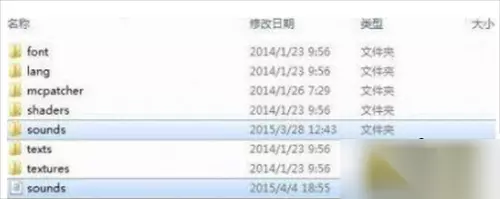
我的世界怎么添加背景音乐?相信很多玩家都想在我的世界中添加自定义音乐,不少玩家都想知道修改添加bgm音乐的方法,今天小编就给大家带来我的世界修改添加bgm音乐方法一览,希望可以帮助到有需要的玩家。 我的世界修改添加bgm音乐方法一览 请往下看:(本文中的所有字符都需要为半角字符,即使作者正在使用的是全角字符) 关于解决服务器内使用音乐的问题,估计可以使用“服务器材质”选项,不然就只能手动下载并安装了。 第一步: 打开你的材质包:resourcepaces/XXX/assets/minecraft,在minecraft文件夹下创建‘sounds’文件夹与‘sounds.json’文件,并打开sounds文件夹创建‘music’文件夹。 简洁地示意一下:
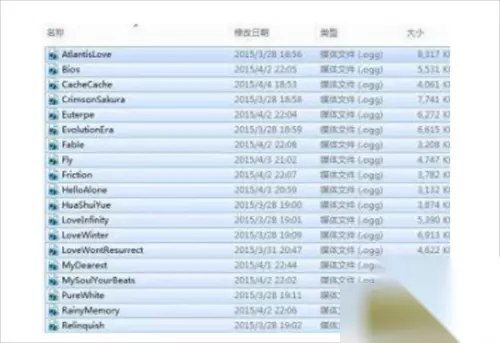
第二步: 将你所需要的音乐(可以是好几首并且必须是.ogg格式)放入该文件夹内或子目录下属的文件夹内(也可以另行创建文件夹,下面会讲),并确认文件的名字与下属目录。 下属文件夹示例: 我那一堆歌曲【好乱好乱!】示意:
第三步: 以记事本格式打开sounds.json,输入以下字符(当想使用音乐作为游戏内背景音乐时) 1. { 2. "music.[A].[B1]": { 3. "category": "music", 4. "sounds": [ 5. { 6. "name": "music/[A]/[B2]" 7. "stream": true 8. } 9. ] 10. } 11. } 复制代码 第四步:保存文件,登录minecraft并更换材质包,尝试播放歌曲 其中[A]就是你在music文件夹中的文件夹名称(下文中[C]是[A]的下属文件夹),[B1]是游戏内部调用音乐时的名字(最好全部小写,好记),下文出现的[B2]就是你音乐的名称(必须与文件夹内音乐名称相同,空格使用下划线替代且不带后缀文件格式.ogg) 第二行解释:如果直接将音乐文件拖入music文件夹中可以不写.[A],改为"music.[B1]";如果在文件夹下另建了子目录文件夹,应改为"music.[A].[C].[B1]",以此类推。而第六行指令相应改为"music/[B]"或"music/[A]/[C]/[B2]"