
如果您是一名《我的世界》(Minecraft)爱好者,那么您肯定希望每次都能顺利启动游戏,享受无尽的创造和冒险。但对于一些玩家而言,启动游戏时可能会遇到各种问题导致无法进入游戏世界。本文将全面而深入地为您介绍如何启动《我的世界》,以及在启动失败时应如何一步步解决这些问题。将确保您能够再次顺利地开始您的游戏之旅。

正式进入 确认游戏安装是否正确 在开始之前,首先需要确认您的《我的世界》游戏是否已经正确安装在您的计算机上。请按照以下步骤进行检查: 1.打开您安装游戏的文件夹。 2.确认是否找到游戏主程序文件。对于Windows系统,通常是一个名为"Minecraft.exe"的文件。 3.通过点击主程序文件来尝试启动游戏。 如果能正常启动,那么可以跳过以下的故障排除部分,直接进入游戏体验创造和生存的乐趣。如果无法启动游戏,请继续阅读解决步骤。
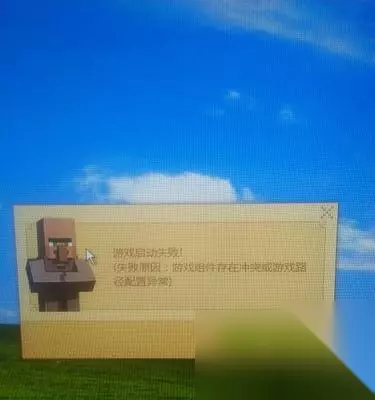
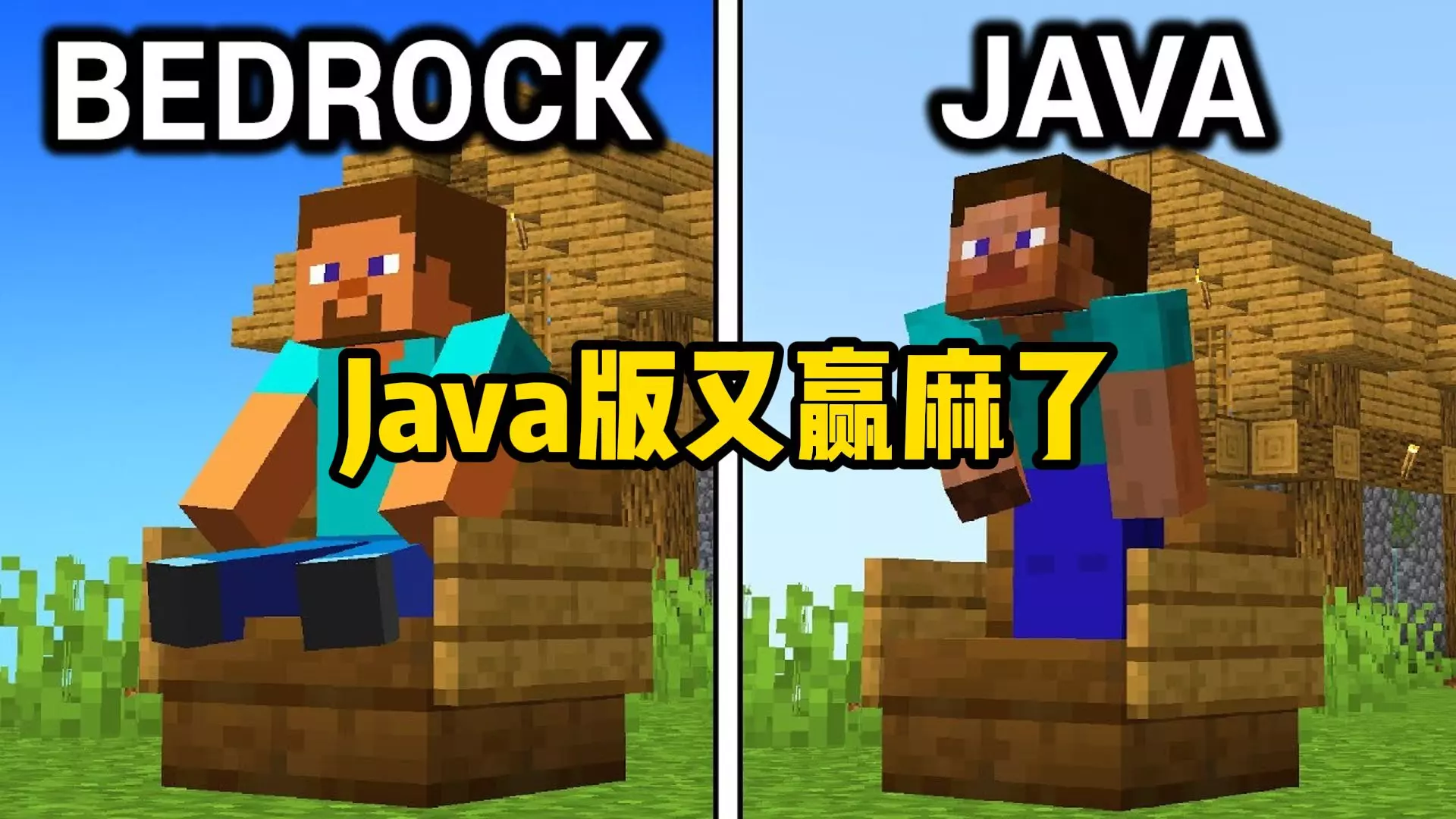
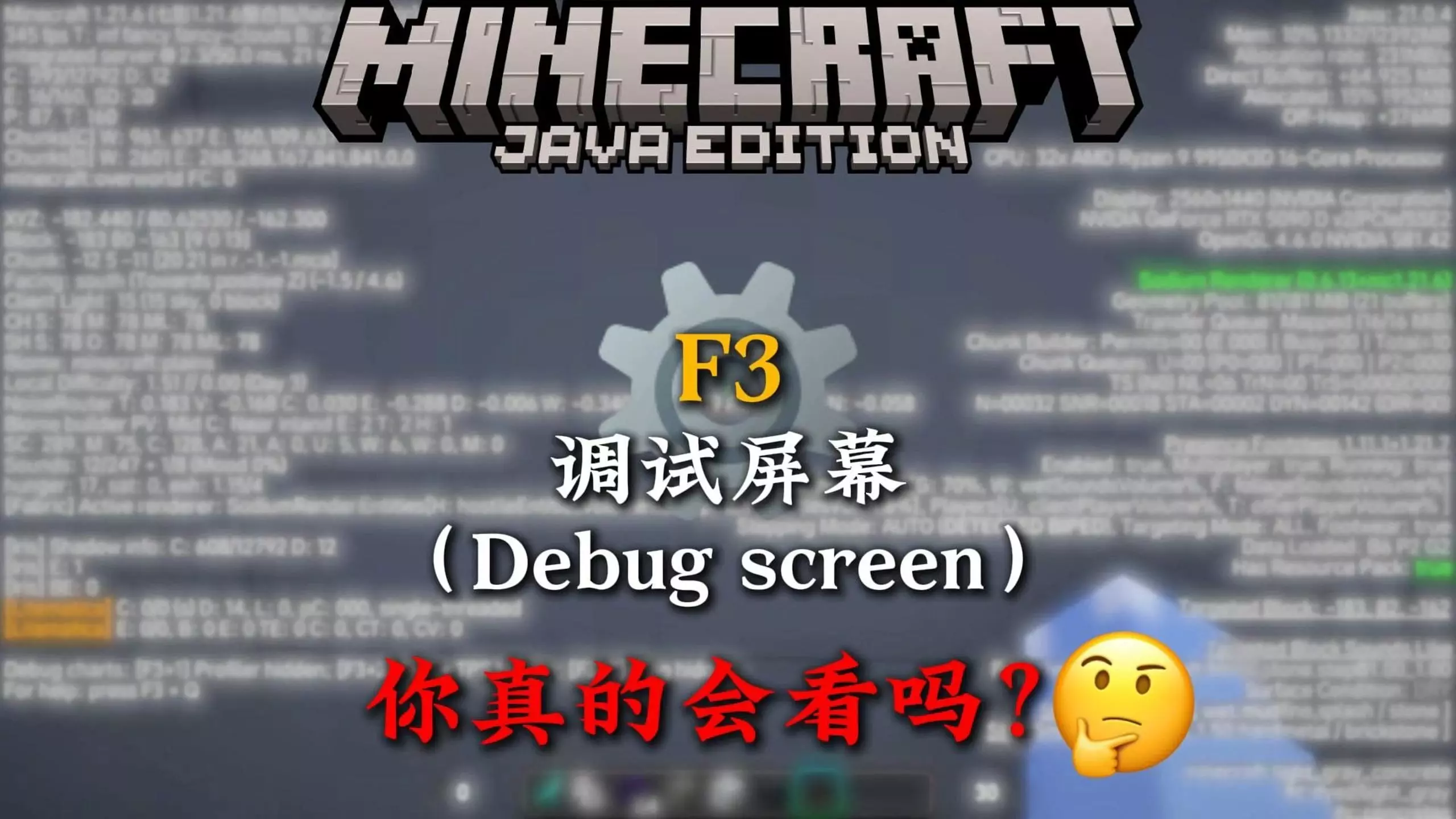
启动失败的排查与解决 当遇到《我的世界》启动失败时,您可以按照以下步骤进行排查和解决: 1.检查Java版本 《我的世界》需要Java运行环境,如果您使用的是Java版《我的世界》,请确保您的Java版本是最新版本,因为旧版本的Java有可能与游戏不兼容。请按照以下步骤操作: 2.安装完成后,重新启动您的计算机。 3.再次尝试启动《我的世界》。 2.检查游戏文件完整性 有时候,游戏文件可能会由于多种原因(如磁盘错误、意外关机等)出现损坏。此时,您可以重新下载游戏文件来修复: 1.打开《我的世界》启动器。 2.选择“选项”菜单中的“修复游戏”功能。 3.启动器将自动下载缺失或损坏的游戏文件。
3.检查系统兼容性和驱动更新 确保您的操作系统满足游戏的最低需求,并更新您的显卡驱动程序到最新版本。过时的驱动程序或系统设置可能导致游戏启动失败。您可以: 1.访问显卡制造商的官方网站下载最新的显卡驱动程序。 2.确保您的操作系统已经安装了所有可用的系统更新。 4.分配足够的RAM 有时候,分配给《我的世界》的游戏内存过低,也可能导致启动失败。请增加分配给游戏的RAM: 1.打开《我的世界》启动器。 2.点击“安装”标签旁边的齿轮图标,进入“游戏设置”。 3.在“JVM参数”中手动设置合适的内存分配,例如`-Xmx2G`表示为游戏分配2GB内存。 5.关闭不必要的后台程序 在启动《我的世界》之前,关闭不必要的后台程序,尤其是占用大量系统资源的程序,以确保系统资源充足,并降低可能出现的冲突: 1.按下`Ctrl+Shift+Esc`打开任务管理器。 2.点击“启动”选项卡,禁用所有不必要的开机启动项。 3.手动结束占用大量资源的程序。 6.检查防火墙和杀毒软件设置 有时,防火墙或杀毒软件可能会错误地拦截《我的世界》。请检查您的安全软件设置,确保没有阻止游戏启动: 1.打开您的防火墙或杀毒软件设置。 2.确认游戏程序是否已被加入到白名单。 3.如果发现游戏程序在拦截列表中,请将其移至允许列表。 7.以管理员权限运行 运行程序时,以管理员权限运行有时可以解决权限不足导致的启动失败问题。请尝试以管理员身份启动游戏: 1.右键点击游戏的主程序文件或启动器。 2.选择“以管理员身份运行”。 8.重置游戏设置 如果游戏设置文件损坏,也可能导致游戏无法启动。重置游戏设置可以解决这类问题: 1.在游戏文件夹中找到名为`options.txt`的文件。 2.将该文件重命名为`optionsbackup.txt`。 3.重启游戏,检查是否解决了启动问题。 如果以上步骤都无法解决问题 在尝试了上述所有步骤之后,如果游戏仍然无法启动,请考虑: 查阅官方《我的世界》论坛和社区,看看其他玩家是否遇到同样问题,并找到解决方案。 联系官方客服(Mojang支持团队)获取专业的技术帮助。 结论 启动《我的世界》时可能会遭遇各种挑战,但按照本文提供的步骤排查并解决问题是完全可行的。请记住保持耐心并逐一排查,大多数情况下,您将能够顺利启动游戏并享受游戏带来的乐趣。希望本文提供的信息可以帮助您解决启动游戏时遇到的任何问题。祝您游戏愉快!