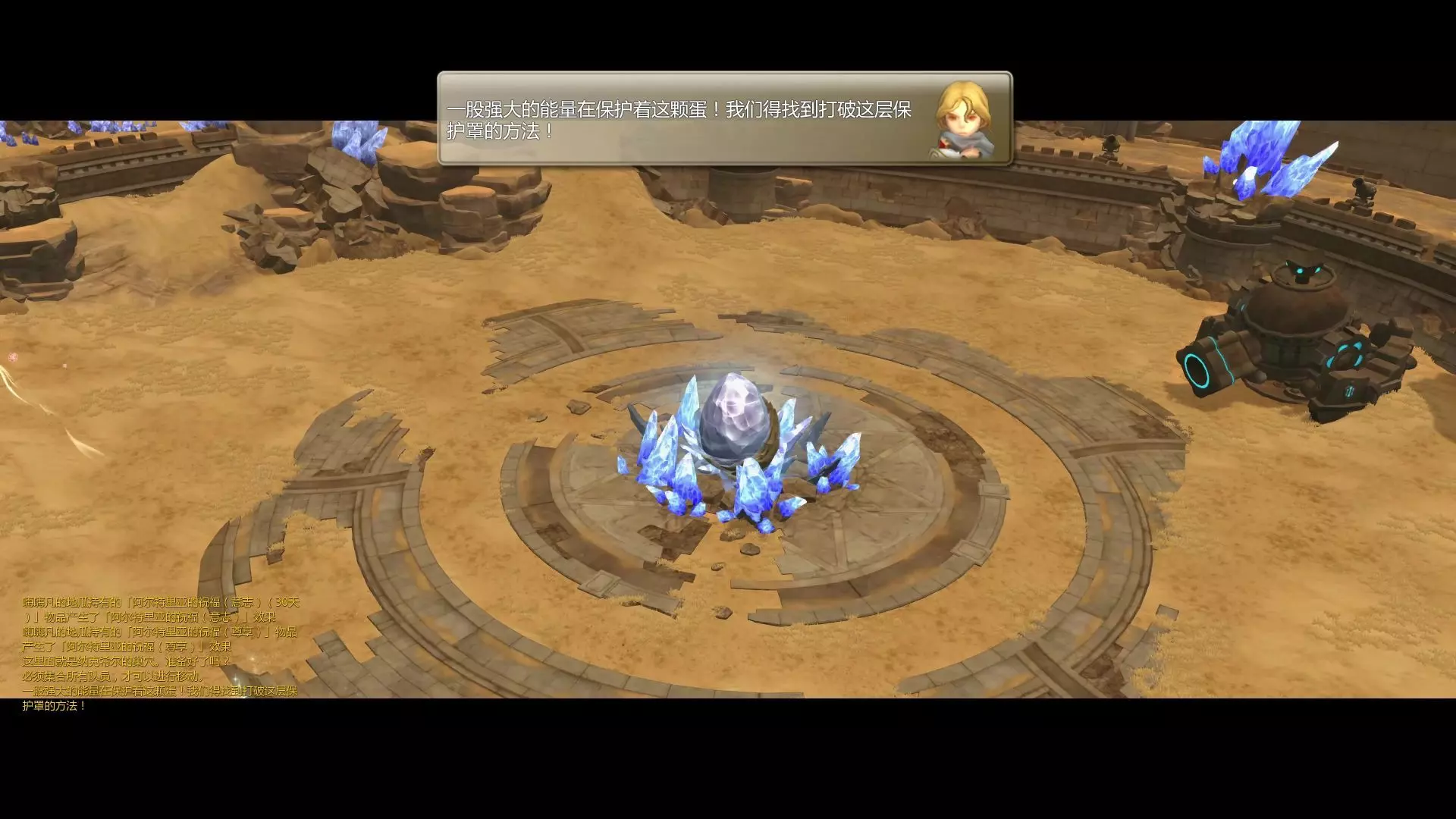

龙之谷,这款风靡一时的多人在线角色扮演游戏(MMORPG),一直以其独特的游戏体验和视觉效果吸引着无数玩家。但是,在体验游戏的过程中,有时会遇到游戏窗口化或分辨率问题,导致全屏模式不正常。如何正确切回全屏模式呢?本文将为您详细指导龙之谷全屏模式的操作步骤,确保您能够畅快无阻地享受游戏乐趣。 一、检查游戏设置 在进行全屏模式切换之前,首先确认游戏设置是否正确。通常,错误的设置会导致全屏模式无法正常使用。 步骤1:启动游戏并进入设置 打开龙之谷游戏客户端。 在游戏主界面,点击右上角的设置按钮(一般为齿轮图标)。 步骤2:调整分辨率与显示模式 在设置菜单中,找到视频设置选项。 确保分辨率设置与您的显示器一致,并且显示模式设置为全屏模式(FullScreen)。
二、通过游戏快捷键切换全屏模式 如果游戏已经打开,您可以尝试使用快捷键来快速切换到全屏模式。 步骤1:在游戏界面按快捷键 找到游戏界面内的“Esc”键,按下暂停游戏。 然后同时按下“Alt”键与“Enter”键,尝试切换全屏模式。 步骤2:确认切换效果 按下快捷键后,游戏界面应该自动全屏。 如果没有变化,请检查游戏设置是否正确或尝试重启游戏。
三、通过显卡控制面板设置 有些时候,通过操作系统的显卡控制面板来设置全屏模式会更加有效。 步骤1:打开显卡控制面板 对于NVIDIA显卡用户,在桌面空白处点击鼠标右键,选择“NVIDIA控制面板”。 对于AMD显卡用户,在桌面空白处点击鼠标右键,选择“AMDRadeon设置”。 对于Intel显卡用户,通常通过设备管理器或Intel显卡驱动的控制面板进行设置。 步骤2:在控制面板中进行设置 在显卡控制面板中,找到“管理3D设置”或相似选项。 在“全局设置”中,找到与全屏显示相关的选项,并确保已经设置为允许游戏全屏显示。 步骤3:保存并重新打开游戏 在显卡控制面板中保存设置。 关闭游戏,然后重新启动,查看全屏模式是否已经正常。
四、检查系统设置 如果上述方法都无法解决问题,可能是系统级别的设置影响了游戏全屏显示。 步骤1:检查系统显示设置 进入Windows系统的显示设置。 确保屏幕分辨率和缩放比例设置与您的显示器匹配。 步骤2:切换系统显示模式 在系统显示设置中,尝试调整“显示分辨率”和“显示缩放”设置。 在做出调整后,重新启动游戏,检查全屏模式是否正常。 结语 正确设置龙之谷的全屏模式是确保游戏体验的关键一步。无论是通过游戏内部设置、显卡控制面板还是系统显示设置,都请您按照上述详细步骤进行操作,以恢复游戏的全屏显示。请记住,每一步操作都要谨慎执行,以防出现更多的显示问题。通过以上步骤的指导,您应该能够顺利切回龙之谷的全屏模式,享受无边界的视觉盛宴。