换一换
换一换 




一、基础保存机制解析 1.自动保存原理
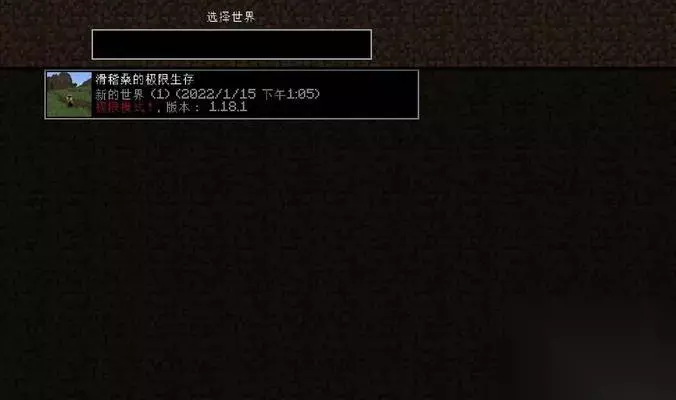
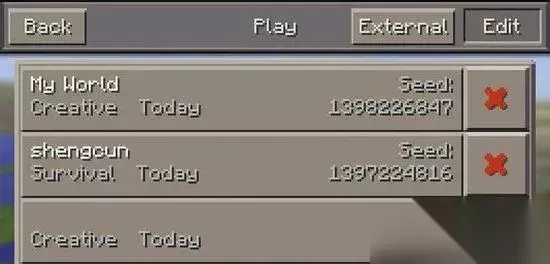
游戏默认每30秒自动保存进度至本地文件夹。当界面右上角出现闪烁的磁盘图标时,表示系统正在执行自动保存。若想立即保存,可点击暂停菜单的「保存并退出」选项,此操作会强制生成存档快照。 2.手动保存操作指引 安卓用户需进入「文件管理→Android→data→com.mojang.minecraftpe→files→games→com.mojang」定位存档文件夹 iOS用户通过「文件App→我的世界→minecraftWorlds」查看存档数据 建议重要建筑完成后立即手动保存,避免意外闪退导致损失。 二、四大存档保存方案 3.云端存储配置 在设置中绑定Xbox账户后,存档将自动上传至微软服务器。测试显示,在稳定WiFi环境下,100MB以下存档同步需3-5分钟。若遇同步失败,检查网络设置中「NAT类型」是否为开放状态。 4.跨设备转移技巧 通过文件管理器将存档文件夹压缩为.zip格式,发送至新设备后解压至对应目录。注意:中国版与国际版存档结构不兼容,需通过转换工具处理。 三、常见问题故障排除 -问题1:保存失败提示「存储空间不足」 删除「minecraftWorlds」中带「_backup」后缀的备份文件,这些是系统保留的陈旧版本。 -问题2:手动保存后建筑消失 检查是否误触「不再保存」选项,该设置会暂停自动保存功能24小时。 -问题3:云存档覆盖冲突 当本地与云端版本不一致时,选择「上传至云」将保留两个时间戳版本。 -问题4:多人联机存档丢失 房主需在主机设置中开启「上传至领域」功能,成员通过领域服务器下载独立副本。 四、进阶保存策略 5.存档加密与修复 使用第三方工具(如Amulet编辑器)可修复损坏存档。重要提示:操作前务必将原存档复制到其他目录作为备份。 6.自动保存频率优化 通过修改游戏文件「options.txt」中的「autoSaveInterval」参数,可将保存间隔缩短至60秒(需Root权限)。