《英雄联盟》(LeagueofLegends,简称LoL)作为一款全球受欢迎的多人在线战斗竞技游戏,玩家群体庞大。然而在游戏过程中,黑屏或掉线问题时有发生,严重影响了玩家的游戏体验。本文旨在为玩家提供全面的解决方案,帮助他们解决黑屏问题,以及掉线后的快速恢复方法。 一、了解黑屏问题的原因 在解决黑屏问题之前,我们首先要弄清楚其产生的原因。通常情况下,黑屏可能是由以下几个因素引起的: 1.系统硬件问题:如显卡驱动过时或损坏,内存条故障等。 2.系统软件冲突:包括操作系统兼容性问题,或其他后台程序干扰。 3.游戏客户端问题:游戏文件损坏或更新不完整。 4.网络连接问题:网络不稳定导致游戏无法正常加载图形界面。 了解这些可能的原因后,我们就可以针对性地进行排查与解决。
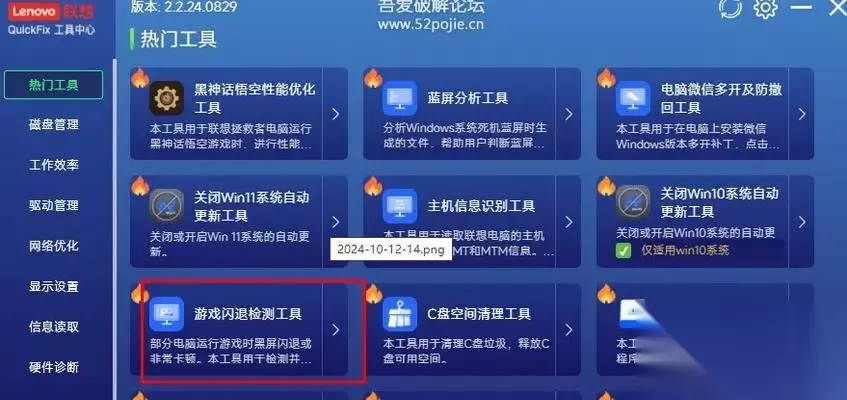
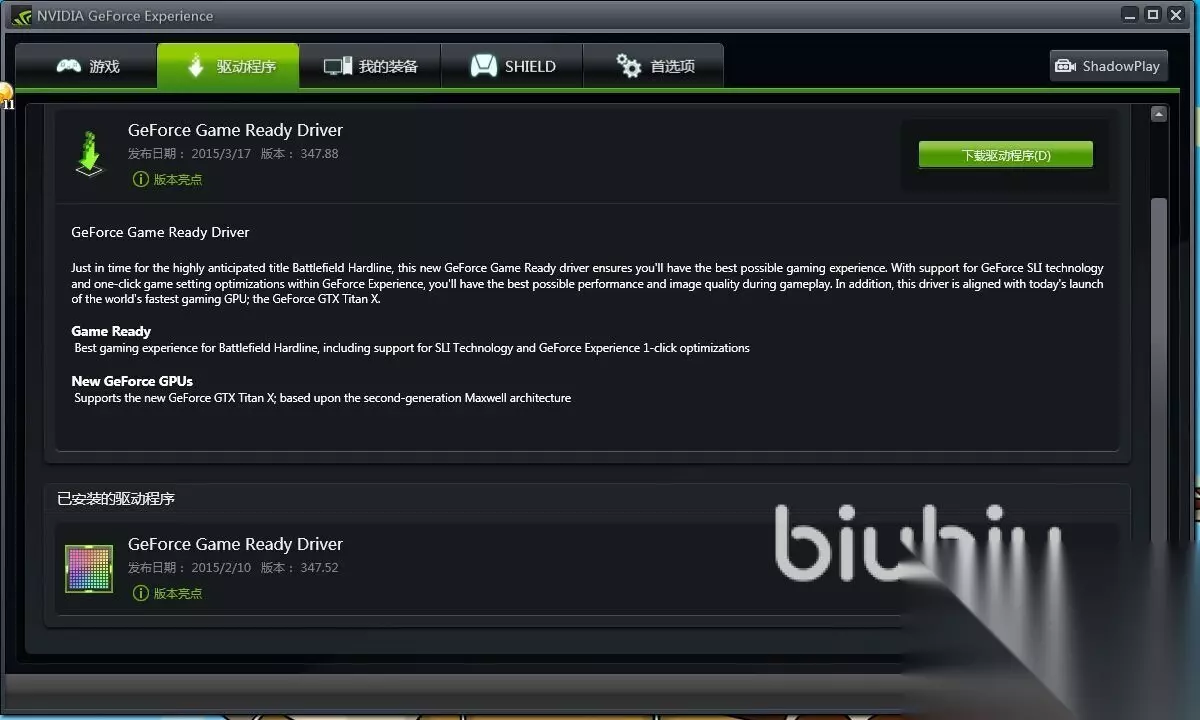
二、检查并更新显卡驱动 确保显卡驱动是最新的版本是预防黑屏问题的基础工作。以下是检查和更新显卡驱动的步骤: 1.识别显卡型号:在设备管理器中查看显卡型号。 2.访问显卡官网:进入显卡制造商(如NVIDIA、AMD)的官方网站。 3.下载最新驱动:根据显卡型号下载相应驱动程序。 4.安装驱动:运行下载的安装程序,按照提示完成安装。 更新显卡驱动后,重启计算机,再次尝试启动游戏,观察是否还会出现黑屏问题。
三、优化系统软件设置 为了减少系统软件冲突,可以尝试以下操作: 1.关闭不必要的后台程序:使用任务管理器结束与游戏无关的后台程序。 2.设置游戏优先级:通过任务管理器将游戏程序设置为“高”优先级。 3.系统兼容性设置:右键点击游戏图标,选择属性,进入兼容性标签页,设置兼容模式并关闭显示设置的“以管理员身份运行”。 以上操作有助于减轻系统负载,并确保游戏在最优环境下运行。

四、检查并修复游戏文件 游戏文件损坏是导致黑屏的常见原因之一。通过以下步骤检查并修复游戏文件: 1.启动游戏客户端。 2.进入设置:点击游戏客户端左上角的齿轮图标进入设置。 3.选择修复选项:在“安装”或“更新”部分,选择修复游戏。 4.等待修复完成:修复过程中请勿关闭游戏客户端。 修复完成后,重启游戏客户端尝试是否解决了黑屏问题。 五、优化网络设置 网络连接不稳定是造成掉线的直接原因。以下是一些优化网络设置的建议: 1.使用有线连接:尽可能避免无线连接,以获取更稳定的网络。 2.检查网络设备:确认路由器和调制解调器工作正常。 3.调整网络适配器设置:增加游戏程序的优先级或为游戏设置固定的IP地址。 通过上述步骤,应该可以显著提高游戏的稳定性。 六、故障排除高级选项 若上述常规方法无法解决黑屏问题,可以尝试以下高级故障排除技巧: 1.系统还原:如果问题出现在最近的一次更新或安装程序之后,可以尝试使用系统还原功能。 2.重装系统:作为最后手段,如果上述方法都无效,可能需要考虑重装操作系统。 重装操作系统前,请确保备份好个人数据,以防数据丢失。 七、 处理《英雄联盟》黑屏问题,首先要对潜在的原因进行诊断,然后逐一排查。通常情况下,更新显卡驱动、优化系统设置、修复游戏文件、调整网络配置等步骤已足够解决问题。如果黑屏问题依然无法解决,高级的故障排除措施如系统还原或重装系统也可以作为解决方案。通过这些方法,即使在遇到问题时,玩家也能够快速地恢复游戏体验。 在游戏过程中遇到黑屏或掉线问题时,请根据本文提供的步骤和建议进行操作。希望每位玩家都能拥有顺畅的游戏体验,享受《英雄联盟》带来的乐趣。