,小伙伴们,今天咱们聊聊一个让无数LOL玩家头疼的问题——调游戏内窗口大小到底在哪儿?是不是每次登陆游戏,发现画面大小不合心意?或者被迫接受那“默认最大化”像是钢铁直男一样的硬梆梆?别慌,今天我带你掰掰这个“窗口调节”的秘密!
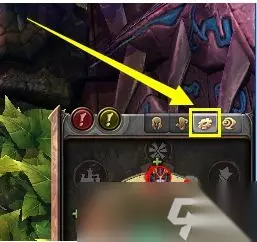
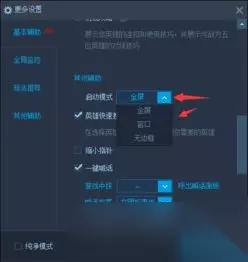
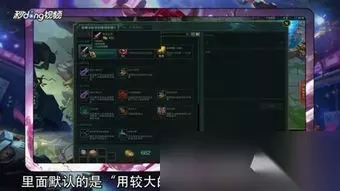
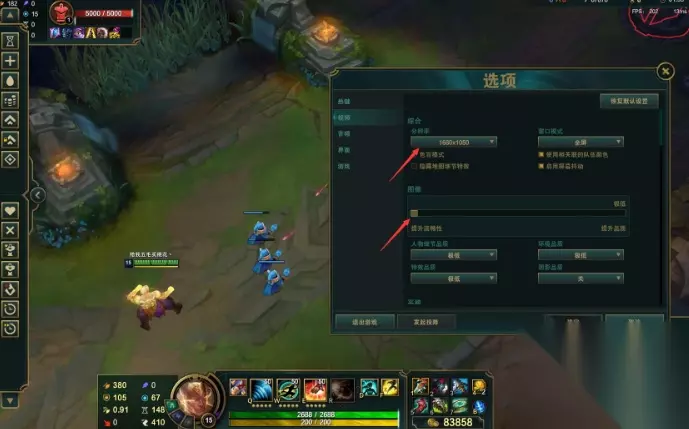
一、LOL内置设置:窗口大小怎么调整? 最直接的 *** 莫过于游戏内置设置啦!打开LOL,进入“设置”——这个按钮像个迷你灯塔,指示你找到了游戏参数的圣坛。然后往“视频”或“画面”选项一走,基本就能找到调窗口大小的惊喜! 在这里,通常会有“全屏”、“窗口化”、“无边框窗口”几个选项。想要像个潇洒的“窗口大侠”一样自由调大小?就选择“窗口化”或“无边框窗口”! 调节滑块,或者有个“自定义尺寸”让你精确设置,像调配一杯浓郁的咖啡一样,满满的仪式感。 这里还可以勾选“调节分辨率”——哎哟喂,这一步很关键!因为不同的屏幕大小会影响你的视野体验,调好分辨率后,窗口就像钻进了合适的“衣橱”,既秀气又合身。 二、全部靠“游戏文件”的秘籍? 有些老司机偏爱“手工操作”——你可以直接修改LOL的配置文件来调节窗口大小。路径大概像这样:“C:\Riot Games\League of Legends\Config\PersistedSettings.json”。 打开它,用记事本或者VSCode,找到里面的“WindowedSize”或者“Resolution”。修改成你心仪的分辨率,然后存盘。记得备份原文件,怕一不小心“炸了锅”! 不过,操作这个技巧,建议科学上网,摸透了再改,否则可能会出现奇奇怪怪的错觉,比如画面变成了“马赛克风格”。 三、快捷键救星:如何快速切换窗口模式? 这也是许多“追求高效”的玩家热衷的小技巧啦!一般情况下,ALT + ENTER可以帮你在全屏和窗口模式之间快速切换。 没想到吗?就是这看似普通的组合键,能让你在打游戏时秒变“环境适应者”。要想调节窗口大小?在窗口模式下拖动窗口边缘,或者按住鼠标,“变形”成你喜欢的比例! 好吧,如果手残党反应迟钝,可以考虑用一些第三方工具,比如“Borderless Gaming”或者“Windowed Mode Utility”帮你搞定无缝切换。 四、关于显示比例和缩放:不只是调“窗口”那么简单! 其实,显示比例也会影响你在“调窗口大小”中的体验。比如,你的屏幕是22寸1080P,但打游戏想破格调大小,可能会遇到画面变形、UI变大或变模糊的问题。 这个时候,要善用“显示缩放”设置,在Windows中找到“显示设置”,把缩放比例调成适合你的百分比(例如125%、150%),让图像“丰满又不变形”。好比“衣服合身,尺寸刚刚好”,既不显胖也不显瘦。 五、实用小贴士:如何避免出现“画面卡顿”或“莫名变形”? 别被各种调节折腾得焦头烂额,合理调节分辨率和窗口大小同时,建议清楚自己的硬件配置。 比如,低端机器调太高的分辨率,很容易卡死;或者,开启“窗口化”后忽略了“性能优化”,也会出问题。 你可以在“任务管理器”关闭后台多余软件,或者用一些优化软件帮你“瘦身”,让窗口调节变成真正的“nice guy”——助攻而非拖油瓶。 六、玩家共鸣:调窗口大小的时候遇到什么奇葩事? 是不是调完后,画面变成了“马赛克”?或者窗口一开就变成“迷你版”,逼得你拿尺子测量? 曾经有个玩家反映,用了某某第三方调节软件,结果“画面歪了像个艺术品”,还背着老妈偷偷调节。还有人说,“调完之后打团瞬间看不清敌人动作。” 其实,体验这些问题的心情,普天之下的玩家都懂。那就多试几次,找找最适合自己的调节组合。 七、在什么情况下要“极端”调窗口? 比如要直播、录视频,或者需要巨大UI碎片化操作。这个时候,很多“主播”会选择“无边框窗口+自定义尺寸”,直接调整到“横扫千军”的大尺寸,视觉效果一流。 当然,这也有“副作用”:比如窗口过大容易挡住其他界面,要小心“调节到极限”。 如果你觉得“尺寸调节像玩大富翁”,那就试试“多显示器拼接”,是不是觉得更爽了? 八、最强“调节神器”还是要靠“游戏外围工具”? 除了以上几招,还有个“喜闻乐见”的办法,就是借助第三方软件——比如“DisplayFusion”、“X-Mouse”或者“Resolution Changer”。 这些工具能帮你实现“自动调节窗口大小”、“智能切换窗口模式”,简直比三星折叠屏还智能。想想就 *** 十足,是不是感觉“未来已来”? 如果你还在苦恼怎么调窗口大小,或者有更“奇葩”的调节奇招,随时跟我说。毕竟,调窗口这么“低调”的操作,也能玩出新花样?再问一句——你知道,为什么“窗口越调越小”?