换一换
换一换 


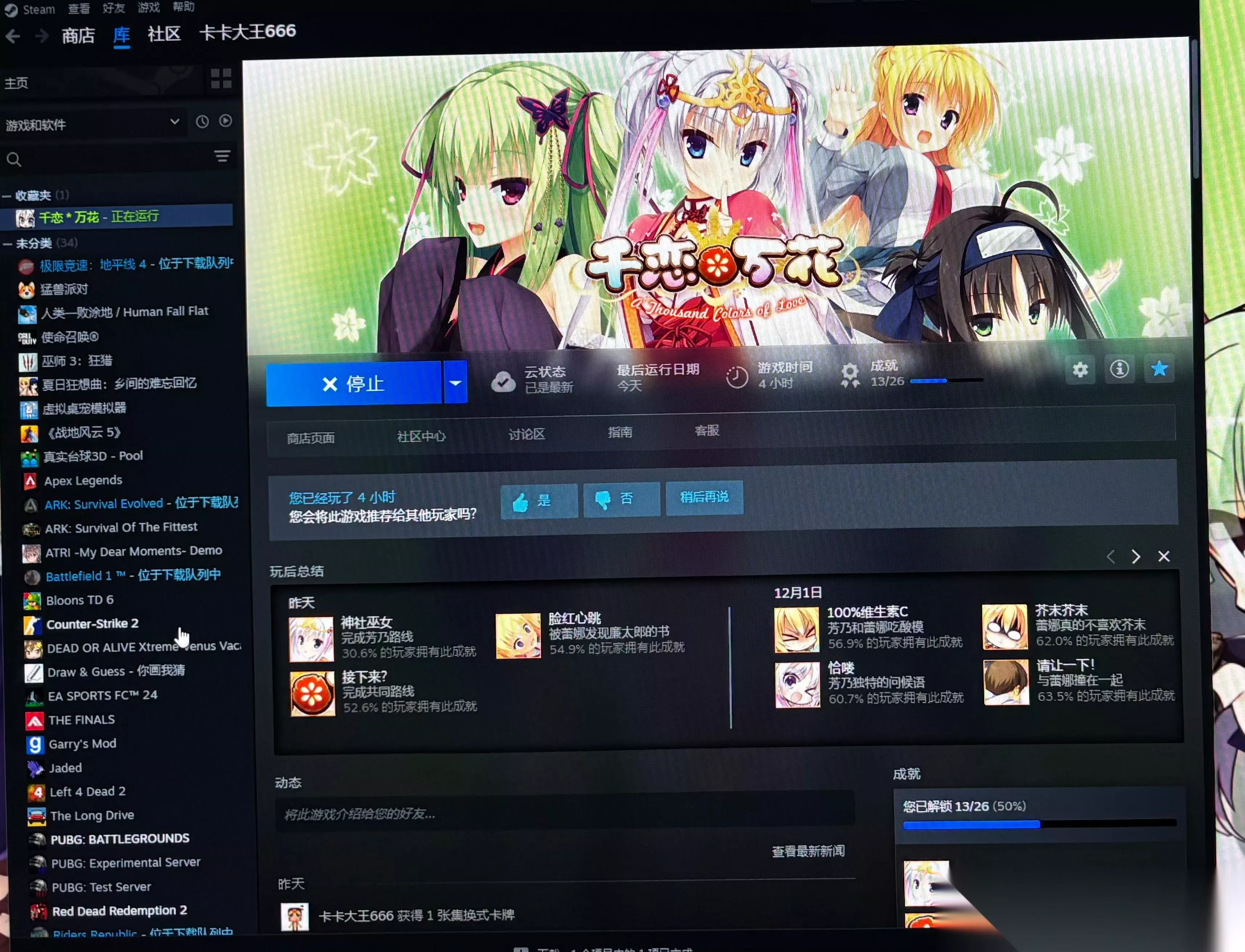
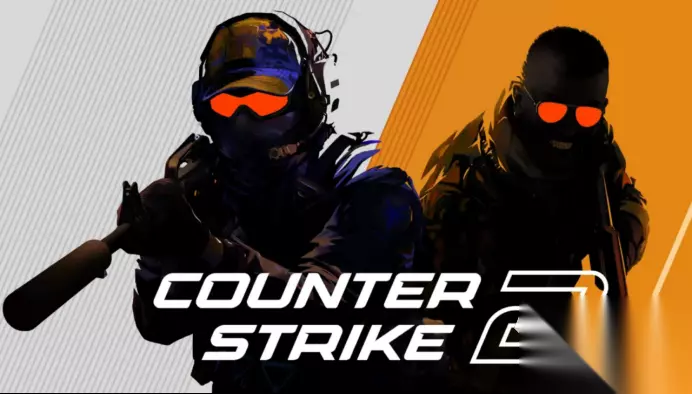
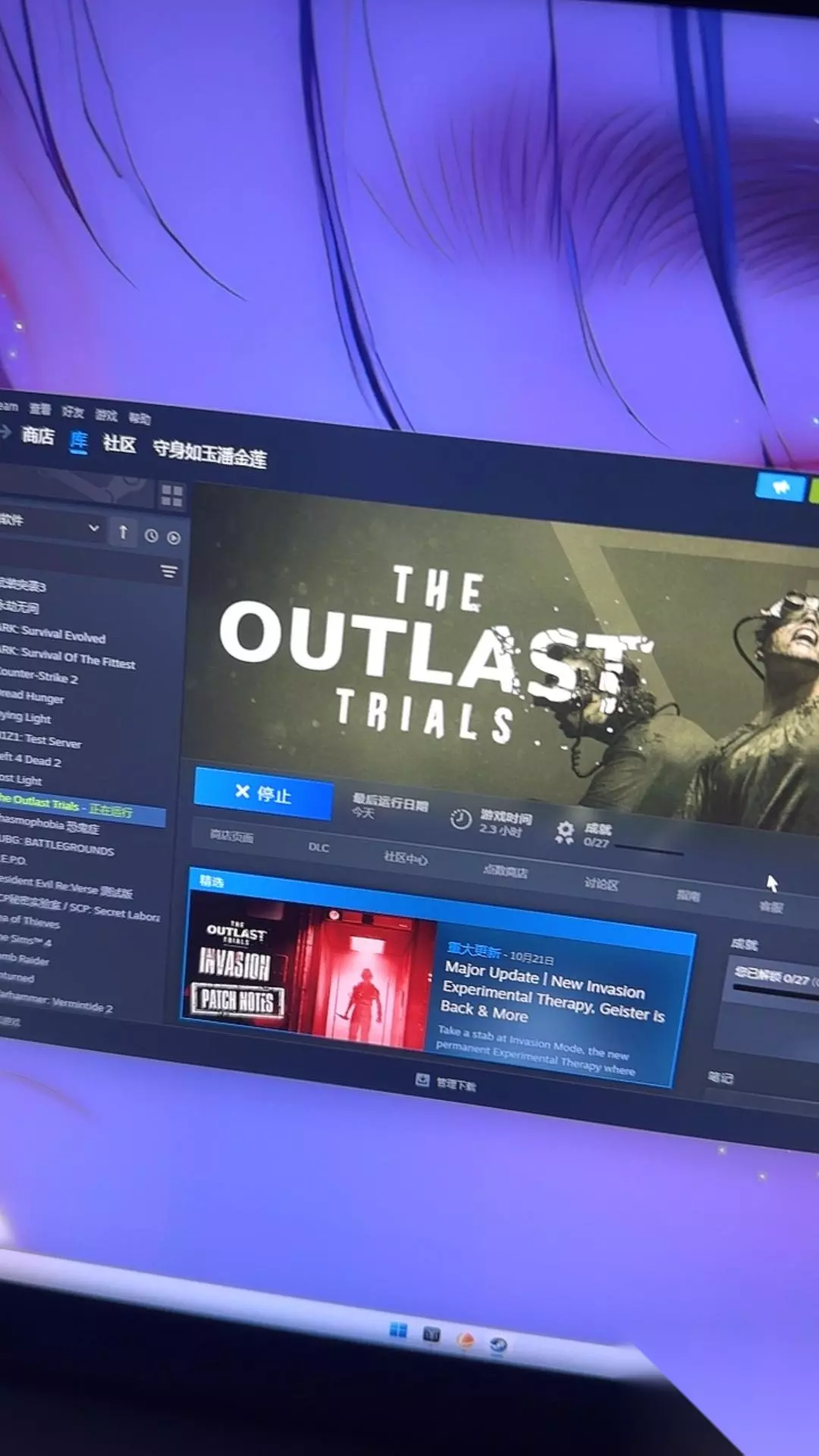
在这包容万象的互联网中,我们常常看到有人谈论csgo启动过后又自动关闭游戏的相关内容,然而每一个人都有不同的见解和回答,今天可以通过本站一起谈论关于csgo启动过后又自动关闭游戏,希望对感兴趣的用户是有帮助的。 本文目录一览 检查系统要求 更新显卡驱动程序 检查游戏文件完整性 禁用不必要的启动项 重新安装游戏 关键词:csgo启动过后又自动关闭游戏 在玩Counter-Strike: Global Offensive (CS:GO)时,有时你可能会遇到一个令人沮丧的问题:游戏启动后立即关闭。这个问题可能会让你感到困惑,但不用担心,本文将为你提供一些解决方法。 检查系统要求 首先,确保你的计算机满足CS:GO的最低系统要求。如果你的计算机不符合要求,游戏可能会出现各种问题,包括启动后立即关闭。确保你的操作系统是最新版本,同时检查你的硬件是否满足游戏要求。 更新显卡驱动程序 过时的显卡驱动程序可能导致游戏启动后立即关闭。为了解决这个问题,你需要更新你的显卡驱动程序。你可以通过访问你显卡制造商的官方网站来下载最新的驱动程序。安装驱动程序后,重新启动计算机并尝试再次运行CS:GO。 检查游戏文件完整性 CS:GO的文件损坏或缺失也可能导致游戏启动后立即关闭。幸运的是,Steam提供了一个功能来验证游戏文件的完整性。你可以按照以下步骤进行操作: 1. 打开Steam客户端并登录你的账户。 2. 在库中找到CS:GO,并右键点击游戏图标。 3. 选择“属性”选项。 4. 在“本地文件”选项卡下,点击“验证游戏文件完整性”。 Steam将会自动检查CS:GO的文件,并修复任何损坏或缺失的文件。完成后,重新启动游戏并查看问题是否解决。 禁用不必要的启动项 有时,与CS:GO冲突的其他程序或服务可能导致游戏启动后立即关闭。禁用这些不必要的启动项可能有助于解决问题。按照以下步骤进行操作: 1. 打开任务管理器。你可以通过按下Ctrl + Shift + Esc组合键来快速打开任务管理器。
2. 在任务管理器中,切换到“启动”选项卡。 3. 禁用与CS:GO无关的程序。你可以右键点击程序并选择“禁用”。 禁用不必要的启动项后,重新启动计算机并尝试再次运行CS:GO。 重新安装游戏 如果以上方法都没有解决问题,你可以尝试重新安装CS:GO。这将确保你的游戏文件是最新的且完整的。按照以下步骤进行操作: 1. 打开Steam客户端并登录你的账户。 2. 在库中找到CS:GO,并右键点击游戏图标。 3. 选择“卸载”选项,将游戏从你的计算机中删除。 4. 完成卸载后,再次右键点击CS:GO图标,并选择“安装”选项。 5. 完成安装后,重新启动计算机并尝试运行CS:GO。 希望通过重新安装游戏能够解决启动后立即关闭的问题。 总结: 如果你在启动CS:GO时遇到游戏立即关闭的问题,可以尝试检查系统要求、更新显卡驱动程序、验证游戏文件完整性、禁用不必要的启动项或重新安装游戏。这些方法通常可以帮助解决这个问题。如果问题仍然存在,你可能需要寻求进一步的技术支持。祝你游戏愉快! 感谢大家来本站阅读相关的内容,感觉本站所提供的内容以及相关解读不错的话,可以收藏或者是分享本站!