换一换
换一换 




《我的世界》(Minecraft)是一款广受欢迎的沙盒游戏,玩家可以在这片虚拟世界中创造与探索。然而,随着游戏进程的深入,如何正确保存游戏进度成为玩家必须掌握的基本技能。本文将全面介绍《我的世界》中保存游戏的正确方法,以及保存之后如何无缝继续游戏体验,确保您的游戏世界安全无忧。 保存游戏的正确方式 自动保存机制 《我的世界》拥有自动保存的功能。通常,在您离开游戏时,游戏会自动保存您的进度。但为了防止数据丢失,掌握手动保存的方法也是至关重要的。 手动保存步骤 1.快速保存: 按下键盘上的“F4”键打开聊天窗口。 输入“/save”命令并回车。这条指令会在当前世界中立即创建一个新的存档点。 2.通过菜单保存: 在游戏主界面,点击界面上的“暂停”按钮。 在弹出的菜单中找到“保存并退出”选项并点击。 选择“保存”即可手动保存当前游戏进度。 注意事项 确认保存:在保存后,最好等待游戏显示保存完成的提示,以确保所有更改都被妥善保存。 备份存档:定期备份您的游戏存档文件,尤其是当您在创造或冒险模式中进行了大量更改后。存档文件通常保存在游戏安装目录下的“saves”文件夹内。
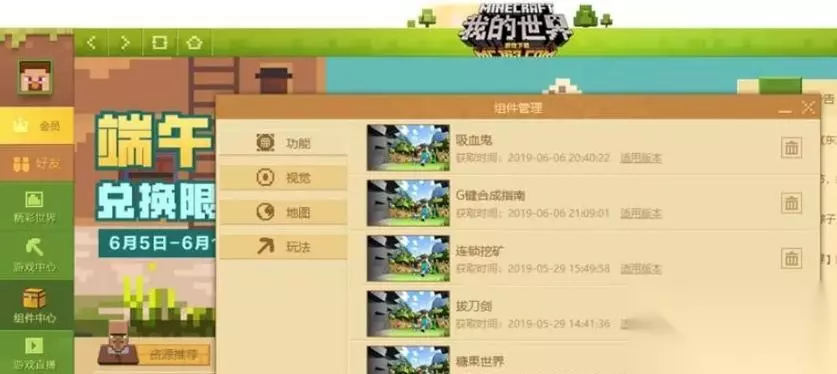
如何继续游戏 离线继续游戏 1.启动游戏: 运行《我的世界》游戏客户端。 选择“单人游戏”选项。 在“世界列表”中选择您想要继续进行的游戏世界。 2.加载进度: 点击“编辑世界”或者直接双击世界名称。 在弹出的界面中点击“进入游戏”,游戏会自动加载您上次的存档。 在线继续游戏 如果您是在多人服务器上进行游戏,保存后的步骤略有不同: 1.登录服务器: 在主界面选择“多人游戏”。 选择相应的服务器,并点击“加入服务器”。 2.同步进度: 确保网络连接正常后,游戏将自动与服务器同步,您之前的进度将会出现在游戏中。
常见问题与解答 Q1:如果游戏没有自动保存怎么办? A1:如游戏没有自动保存,可能是因为某些插件或模组干扰了自动保存功能,或者游戏发生了故障。建议检查游戏更新、服务器设置,或者尝试重启游戏。 Q2:保存游戏时出现错误提示,应该怎么办? A2:保存错误通常是由于存档文件损坏或者游戏目录权限设置不当。尝试修复游戏安装或更改文件夹权限,同时检查存档备份并恢复。 Q3:如何确保游戏世界文件的安全? A3:除了定期手动备份外,还可以通过游戏内设置定期自动备份存档。定期检查电脑的防病毒软件和防篡改设置,确保没有恶意软件对游戏文件进行破坏。

掌握《我的世界》的正确保存方式和继续游戏的方法是确保您的游戏体验不受干扰的重要一环。通过本文的详细指导,您现在应该能够轻松地管理您的游戏世界,并避免因保存不当造成的困扰。不论是在单人世界中的创造,还是与朋友在多人服务器上的冒险,这些知识都将助您一臂之力。