换一换
换一换 




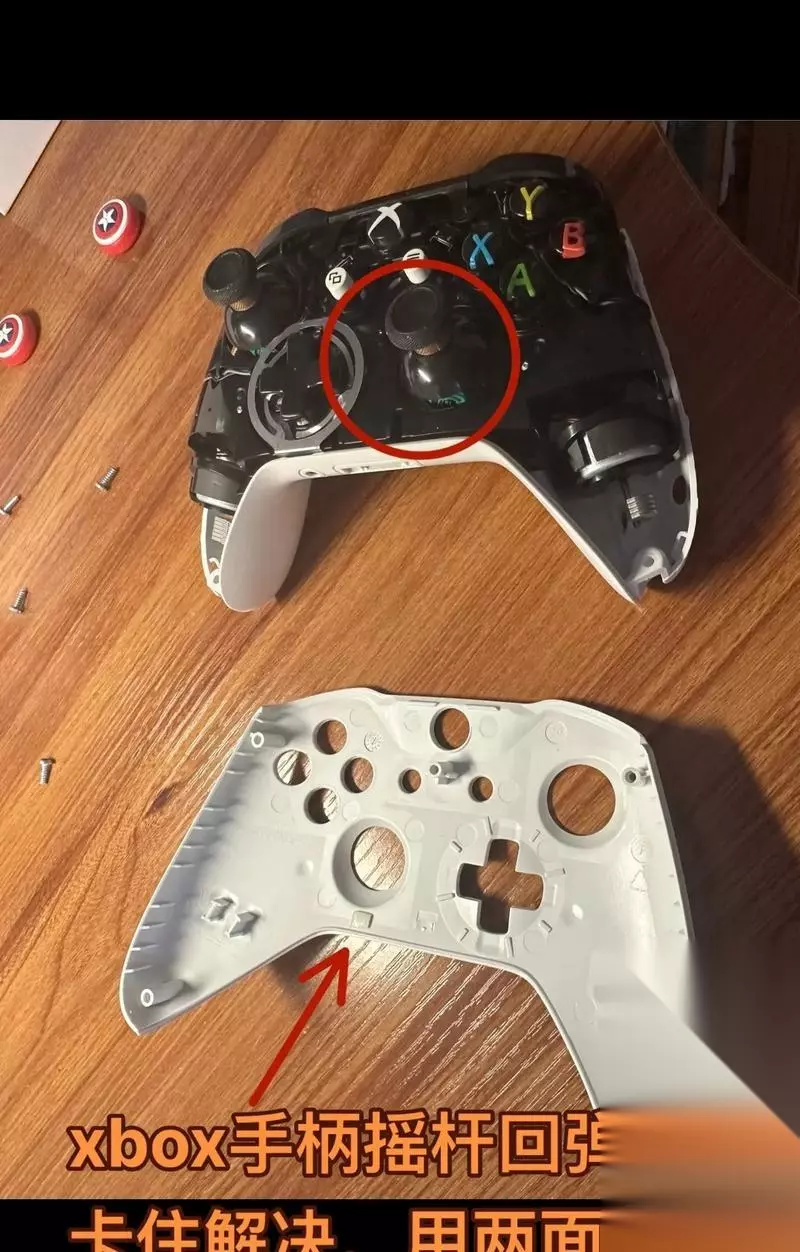
在玩《生化危机》这类动作生存恐怖游戏时,玩家常常需要灵活转动视角来观察周围环境,以便于快速反应和解决威胁。然而,如果手柄视角转动缓慢,将严重降低游戏体验,影响游戏的连贯性和乐趣。本文将指导您如何调整手柄视角转动的速度,以确保您能畅快淋漓地投入游戏。 手柄视角转动缓慢的原因 在开始调整之前,了解视角转动缓慢的原因是必要的。视角转动速度受多个因素影响,包括游戏内部设置、手柄的灵敏度设置以及手柄本身硬件状况。弄清楚具体原因,可以帮助我们更精准地进行调整。 游戏内部设置 《生化危机》系列游戏通常允许玩家在游戏设置中调整视角转动的速度。若该设置被调至较低值,则会导致视角转动看起来非常缓慢。 手柄灵敏度设置 现代游戏手柄,尤其是Xbox手柄或PlayStation手柄,通常带有软件设置界面,允许玩家调整手柄的灵敏度。如果灵敏度设置太低,也会导致视角转动缓慢。 手柄硬件状况 有时,手柄的机械部分可能由于磨损或损坏而无法正常工作。摇杆内部的导电胶如果老化或受损,可能会导致信号传输不良,影响视角控制。
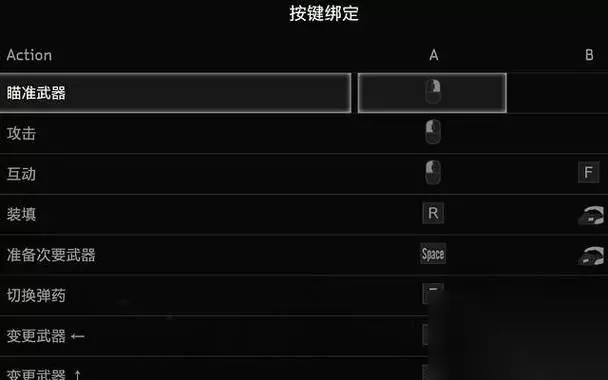
如何调整手柄视角转动速度 步骤1:检查游戏设置 我们需要确认游戏内的视角速度设置是否合适。 1.进入游戏主菜单。 2.选择“设置”或“Options”选项。 3.找到“控制”或“Control”部分。 4.调整“视角转动速度”或“LookSensitivity”设置。通常数值越高,视角转动越快。 步骤2:调整手柄灵敏度 如果游戏内的设置已调至最大,视角仍然缓慢,那么可能需要调整手柄本身的灵敏度。 1.通过“开始”按钮进入Xbox系统设置或通过PlayStation的“设置”菜单进入。 2.选择“附件”或“Accessories”中的“手柄”或“Controllers”选项。 3.进入手柄配置界面,选择“调整灵敏度”或“AdjustSensitivity”。 4.根据提示调整手柄灵敏度设置,注意观察反应以确定最适宜的速度。 步骤3:检查手柄硬件 若以上两步调整后视角转动仍然缓慢,可能是手柄硬件问题。 1.请尝试更换手柄电池或充电,确保手柄有足够电力。 2.检查手柄摇杆是否有磨损或损坏的迹象。 3.如果条件允许,可以尝试使用另一支相同型号的手柄进行测试,比较视角控制的反应。 步骤4:校准手柄 手柄可能需要校准,以确保其精准度和反应速度。 1.在系统设置中找到手柄设置界面。 2.选择“校准手柄”或“CalibrateController”功能。 3.按照屏幕上的指示,慢慢移动手柄摇杆,直到校准过程完成。
常见问题与解答 问题1:调整游戏内视角速度后,视角仍然缓慢。 解答:请确保游戏设置是最新的,并且没有其他游戏或应用程序正在影响手柄设置。 问题2:我调整了手柄灵敏度,但视角转动变化不大。 解答:有些手柄设置需要重启游戏或重新启动手柄才能生效。同时,确认灵敏度调节是否适合你的游戏习惯。 问题3:更换手柄后视角控制依然存在问题。 解答:如果更换手柄后问题依旧,可能需要检查游戏控制设置是否恢复默认,或尝试更新手柄的固件。
一些实用技巧 确保在游戏和系统设置中保存你的偏好,这样在游戏过程中不必每次手动调整。 玩家可根据个人喜好微调灵敏度设置,找到最适合自己的视角控制速度。 定期检查并清洁手柄摇杆,以防止灰尘和杂质干扰其功能。 通过以上步骤和技巧,相信您已经能够解决手柄视角转动缓慢的问题,并在《生化危机》中获得更加流畅和享受的游戏体验。游戏愉快!