换一换
换一换 




为普通玩家创建的表格,那些已经有点熟悉游戏并需要帮助来通过/跟踪他们的进度的人

用英语创建了一个带英语表的指南! √英文说明书链接]↓ https://steamcommunity.com/sharedfiles/filedetails/?id=3435926652 最初,手册是为了描述快速启动而编写的,但后来它被修改成一个更通用和信息更丰富的表格。 该表还允许您在半自动模式下跟踪您的进度——如果您达到完美/成就,您可以填写一个部分来控制自己。更多详细信息写在每页的描述中。 我真的很期待你的反馈,因为我已经准备好支持这张桌子,改进并让你更舒服,所以写下批评、提示和建议,它都将被阅读并可能实施! 我想对youtuber Murtork在宣传指南和他的迷你评论方面的帮助表示深深的感谢。 不幸的是,该频道已被删除,因此没有视频,但您现在可以支持它,因为它已经从头开始-只需转到该频道并观看其视频,至少在后台:https://www.youtube.com/@Murtork2 非常感谢你这样做,我很高兴。他的频道上有关于不同农场的好视频,包括星露谷。我想如果你订阅他,他会很高兴的: 主渠道:https://www.youtube。com/@Murtork2 第二频道:https://www.youtube.com/@murtork_hsr 发布版本1.1-“调试→表格版本”页面上的更多信息

表格是在谷歌文档中创建的,所以要使用它,你只需要按照链接,点击左上角的文件→创建副本,然后命名多么方便和使用!
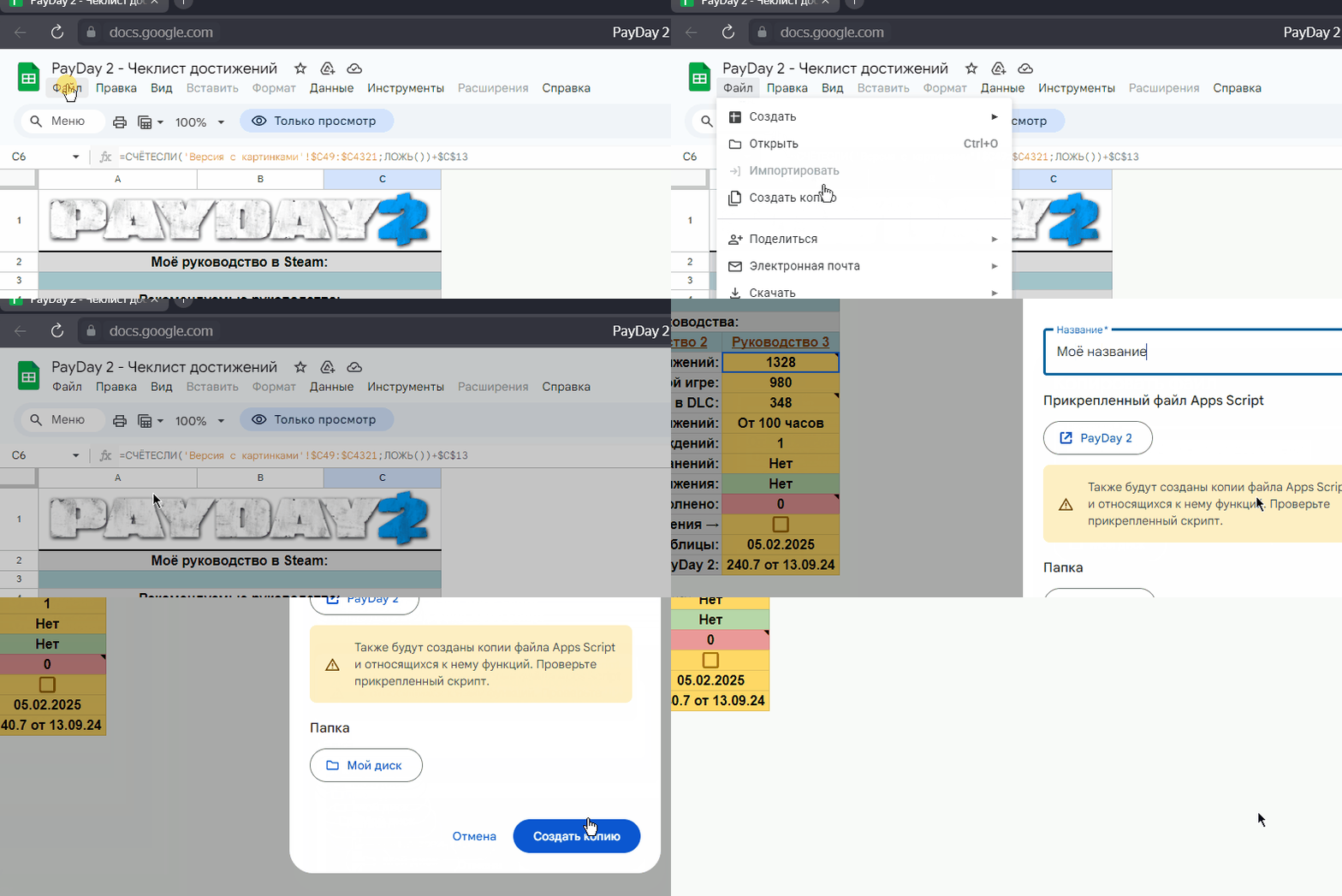
链接-https://docs.google.com/spreadsheets/d/1X-24apYgvZV_yc8bErl-2Py7SjuvzOy8ZUM-QEmhRLc/edit?usp=共享由于互联网上的表格-它可以从任何设备使用:从个人电脑-如果安装了浏览器,您可以使用表格的所有功能;从手机-您也可以在浏览器中使用它,但谷歌表格相对于移动设备的适应性较差,因此我建议将谷歌表格下载到您的手机(通过名为“表格”的官方市场),但即使在那里也可能会出现一些问题。运动问题。更多细节将在导航中。 以下将是两个部分: 1.导航——使用表格本身的一些芯片,快速按键,使用表格的基本功能。 2.描述-它将包含表格工作表的描述,这将帮助您导航它。

本节将帮助您快速移动表格并使用揭示表格全部潜力的所有功能。 PC上的表 快捷键Ctrl+F或F3或Ctrl+HCtrl+F和F3是搜索键,它们不仅适用于表格,也适用于任何页面的任何浏览器。在表格中,它们只查找您看到的数据——它们忽略隐藏的单元格或其他工作表上的数据。 Ctrl+H是用于搜索和/或替换文本/公式的键。如果您需要在不同的工作表上或同一工作表上但在隐藏单元格中查找一些数据-您可以使用此shell中的搜索,它将显示找到所需值的单元格。 可单击的导航元素复选框复选框(空方块)是单击它们时会更改的值。 只有两项规定: 空方块-“False”(0)的值,即复选框处于非活动状态 带刻度的正方形——“真相”(1)的值,也就是说,复选框是活动的,并确认适用于它的东西的存在。 通过“加号”扩展行/列在整个表格中,您可以看到左侧和顶部的加号图标——这些是可以通过单击打开和隐藏的行或列组。 需要它们来隐藏潜在的必要信息,直到需求的那一刻。 如果您看到一些行/列在您看来似乎未完成或缺少一些必要的数据-很可能它们被隐藏了。 通过单元格编号/列名扩展行/列如果隐藏单元格太多-单击左侧块上的PCM(鼠标右键)→展开所有行组/折叠所有行组。下图中此块的位置:

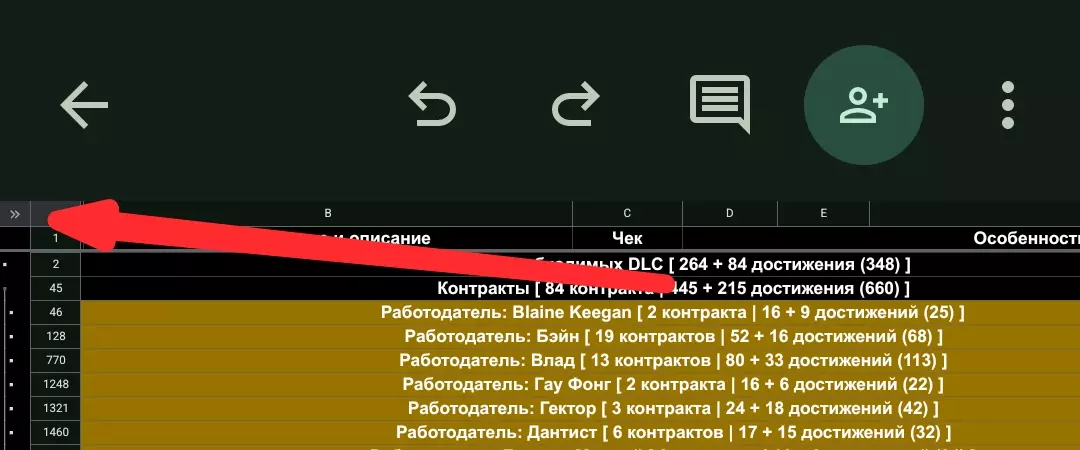
手机上的表格有一个坏习惯——任何按下(除了放大/缩小),它都会激活一个编辑模式,隐藏工作表的名称(相反,会有一个表格工具包),可以通过点击左上角的刻度来删除。 使用导航为了从主页面切换到另一个页面-您需要单击带有链接的感兴趣的单元格,之后将出现一个额外的窗口,单击该窗口,您将转到正确的位置。 为了扩大组-在手机上,在左上角的应用程序中有一个双箭头,当您单击它时-可以使用“加号”(展开/折叠组)。
一般各种颜色对于那些使用单元格颜色的项目/资源,它们的值有一个定义-这些都是您可以获得特定资源的所有季节: 粉色/紫色-春天 绿色/绿色-夏季 橙色是秋天 蓝色/绿松石-冬季 在所有情况下,每个单元格只有一种颜色,这意味着这是您可以获得/找到特定项目的第一季之一。 在一些工作表上有单元格(主要是在文本末尾有一个星号),在单元格的右侧角落有一个小三角形: 在PC上-它是黑色的,为了阅读,只需点击单元格 在手机上-它是白色的(如果有深色主题,否则-同样的黑色),您需要点击单元格→显示备注。 小心使用不要忘记,通过将表格复制给自己——你成为了一个编辑器,所以你需要小心编辑,因为有些操作会破坏有一些公式或辅助元素的单元格,这会使表格无效,但不要担心:在谷歌表格中,你总是可以将所有内容返回到编辑时间(你的每次编辑都被跟踪并写入谷歌服务器),所以为了恢复一切的工作时刻,你需要:在PC上-在右上角,在左边的访问设置有三个按钮,你需要点击第一个(时钟箭头),找到你需要的时刻,并返回到那个保存从手机-只能通过浏览器,转到链接:https://docs.google.com/spreadsheets/u/0/在表中,然后也,在PC上。

创建该部分是为了简要概述表本身,以便您可以进一步导航它。描述将分为两部分: 在每张纸的开头,这里会有一个里脊肉,它在表格中,因为它是最简短的,可以让你快速抓住这个想法。 接下来,我将更详细地写下这张表可能有用的内容或解释一些要点。 主页旨在快速切换到其他工作表:当您单击(在手机上)或悬停(在PC上)时,您将有机会转到您需要的链接(在工作表上)。 页面上有每张纸的描述(除了主纸,上面都写着):要打开它-您需要单击左侧的加号图标以显示页面的完整描述。 食物本专栏计算了通过购买配料来创造食物的方式:在很大程度上,这是为基先生的一项任务而创造的,但是由于资源和烹饪技巧过剩,没有人费心用它来赚钱。 *不能购买的资源不被考虑在内(等于零),这使得计算有点画,但这种类型的收益是在游戏结束时使用的,在那里收集的资源应该是多余的。 斯塔杜山谷集市在这个专栏中,你可以从赢得比赛的必要产品中计算积分:这是一个动态计算器,可以计算你选择的产品的积分——你可以计算你有什么成分,以及它是否会给你一个获胜的机会。 *在下一张纸上有相同的计算器要实现,我提供了第一年获胜的变体。 成就获得这些成就的方法被描述:对于每个成就都有一个获得它的描述,有些成就是简单易懂的,有一个基本的描述,只有我对它们的评论。更复杂的成就被分成阶段,您可以使用复选框来跟踪已完成的阶段。 工作表分为两个主要部分(手动和半自动跟踪)+完善(指第一个,但需要额外的交互) 这些成就本身不需要单独的工作表,因此它们要么立即被标记(在执行某个操作后-您需要去点击正方形),要么在它们的描述中您需要逐渐打勾。 半自动跟踪部分成就与收集有关,收集将从其他工作表或其他成就中计数,但此部分中的所有内容都是全自动的,您无需触摸它们。 这样的事件在Steam上没有成就,但它们有游戏中的价值可以通过,它们分别需要跟踪和按照与其他成就相同的原理工作。 调试只有在您了解Google表格的工作原理时,才建议更改使部分表格工作的工作表。有些页面的描述是由图表划分的,因为这些图表存在于页面本身,其中描述没有划分——页面是一个单一的类别。 烹饪此表包含创建所有菜肴的所有必要资源:如果从游戏开始到完成烹饪成就,它将允许您查看必要的资源以保存它们以供使用。 [当我决定在我的游戏中这样做时——我不得不等待一年才能得到合适季节的植物] 还添加了复选框来跟踪您自己的进度:复选框要求您手动按下以将菜肴标记为熟菜(按下时,颜色和选择会发生变化,这将区分未完成的菜肴。 ⚙️与“烹饪”相同的操作原理,仅适用于制造项目。 所有快照的快照清单:帮助您通过快照跟踪进度,而不是在游戏本身中单独查看每个快照。 获取项目的位置/方式可以在其他工作表中找到:位置在其他工作表的隐藏列中。有关隐藏列的更多信息-在导航中。 游戏中特定类别的收集表,可以在角色的库存中查看:在其中,您可以找到物品位置的描述(已发货物品)和寻找它们的建议(文物和矿物),以及获得正确物品所需的强制性条件(钓鱼)。 *此表还允许您跟踪您的进度 计算机文化与树木本专栏展示了所有可以获利的作物和树木:种植作物时,不仅要了解每单位成品的收入本身,还要了解相对于所花费的时间和幼苗本身的成本而言的收益本身。 树木只在长期产生收入,因为它们的幼苗在初始阶段相当昂贵,因此它们的收入在季节内相当低,甚至在白天更是如此。利润大约是为了看到每种作物的盈利能力而计算的:计算器是根据从互联网上获取的公式创建的,也就是说,表格描述了一个理论,在某些地方可能与实际数字不同,但它显示了大局,关于金钱农业。 除了植物本身的利润,通过加工方法的利润是计算的:除了种植→收集的收益,通过不同方法(桶/桶/桶)生产作物的收益也是按天/季计算的。