




与好友一起玩模组(指南)
在这里,我会尽量简洁明了地解释如何在《英灵神殿》中使用模组。未来计划附上关于模组安装和设置的视频资料——甚至可能会自己录制!你将了解到如何下载模组、正确安装以及与朋友一起流畅游玩,避免延迟和卡顿问题。这有助于他提升排名 第1点 第1点 — 安装模组

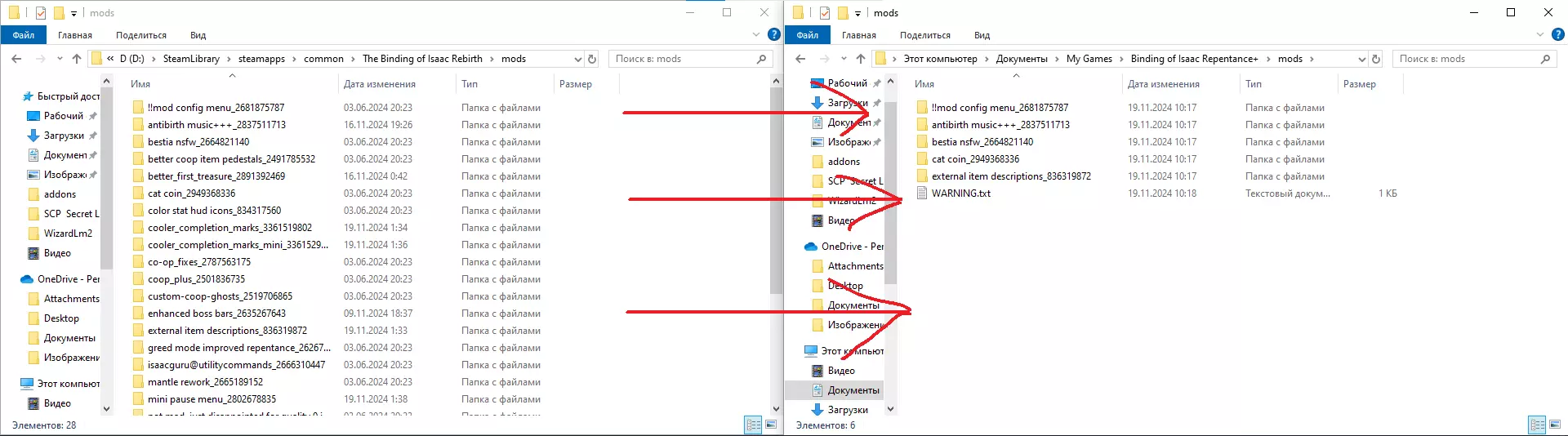
Почему-то многие думают, что установка модов — это сложно. На самом деле — всё просто! 😊 ⚠️ Совет: Перед установкой модов рекомендуется закинуть свои миры на ПК чтобы сохранить и потом обратно в облако. (Чтобы если переустановили игру мир не исчез). Сделать резервную копию мира на своём ПК, скопировав папку %appdata% .. LocalLow IronGate Valheim worlds в безопасное место (например, на другой диск или в архив). Это защитит от случайной потери прогресса при ошибках с модами. 📥 Где брать моды? NexusMods[www.nexusmods.com] ThunderStore[thunderstore.io] — рекомендуется! Установка через программу: Скачай ThunderStore Mod Manager[thunderstore.io], выбери моды — и играй! Установка вручную: Скачай BepInExPack for Valheim[thunderstore.io], установи и кидай моды в папку BepInEx/plugins. Важно: У модов могут быть зависимости. Читай описания модов! 💡 Если вы просто хотите играть по сети с другом и не планируете ставить выделенный сервер — переходите сразу к Пункту №4! ⚠️ Но если у вас будут баги, лаги, проблемы с синхронизацией или пингом, то очень рекомендую попробовать выделенный сервер (Valheim Dedicated Server). Он может решить большинство сетевых проблем! Пункт №2 🧩 Пункт №2 — Настройка сервера Valheim Если вы скачали мод, который увеличивает передачу данных (указан ниже), то выделенный сервер, возможно, и не понадобится. Но если возникнут баги или лаги — всё-таки рекомендую настроить сервер. ⚠️ Тут уже придётся немного подумать — это несложно, просто не тупить! Если вы без модов — редактируем только один файл. С модами — будет три. 📁 Файл 1: start_headless_server.bat Этот файл запускает выделенный сервер. В нём меняем параметры: -name "Название сервера" — любое по желанию -world "Название мира" — укажите существующий или придумайте новый (создастся автоматически) -port 2456 — оставьте как есть -password "Обязателен!" — без него не подключиться -crossplay — Отключите! (иначе будет ошибка входа) -public 1 или 0 — 1 = сервер в списке, 0 = только по IP ❗ Важно про мир: Если вы хотите использовать уже существующий мир, то он обязательно должен быть перемещён с облака Steam на ваш ПК! Иначе сервер его просто не увидит. Откройте Valheim → Играть → Сохранения → выберите нужный мир и нажмите «Переместить на ПК». ❗ Порты: Если хотите, чтобы сервер был доступен другим игрокам — откройте порты 2456–2458 в настройках роутера (в разделе WAN). 📁 Файлы 2 и 3: start_server_bepinex.sh Эти два файла нужны при использовании модов через ThunderStore. Первый файл находится в папке сервера Второй — в папке ThunderStore по пути: AppData Roaming Thunderstore Mod Manager DataFolder Valheim profiles Default (вместо "Default" — название вашего профиля) ⚙️ Редактируются они точно так же, как и первый — всё просто: указываем имя сервера, мир, порт, пароль и нужные параметры. Важно: Если вы не используете программу ThunderStore — у вас будет только 1 файл start_server_bepinex.sh в папке сервера. Но если используете — нужно редактировать оба файла! ✅ После настройки: Просто запустите .bat или .sh файл — и сервер готов! Не забудьте проверить моды, некоторые требуют ручной настройки. Удачи вам, путешественники! И пусть ваш сервер будет стабилен! 🌄 Пункт №3 🔌 Пункт №3 — Настройка сети для стабильного соединения Я рекомендую открывать порты для более стабильного соединения, чем через Radmin VPN или Hamachi. Настройки портов находятся в разделе WAN вашего роутера — у каждого роутера это по-разному. ⚠️ Важно: Если вы живёте в одном доме с другими игроками, обязательно пропишите MAC-адреса в настройках DHCP роутера. Это поможет избежать вылетов и разрывов соединения у кого-то из вас. Если вас отключает от сервера — дайте все разрешения игре Valheim в Брандмауэре Windows. Если это не помогло — временно отключите брандмауэр на время игры. ❗ Если возникают баги или проблемы с подключением — попробуйте запустить выделенный сервер (см. пункт 2). 💡 По этим темам полно подробных уроков на YouTube — просто введите в поиск «открыть порты роутера», «прописать MAC адрес DHCP», «настройка брандмауэра Windows». Если что-то непонятно или нужна помощь — вы всегда можете спросить ChatGPT. Спасибо, что были со мной, воины! Удачи вам попасть в Вальгаллу! ⚔️ Пункт №4 🛠 Пункт №4 — Работа с модами и улучшение сервера Не забудьте копировать все моды и конфиги в корневую папку сервера! Раньше я это не уточнял, поэтому пишу здесь отдельно. ⚙️ Рекомендую добавить мод BetterNetworking_Valheim[thunderstore.io]. Он помогает устранить баги с синхронизацией и сетевыми проблемами.

以前有个很棒的模组《英灵神殿》Plus——有了它,带模组的服务器运行得非常完美,但它已经2年没有更新了,被弃用了。 更新: 我找到了一个模组,用它一切都能无bug运行——链接在上面。 别忘了在模组的配置中将数据传输参数调到最大——这非常重要!(有了它,即使没有专用服务器也能玩) (最后修改时间:2025.05.28) 此模组和指南至少在未来几年内都将保持更新。当然,开发者可能会对游戏进行改动,但这种情况大概率不会发生。感谢大家的关注!若出现错误或有新信息,我定会更新本指南。祝各位武运昌隆,征战 epic!⚔️ 英文版本 点击点击!
2026-02-11 12:00:47 发布在  Valheim: 英灵神殿





说点好听的...
收藏
0
0