换一换
换一换 


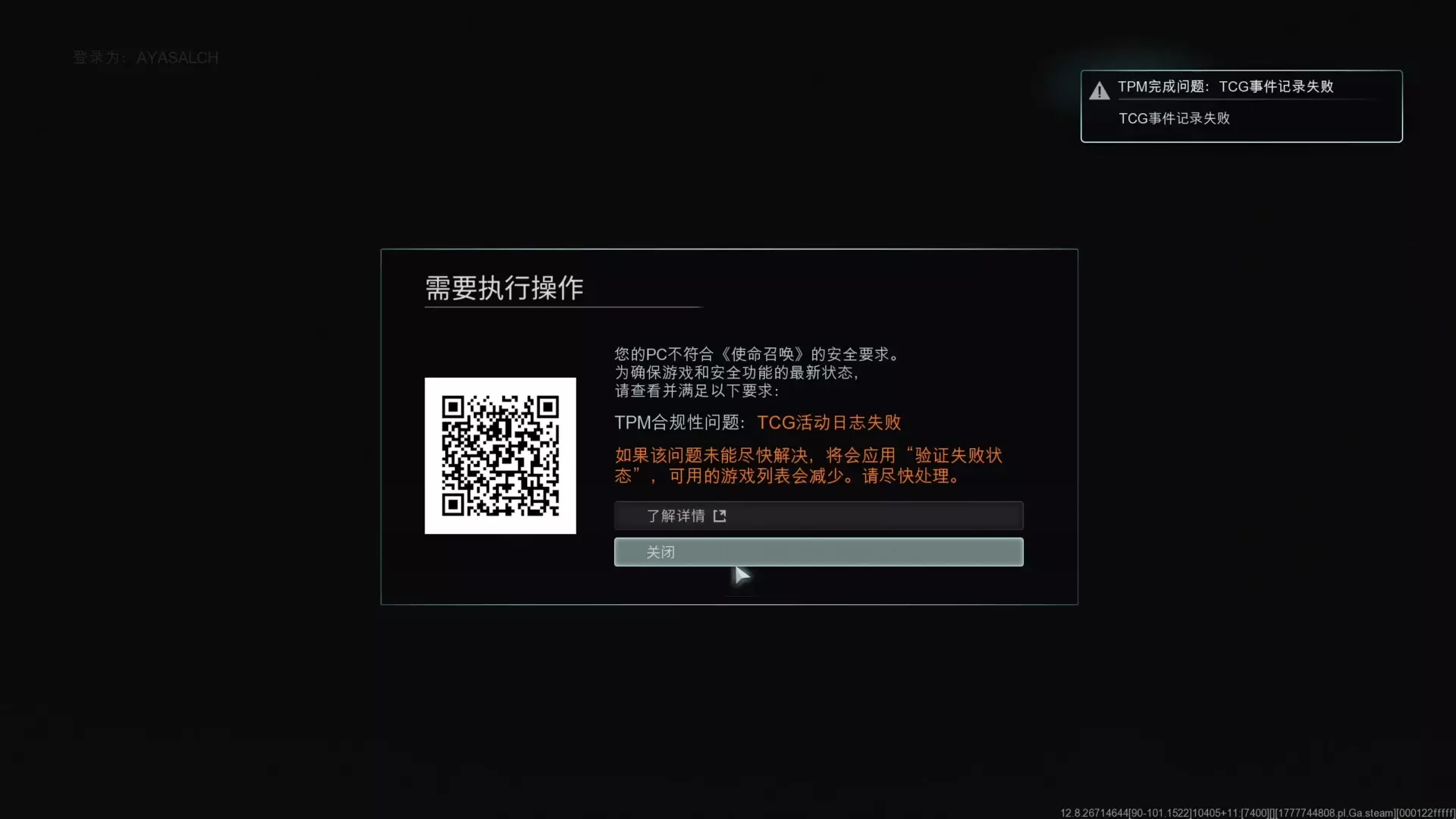
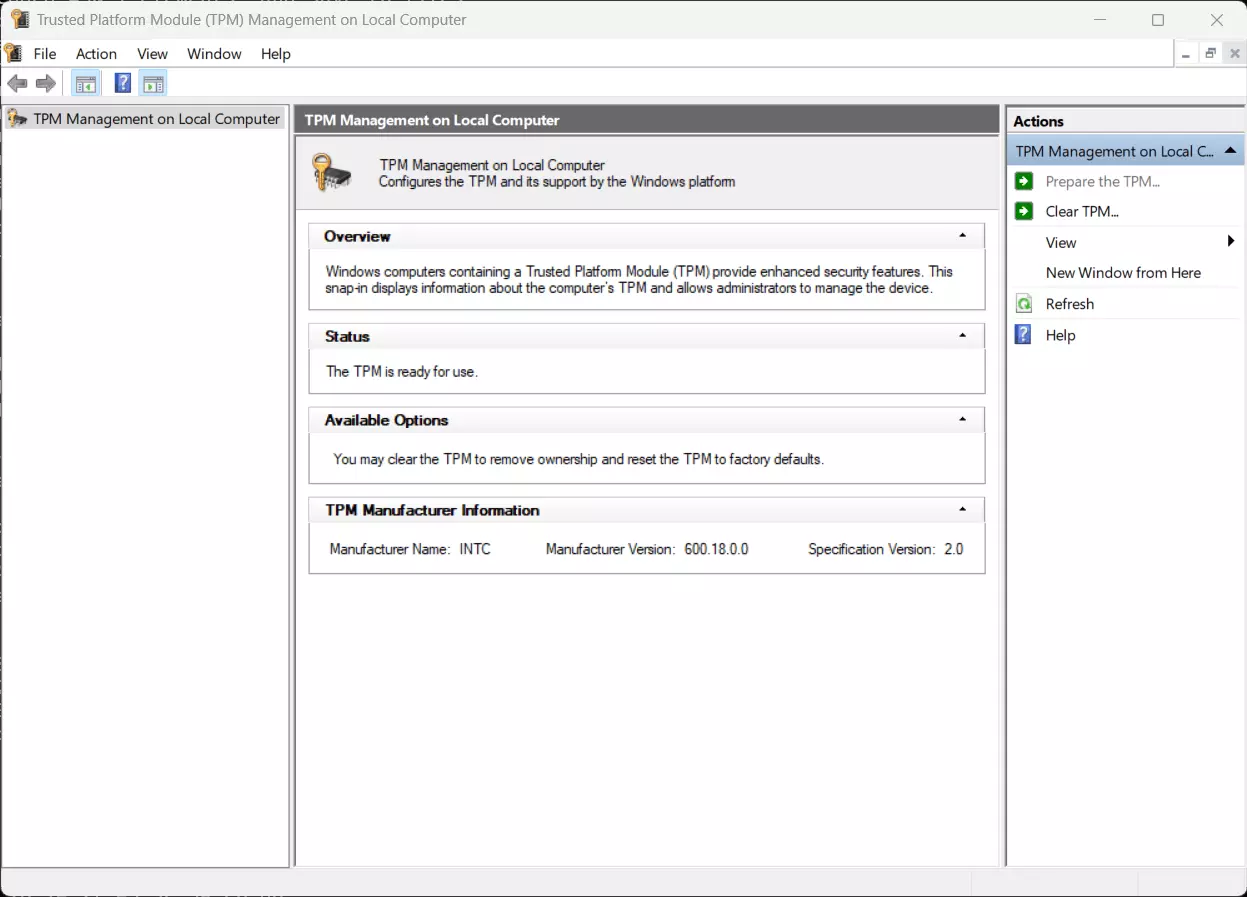
使用Windows 11的电脑可能已启用这两项安全功能,因为它们是该操作系统的必要要求。如果TPM被禁用或启用了旧版TPM(1.0 - 1.2),Windows 10系统将需要更新。虽然TPM 2.0需要Windows 10 20H2或更高版本,但《使命召唤》要求Windows 10 22H2或更高版本。 TPM 2.0和安全启动 所需操作系统: Windows 10(22H2或更高版本) Windows 11(任何版本) TPM 2.0要求: TPM版本:必须为2。0 CPU 支持: 英特尔:第 8 代或更新型号(带 Intel PTT)| 支持的英特尔 CPU AMD:锐龙 2000 系列或更新型号(带 AMD CPU fTPM)| 支持的 AMD CPU BIOS 设置: 在 UEFI/BIOS 中称为 Intel PTT(英特尔 CPU)、AMD CPU fTPM(AMD CPU)或带有独立 TPM 芯片(dTPM)的系统 安全启动要求: BIOS 启动模式:必须设置为 UEFI,而非 Legacy 磁盘分区样式:必须为 GPT,而非 MBR BIOS 设置:启用安全启动 TPM 1. 按下 Windows 键 + R 打开运行对话框。 2. 输入 tpm.msc 并按 Enter。 3. 如果 TPM 2.0 已启用,你将在“状态”部分看到“TPM 已准备就绪可供使用”。 4. 如果看到“找不到兼容的 TPM”,则 TPM 可能在 BIOS 中被禁用,或者你的系统不支持它。 tpm.msc 会详细显示你的受信任平台模块状态,在此示例中,TPM 2.0 处于激活状态。
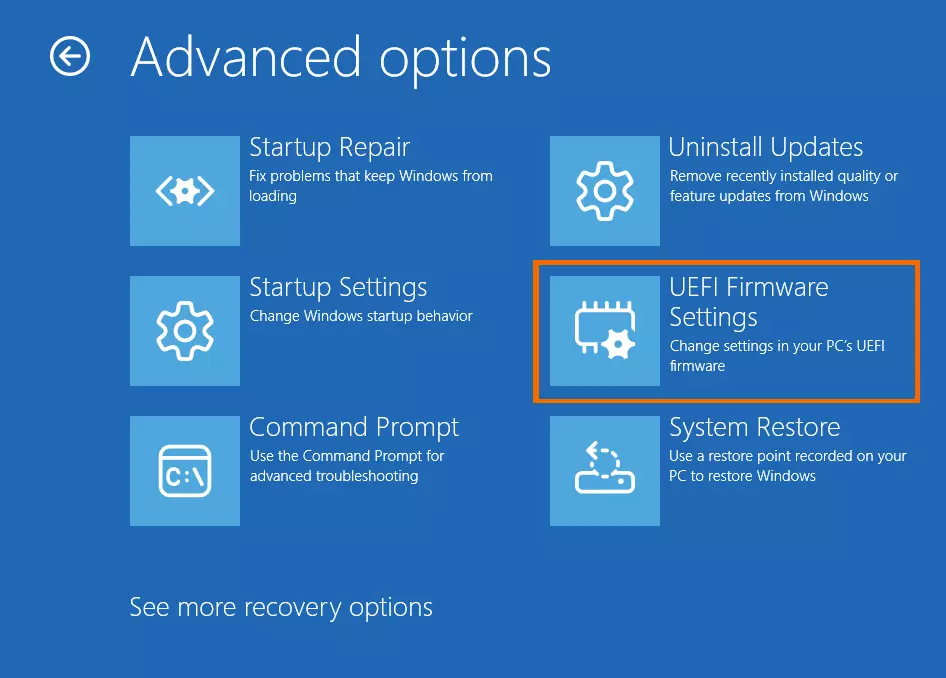
启用TPM 2.0的一般流程 1. 进入BIOS/UEFI设置(高级重启→UEFI固件设置)。 进入BIOS的方法有多种,但最简单的方法之一是从Windows重启电脑。 在Windows 11中,依次进入开始→设置→系统→恢复。在“高级启动”旁,选择“立即重启”。 在Windows 10中,依次进入开始→设置→更新和安全→恢复。在“高级启动”下,选择“立即重启”。 2. 当Windows 10/11电脑重启后,进入“疑难解答”:选择“高级选项”→“UEFI固件设置”。 Windows高级选项
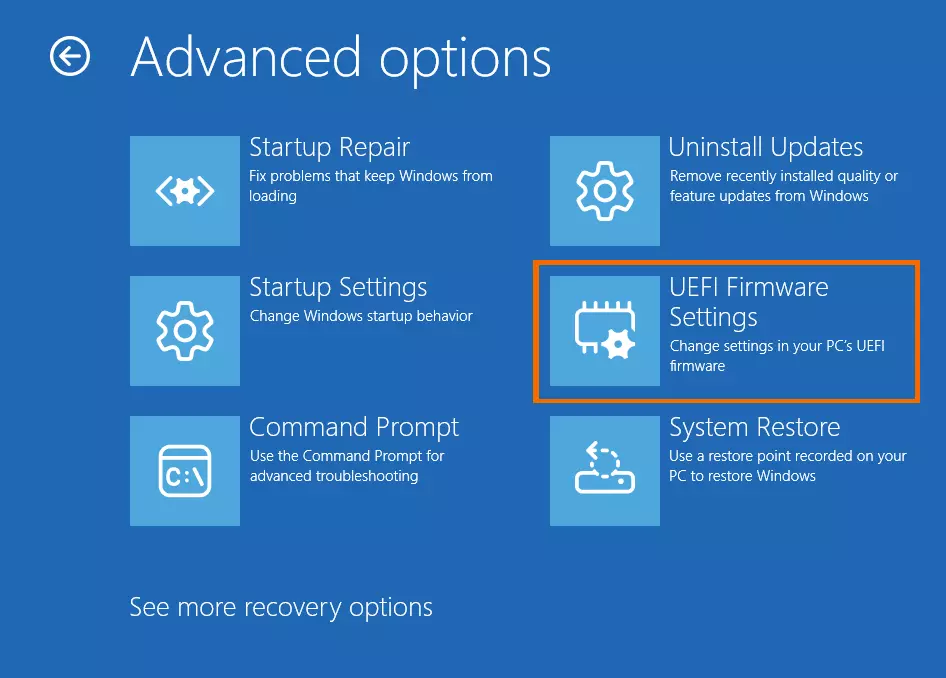
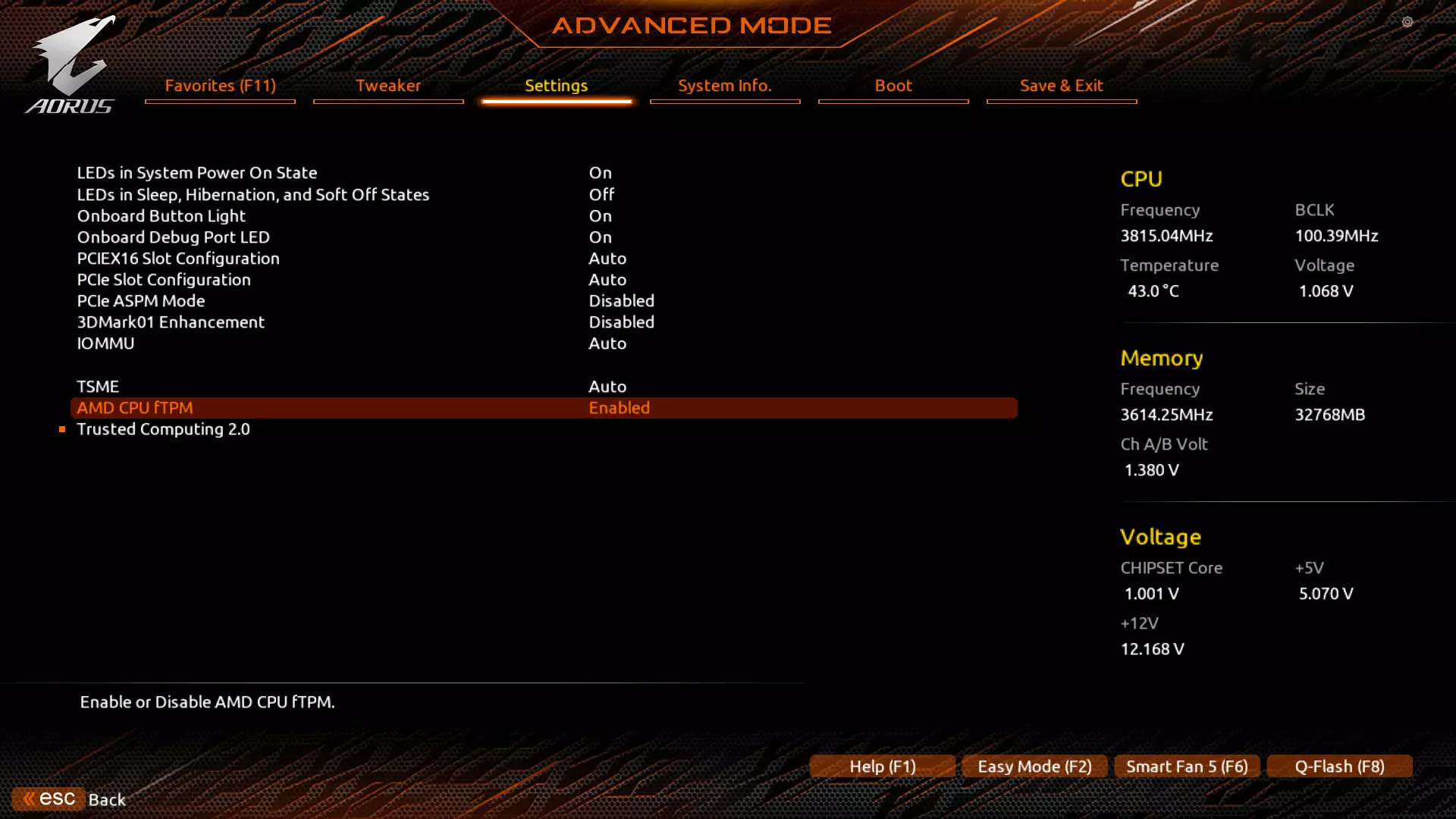
3.进入“高级”“安全”或“可信计算”选项(具体取决于主板制造商,请参考官方文档)。参考下方图3示例。 英特尔系统:启用“Intel PTT”或“安全设备支持”。 AMD系统:启用“AMD CPU fTPM”。 4.退出并保存更改(通常按F10),然后重启。 在Windows中按Win键+R,输入“tpm.msc”确认TPM 2.0已激活。 请注意:您的BIOS设置和界面可能因硬件制造商而异。以下示例仅供参考,显示TPM 2.0在高级模式的设置选项卡中被称为“AMD CPU fTPM”并已启用。
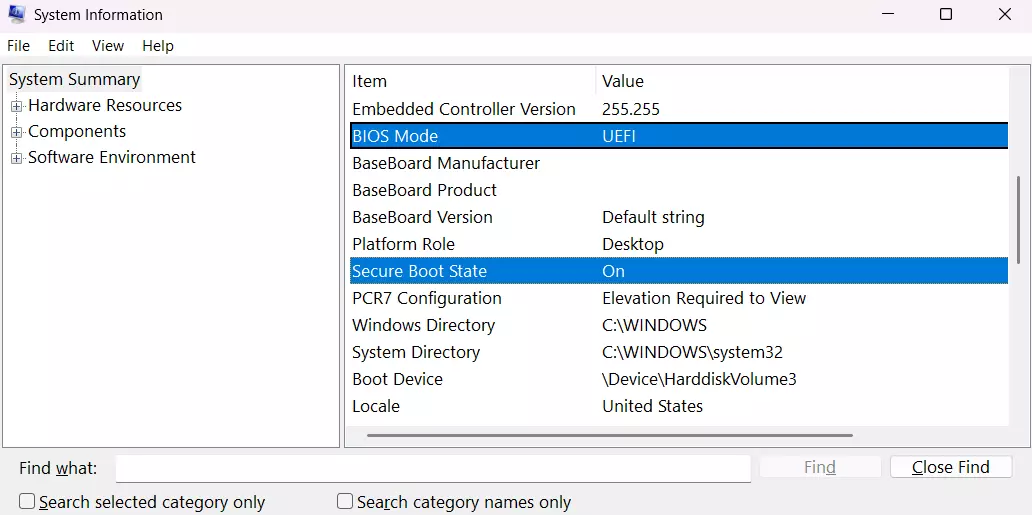
检查安全启动 按下Windows键+R打开运行对话框。 输入msinfo32并按Enter键。 在系统信息窗口中(可使用搜索栏查找各项设置): BIOS模式→应显示为UEFI 安全启动状态→应显示为开启 系统信息含义: 安全启动状态:关闭 您的系统支持安全启动,但当前已禁用。请在BIOS中启用它。 安全启动状态:不支持 您的系统可能不支持安全启动。请查阅主板文档。 BIOS模式:UEFI 您的电脑支持安全启动,且可配置开启该功能。 BIOS模式:传统 您需要将启动模式更改为UEFI;但可能需要将磁盘分区样式从MBR转换为GPT,才能启用UEFI和安全启动。系统信息显示BIOS启动模式和安全启动状态。在此示例中,已按要求设置为UEFI,且安全启动已开启。
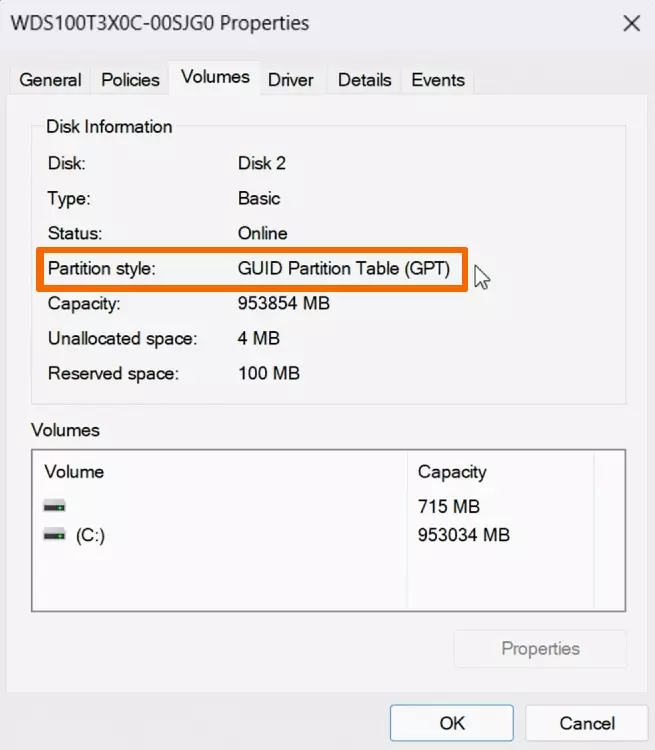
确认磁盘分区样式已设置为GPT。若为MBR则进行转换 检查磁盘分区样式: MBR(主引导记录)是较旧的磁盘分区样式标准,如今GPT(GUID分区表)更为常见。不过,若你不确定驱动器是否采用GPT分区(这是将BIOS模式设置为UEFI以启用安全启动的必要条件),可通过以下方法检查: 步骤: 在Windows搜索栏中输入“磁盘管理”并按Enter键。 右键点击安装有Windows系统的驱动器。 选择“属性”。 在新窗口中选择“卷”选项卡。 确认“分区样式”下显示为GPT。 若显示为GPT,则可继续操作。 磁盘管理可让你检查磁盘的分区样式。
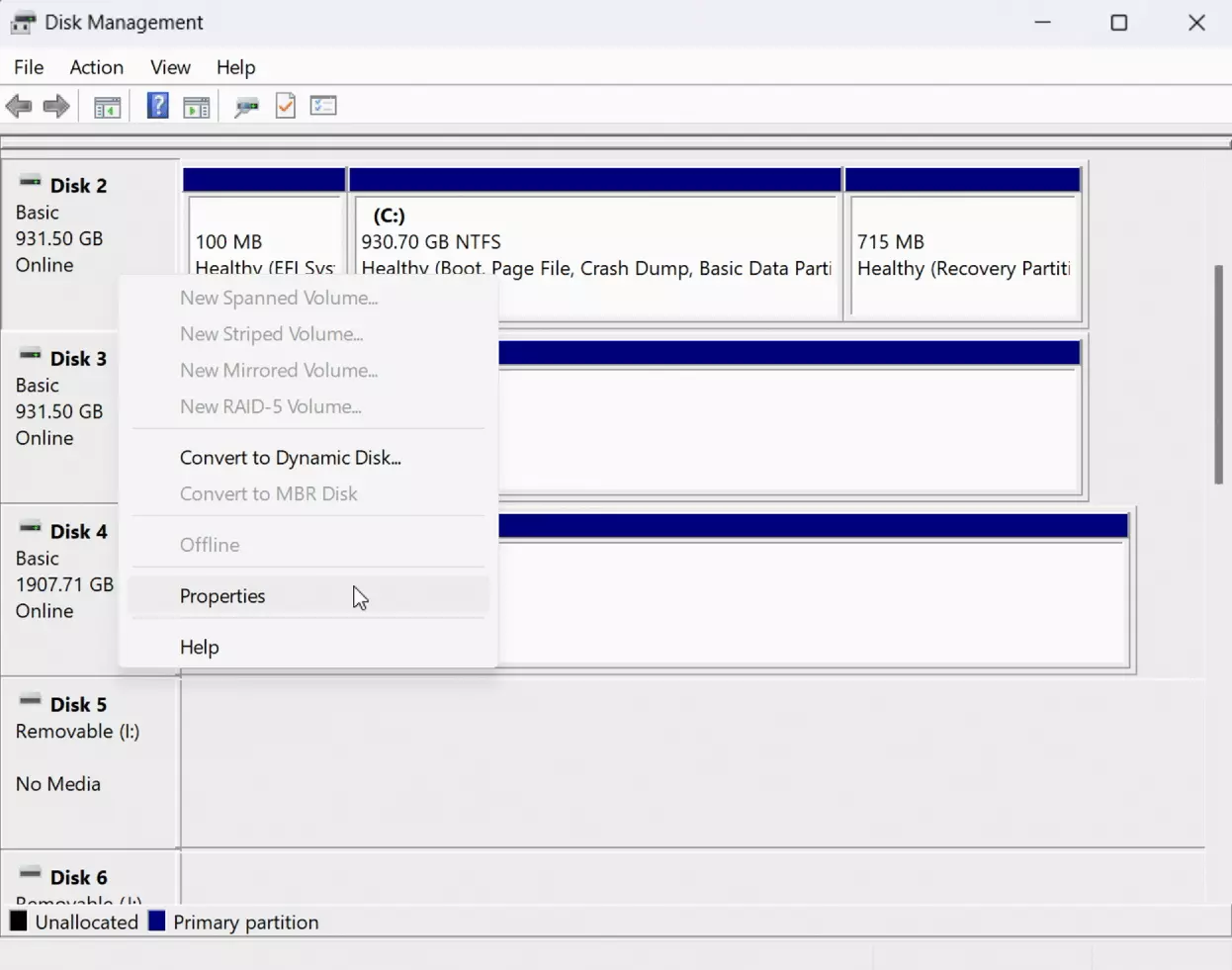
在磁盘“属性”菜单的“卷”选项卡中会列出磁盘分区样式。在此示例中,磁盘设置为GPT(必需)。
如果分区样式显示为MBR而非GPT,则需要转换磁盘分区样式。 将MBR转换为GPT的要求: Windows 10 1703版本或更高版本 MBR磁盘最多只能有三个分区 操作系统必须为64位 必须关闭Bitlocker或加密功能 未使用双启动 BIOS必须支持UEFI模式 开始前必须禁用安全启动 步骤: 以管理员身份打开命令提示符 按下Windows键,输入cmd 右键点击命令提示符→选择以管理员身份运行 验证磁盘 输入mbr2gpt /validate /allowFullOS并按Enter键 如果此步骤成功,则可以安全继续 转换磁盘 输入mbr2gpt /convert /allowFullOS并按Enter键 这将略微缩小分区并将磁盘转换为GPT重启进入UEFI模式 重启电脑。 进入BIOS(使用高级重启或在启动时按Del、F2或F10键)。 将启动模式从传统模式切换为UEFI。 系统成功启动进入Windows后,可启用安全启动。 启用安全启动 要求: 确保BIOS启动模式设置为UEFI而非传统模式(也称为CSM)。 确认磁盘分区样式使用GPT而非MBR。 在BIOS中启用安全启动。 启用安全启动的一般流程: 进入BIOS/UEFI设置(高级重启→UEFI固件设置)。 进入BIOS的方法有多种,不过最简单的方法之一是从Windows中重启电脑。 在Windows 11中,依次进入开始→设置→系统→恢复。在高级启动旁,选择立即重启。在Windows 10中,依次进入开始→设置→更新和安全→恢复。在高级启动下,选择立即重启。 当你的Windows 10/11电脑重启后,进入疑难解答:选择高级选项→UEFI固件设置。
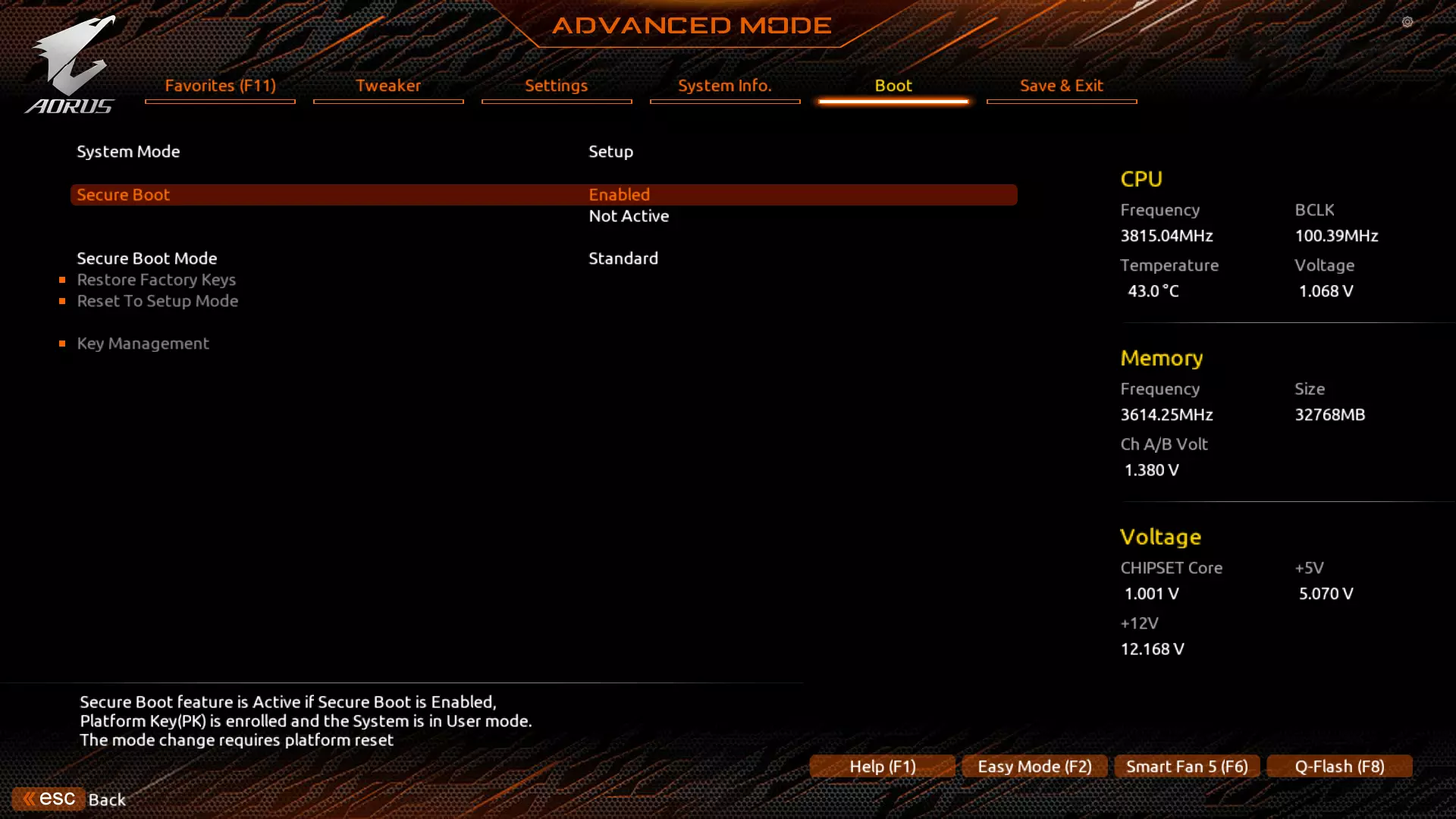
进入BIOS中的“启动”选项卡。 如果您难以在BIOS中找到安全启动(Secure Boot),许多BIOS都包含搜索功能(通常按F9键访问);您应查阅您的电脑或主板官方文档以获取详细说明。 安全启动(或安全启动状态)应设置为“启用”。请参见下方图8作为示例参考。 退出并保存更改(通常按F10键)并重启。 在Windows中,按Win键+R,输入msinfo32,确认安全启动是否已启用。 请注意:您的BIOS设置和界面可能因硬件制造商而异。以下示例仅供参考,展示了高级模式下“启动”选项卡中启用的安全启动。
如何从传统模式(或CSM)转换为UEFI模式 进入BIOS/UEFI固件 使用高级重启功能,或在启动时按下Del、F2或F10键(具体取决于您的主板)。 如果Windows正常启动,请重启后重试。 找到启动模式设置 进入BIOS/UEFI后: 转到“启动”选项卡或部分(也可能位于“高级”或“启动”下,具体取决于主板品牌)。 找到标记为“启动模式”、“启动选项”或“UEFI/传统启动”的设置。 将启动模式更改为UEFI 如果显示为传统模式、仅传统模式或CSM(兼容性支持模块)→ 将其更改为: UEFI 或仅UEFI/UEFI优先(取决于您的选项)。 如果存在CSM设置,请将其禁用。 启用安全启动(《使命召唤:黑色行动7》所需) 导航至“安全”或“启动”选项卡。找到安全启动(Secure Boot)并设置为启用。 如果显示灰色不可选,请确保: 已选择UEFI模式 保存并重新启动进入BIOS 保存更改并退出 点击“保存并退出”选项卡或按下保存热键(通常为F10)。 选择“保存更改并退出”→“是”。 系统将以UEFI模式重新启动。 重启后确认 重新启动进入Windows后: 按下Windows键+R,输入msinfo32,按Enter键。 查看: BIOS启动模式→应显示为UEFI 安全启动→应显示为开启