换一换
换一换 


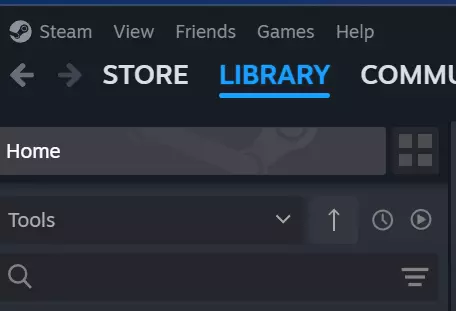
使用 Fork 应用辅助 Solar Forge 的基本操作 如何为《太阳帝国的原罪2》制作简单的星系(场景) 步骤一 - 开始 在开始之前,你首先需要做的就是通读本网站的指南。 Forge Tools[github.com] 记得向下滚动并阅读“入门指南”。 另外!“引号”完全不需要,除非在我提供的任何代码中。 步骤二 - 准备工作 既然你已经阅读了指南,我们可以开始了。 如果你也按照指南中的说明操作了,可以向下滚动到下一步。 我会逐步指导你。 1. 下载 Fork[git-fork.com] 2. 打开 Fork 应用。 3. 点击“文件”->“克隆...” 4. 使用 https://github.com/IroncladGames/tools 作为仓库 URL。 5. 可以随意命名(我命名为“Tools”)。 6.它应该看起来像这里显示的图片:
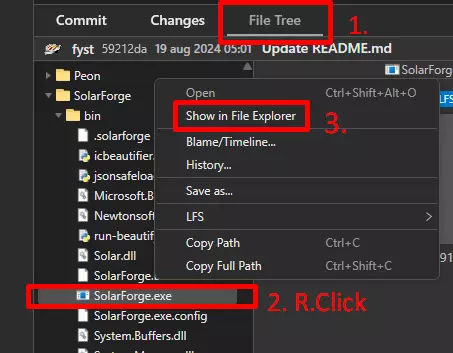
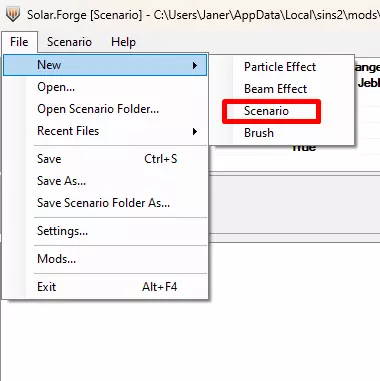
恭喜你成功进入编辑器。 第三步 - 新建地图 接下来我将借助图片逐步展示大部分操作步骤。 1. 打开 文件 -> 新建 -> 场景
2. 在名称选择处可以为你的地图命名。使用“:”是由于游戏引擎的原因。因此,请按以下格式命名地图:“:我的地图名称”。 3. 描述同样适用此规则:例如“:我的描述”。 4. **PlayerCount** = 可游玩的玩家数量。最大支持10名玩家。 5. **TeamCount** = 点击“TeamCount”,其下方会显示该选项的功能说明。 6. **PlanetCounts** = 点击其前方的“>”展开该选项。 7. **HasValue** = 如果你为星球数量设置了“Min”(最小值)和“Max”(最大值),则需要将此选项设为“True”;若未设置,则保持“False”。 8. **“Min”和“Max”** = 至少会生成xx数量的星球。 9. **CanGravityWellsMove** = 希望星球围绕恒星移动并改变轨道吗?若是,请设为“True”;否则设为“False”。
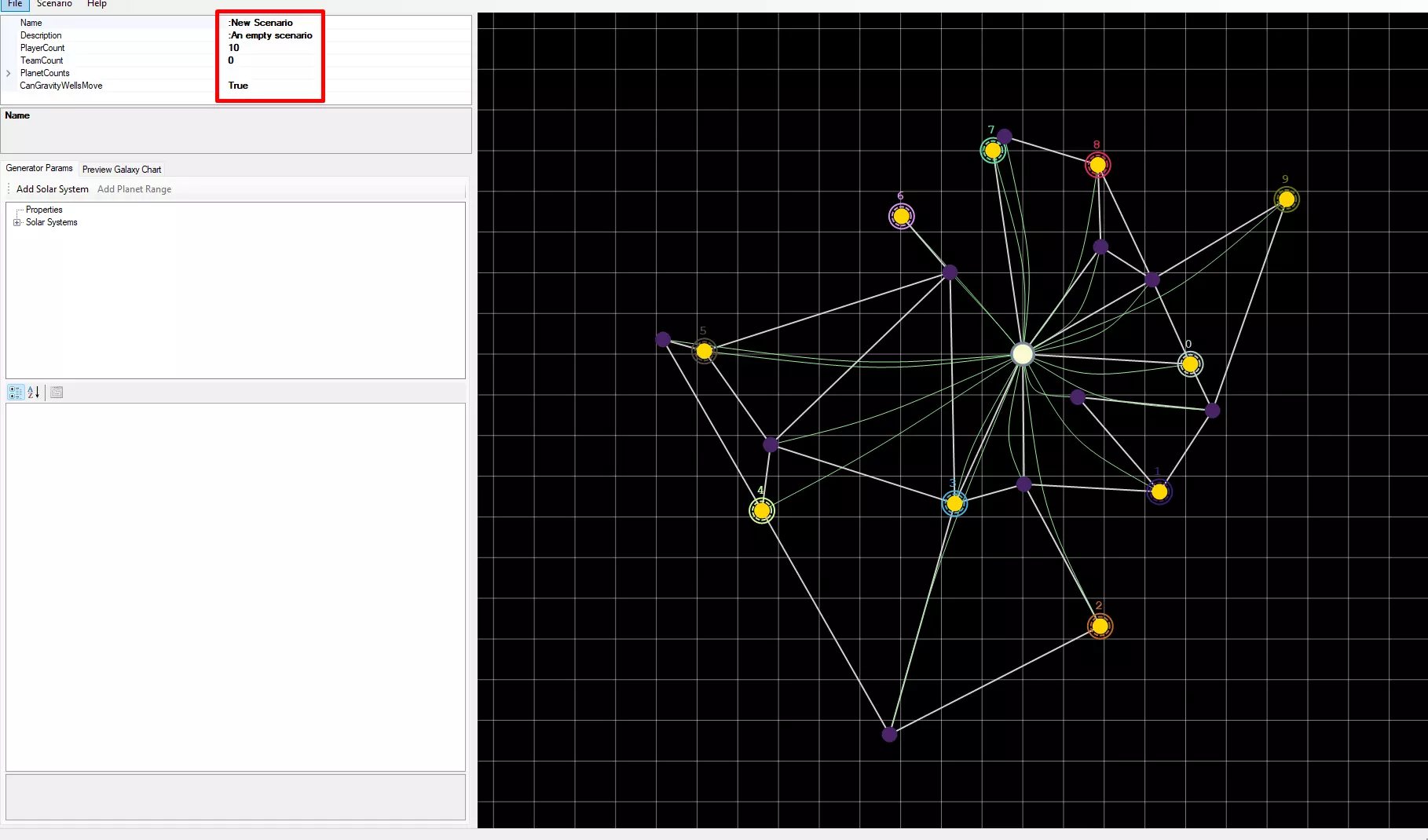
现在您已准备好生成地图! 第四步 - 生成地图 本步骤将通过图片和分步说明,向您展示如何设置基础的生成地图。
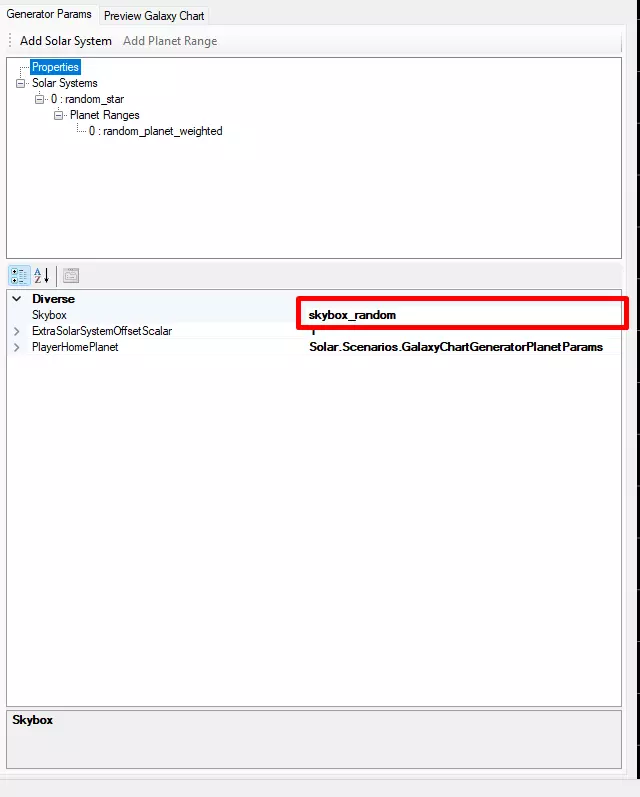
1. 点击“属性”,然后在“其他”选项下找到“天空盒”。 2. “天空盒”中的空白处需要修改,应显示为“skybox_random”(如上图所示)。(也可以更改为其他内容,但我不建议这么做) 3. 选择“0 : random_star”(如下方图片所示)。我们有一些选项:“MaxPlayerCount”、“StarFillingName”等。我们将关注我提到的这两个选项。
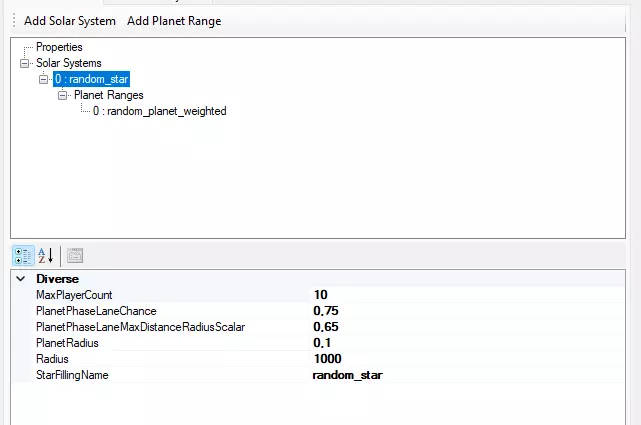
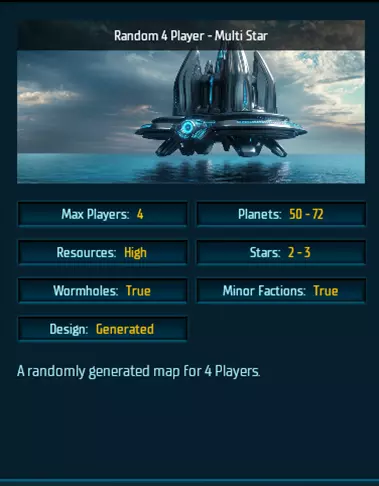
4. 将“MaxPlayerCount”修改为你在“PlayerCount”中填写的玩家数量。 5. “StarFillingName”也可更改为“random_blue_star”,其他类似选项同理,可根据需要进行修改。 6. 在“Planet Ranges”下选择“0: random_planet_weighted”。
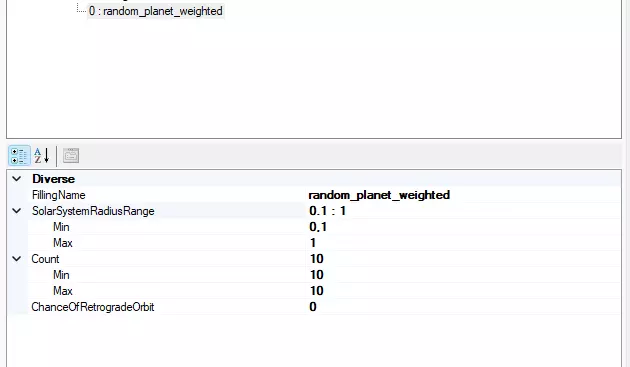
7. “数量”显示的是当前太阳系中的行星数量,你可以根据喜好进行修改。 8. 现在点击所有选项卡上方名为“预览星系图”的标签,然后点击“生成”。 9. 你应该会看到地图上更新出许多点。 10. 带有数字的点是玩家行星,这是玩家的出生点。 11. 位于所有点中央的那个点是恒星。 12. 白色线路是行星之间的通道,黄色线路是恒星之间的通道(如果你有不止一颗恒星的话)。 如果一切看起来正常,就可以保存你的地图了。 第五步 - 保存并使其在游戏中显示 现在我们来保存这张地图,我会逐步说明: 1. 文件 -> 保存 2. 保存位置为:“C: Users adam AppData Local sins2 mods”,但是!在mods文件夹中,你需要创建一个文件夹,该文件夹的名称应与你的地图名称相同。在这个文件夹内,你还需要创建另一个名为“scenarios”的文件夹。最终路径应为:“C: Users adam AppData Local sins2 mods My_new_Map scenarios”。下方有图片可供参考。
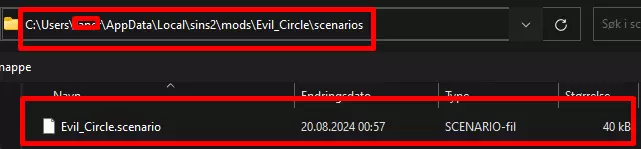
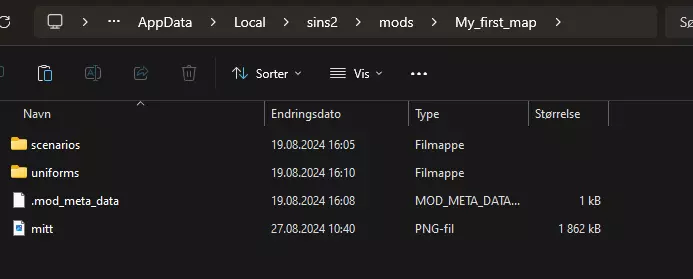
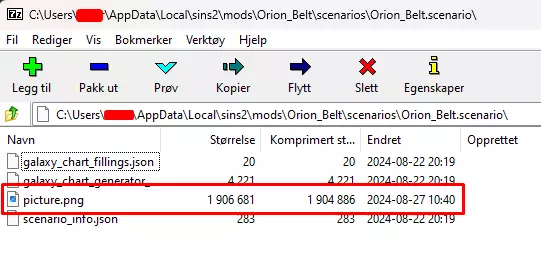
3.(见上图)你的地图文件夹中还需要包含更多内容。你需要另一个名为“uniforms”的文件夹,也就是说,现在应该有“scenarios”和“uniforms”两个文件夹。 4.在“uniforms”文件夹中,你需要创建一个名为“scenario.uniforms”的文件。创建.uniforms文件的方法是:使用记事本或文本编辑器,然后通过“另存为”功能,将文件类型选择为“所有文件”,并将文件名命名为“scenario.uniforms”,最后点击保存。 5.现在需要在这个文件中输入以下代码: { "scenarios": [ "Your_map_name_here_please!!!" ], "fake_server_scenarios": [] } 7.记得将代码中的“Your_map_name_here_please!!!”替换为你的地图名称吗?如果还没有替换,请进行替换并点击保存。 8.现在应该有“scenarios”和“uniforms”两个文件夹了。你还需要在这里放置一个文件。 9.这个文件需要命名为“.”。mod_meta_data 文件中,“.”前面不应有任何内容(见上方图片)。在此文件中,你需要添加以下代码: { "compatibility_version": 2, "display_version": "1.3.0", "display_name": "我的地图名称", "short_description": "关于我的地图的简要信息。是全对抗地图还是团队地图?", "logos": { "large_logo": "mitt.png", "small_logo": "mitt.png" } } 10.(见上方图片)需要一个.png格式的图片文件。制作一张图片并保存为.png格式,然后将其保存到你的.mod_meta_data文件所在位置,并将上述代码中的“mitt.png”替换为你的“图片名称.png”。 现在保存文件,操作就完成了。进入游戏,在模组选项卡的“本地”分类下查看。 第六步 - 将地图上传至 mod.io? 既然你已经能够制作地图,相信你也希望将其上传,让其他人也能体验你的内容,对吧? 以下是具体操作步骤: 11. 访问 mod.io 网站并登录。 2. 选择“上传你的模组”。 3. 你需要使用 .zip 格式文件,不支持 .rar 或 .7zip 格式。 4. **确保仅上传地图文件夹内的文件**。注意!如果你右键点击地图文件夹进行压缩,会生成“/myMap/myMap/contents”这样的路径,这是错误的,正确路径应为“/myMap/contents”。 5. 确认 .zip 文件无误后,即可继续上传你的内容。 ### 步骤七 - 在场景选择中显示图片 要在场景选择中显示图片,请按以下步骤操作: 1. 使用压缩软件打开场景文件夹中的 yourMap.scenarios 文件。 2. 打开后,将 .png 图片粘贴到该压缩包内。 3. **重要!图片名称必须为 picture.png**。 以下是使用 7zip 软件时的正确显示示例。
第八步 - 生成地图中的次要派系! 好的,我会尽力帮助你了解如何在生成的地图中添加次要派系(NPC)。这需要你自行在场景中编写代码。别担心,我会提供示例代码供你复制粘贴或参考。 注意!对于没有编程经验的人来说,这可能有些难度,但我相信你能做到。 1. 你需要使用WinRar或7Zip打开.scenarios文件。 2. 提取文件:galaxy_chart_generator_params.json。 3. 用文本编辑器打开它(我使用Notepad++)。 4. 如果你愿意阅读代码,会发现它相当简单明了。 5. 关于NPC的放置位置,我会在这张图片中展示给你:
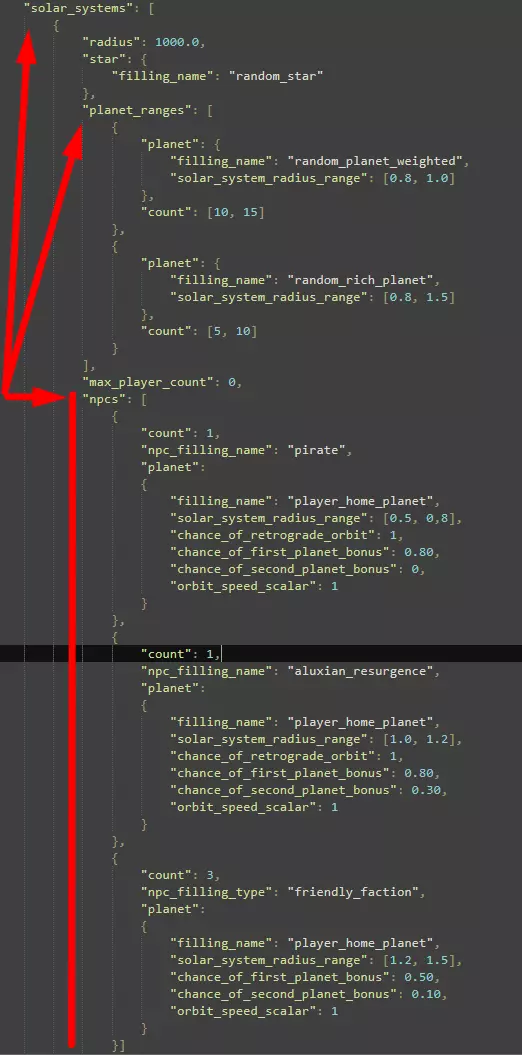
6. 以下是代码: "npcs": [ { "count": 1, "npc_filling_name": "海盗", "planet": { "filling_name": "玩家母星", "solar_system_radius_range": [0.5, 0,8], "chance_of_retrograde_orbit": 1, "chance_of_first_planet_bonus": 0.80, "chance_of_second_planet_bonus": 0, "orbit_speed_scalar": 1 } }, { "count": 1, "npc_filling_name": "阿卢西安复兴势力", "planet": { "filling_name": "玩家母星", "solar_system_radius_range": [1.0, 1.2], "chance_of_retrograde_orbit": 1, "chance_of_first_planet_bonus": 0.80, "chance_of_second_planet_bonus": 0.30, "orbit_speed_scalar": 1 } }, { "count": 3, "npc_filling_type": "友好派系", "planet": { "filling_name": "玩家母星", "solar_system_radius_range": [1.2, 1.5], "chance_of_first_planet_bonus": 0.50, "chance_of_second_planet_bonus": 0.10, "orbit_speed_scalar": 1 }]7. 关于此内容及其运作方式的注意事项: - 1个海盗通常是正常的。但我认为你可以根据需要添加更多,不过我看不出这样做的理由。 - 1个阿卢克斯派系通常是正常的。但我认为你可以根据需要添加更多,不过我看不出这样做的理由。 - 如果你在NPC类型和NPC名称下查看SolarForge编辑器,可以看到能够添加到命令中的具体派系(这一点我在最后一步的第3点中解释了如何查看)。 - 可以随意更改数值进行试验。 - **重要提示:如果你希望次要派系独自处于一个太阳系中,需要将“max_player_count”设置为0。但这样会导致游戏和SolarForge编辑器出现错误。**不过你可以直接点击错误提示上的“跳过”,游戏仍然会加载并正常运行。(此方法未在多人游戏模式下测试!) 8. 完成后,保存.json文件,然后将其重新提取(删除压缩包中原有的旧文件)到压缩包中,这样就可以了。 希望这能帮助你在生成的地图中添加次要派系。如果仍有疑问,请在《Sins of a Solar Empire II》社区Discord上寻求帮助。 最后一步 - 一些提示和技巧 现在我会尽力以图文并茂的方式,逐步补充其余需要了解的操作方法。 1. **制作自定义地图**:点击左上角的“场景”选项卡,然后点击“烘焙预览”,这样就完成了。 2. **如何创建更多太阳系**
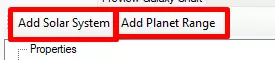
3. 在自定义或预设场景中创建次要势力的方法:需将某星球设为“玩家母星(player_home_planet)”,然后在“NPC名称(NPCName)”中选择“海盗”或其他你想要的名称,或在“NPC类型(NPCType)”中选择“友好势力(FriendlyFaction)”或其他你想要的类型。 4. 欢迎在锻造系统中进行各种尝试。 5. 在自定义地图中,若创建了多个太阳系并希望它们的连接方式不只是通过中心区域,只需选中恒星,右键点击目标恒星创建相位航道。然后点击该航道,将类型从“普通(Normal)”更改为“恒星(Star)”(若要创建虫洞,操作方法相同)。 6. 为你的场景添加图片:需使用Winrar或7zip等应用程序打开.scenario文件,打开该场景压缩包后将图片粘贴进去。注意!图片必须命名为“picture.png”才能生效。 7.想要了解你在游戏中创建的任务的额外信息吗?在 .scenario 存档中,有一个名为 scenario.info.json 的文件。你需要将其从存档中提取出来,然后删除存档内的该文件。现在编辑你提取出来的文件。以下是代码: { "name": "scenario.random_6.name" , // 此处你可以在名称后使用 .name,或在前面使用 ":",例如:":scenario.random_6" "description": "scenario.random_6.desc", // 此处你可以在名称后使用 .desc,或在前面使用 ":",例如:":scenario.random_6" "planet_counts": [69, 69], // 用于显示行星数量。 "star_counts": [1,1], // 用于显示恒星数量。 "has_wormholes": false, // 若存在虫洞,则设为 "true",否则为 "false"。 }"has_npcs": true, // 是否存在NPC/次要势力。"false"或"true" "resources": "scenario_options_view_resources_high", // 资源数量。_high(丰富)、_normal(普通)、_small(稀少) "map_type": "scenario_options_view_map_type_generated", // 地图类型为生成地图(_generated)或自定义地图(_custom) "desired_player_slots_configuration": { "player_count": 6, "team_count": 0 } }