换一换
换一换 




本指南简要介绍了如何找到并使用《火箭联盟》创意工坊上传工具,以便将自定义地图内容发布到Steam创意工坊。 简介 欢迎阅读本简要指南,了解如何使用官方Psyonix上传工具将自定义关卡上传至Steam创意工坊。 下文将为你介绍如何在电脑上找到该上传工具、如何准备用于上传内容的文件夹,以及如何使用该工具本身。 步骤1:找到上传工具 首先,请确保找到用于向创意工坊发布内容的上传工具。该工具随《火箭联盟》游戏文件一同打包,方便用户访问。 在Steam中,在你的游戏库中找到《火箭联盟》,右键点击它,然后选择“属性”。你应该会看到一个新的弹窗,顶部有“本地文件”选项卡可供选择。选中后,你会看到以下内容:
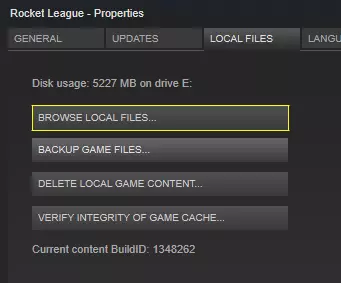
在此界面中,选择“浏览本地文件”,Steam 将会打开一个窗口,显示《火箭联盟》游戏文件的安装路径。从这里导航至“Binaries”文件夹,你应该能看到一个名为“WorkshopUploader.exe”的文件(以下是在我们自己的 Windows 10 电脑上的显示效果,Steam 安装在 E: 盘):
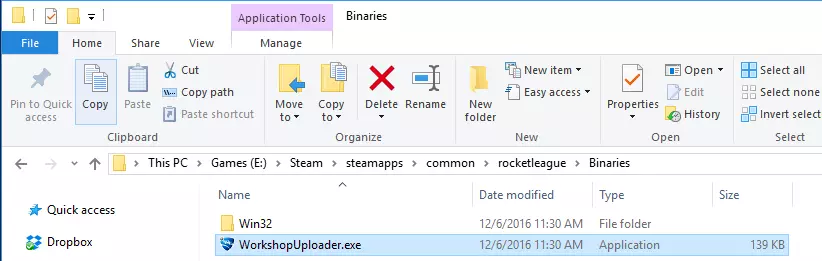
就是这样——从现在开始,你就可以使用上传工具了!如果你愿意,现在就可以启动它,但在我们展示如何在步骤3中使用该工具之前,我们将先向你展示如何找到你自己的创意工坊关卡内容。 步骤2:准备你的内容 既然你已经找到了上传工具,就可以准备上传创意工坊关卡了。 该工具允许你发布放置在硬盘上所选文件夹中的任何内容。在我们的测试案例中,我们在D盘的Projects文件夹下创建了一个名为MyWorkshopMap的文件夹。完整路径为D: Projects MyWorkshopMap。 将你的自定义关卡所需的所有文件放入此文件夹,以便它们可以上传到Steam。部分关卡可能仅包含一个通过虚幻引擎开发工具(Unreal Development Kit)创建的UMAP或UPK文件,但对于更复杂的项目,也可包含其他文件。 RocketLeagueMods子版块中有关于模组制作的精彩入门内容,你可以在那里了解更多相关选择。 出于测试目的,我们只需上传一个通过虚幻引擎开发工具[www.unrealengine.com]创建的UMAP文件。以下是进入步骤3前我们的文件夹应有的结构:
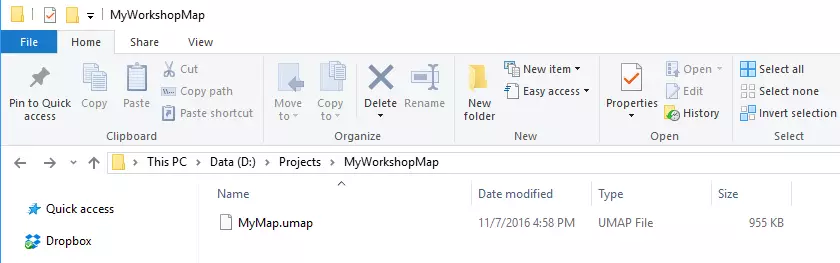
步骤3:使用上传工具 现在你已经找到上传工具并准备好内容文件夹,可以使用该工具将内容发布到Steam创意工坊了。 运行工具可执行文件,你应该会看到一个如下所示的窗口:
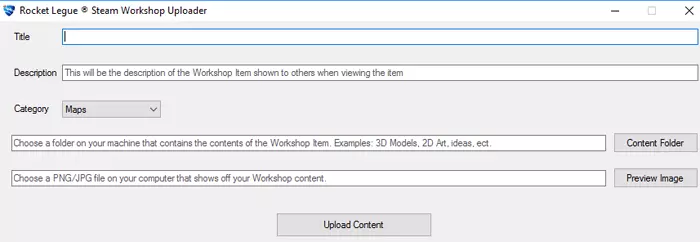
为了让你的创意工坊关卡能够通过审核,你需要在每个字段中填写适当的信息。以下是完整填写后的示例:
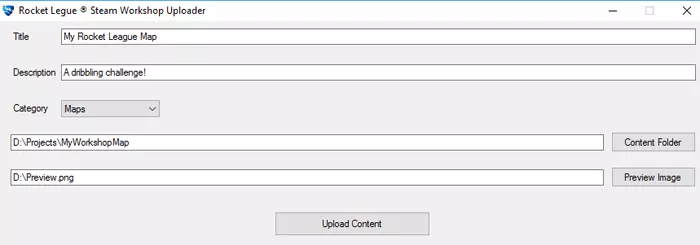
“内容文件夹”按钮会提示你选择在步骤 2 中准备好的硬盘文件夹。该工具将自动查找该文件夹中的所有文件,并为上传至 Steam 做好准备。 最后,请确保创建并选择一张合适的预览图片来搭配你的内容。这张图片是大多数玩家在选择下载何种创意工坊地图时的主要判断依据,因此务必使其具有吸引力! 当你点击“上传”时,Steam 客户端可能会弹出以下提示信息,询问你是否继续。
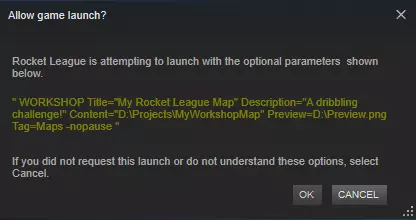
选择“确定”以继续,流程完成后,网页浏览器将打开您的创意工坊文件!