换一换
换一换 



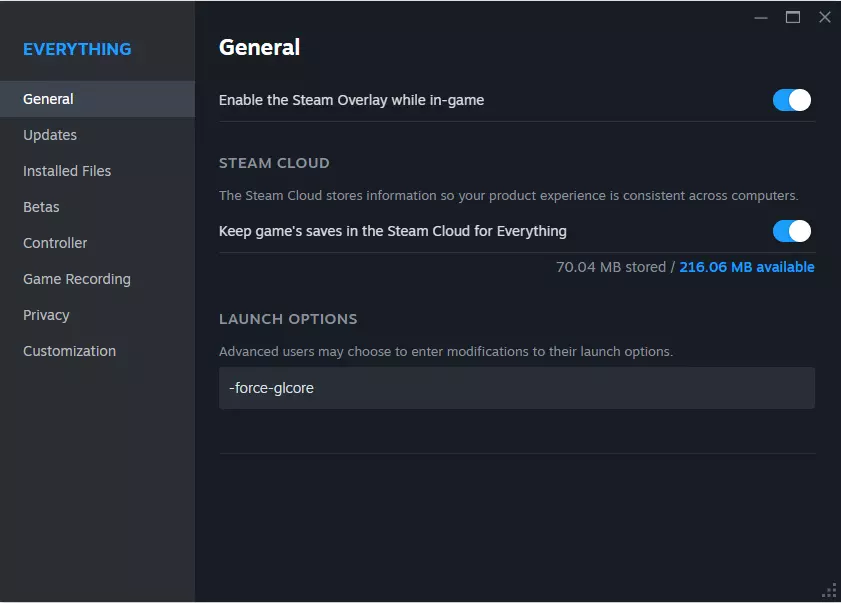
在打开的控制台中,粘贴以下代码行之一。 一个是以显著降低画质为代价来获得更高帧率,另一个则影响较小,能提升帧率但不会导致游戏画质大幅下降。 我会定期尝试调整这些命令,以尽可能提升游戏性能。 如果想从最高性能模式切换到画质模式,需要重启游戏。 如果有人使用RTX/GTX显卡,可以逐个测试这些命令,并在评论中告诉我哪个命令能带来更高的FPS。之后我会编辑帖子,为大家提供最佳的性能设置。 1) 最高帧率/较低画质: r.VolumetricCloud 0 | r.Lumen.AsyncCompute 0 | r.Lumen.ScreenProbeGather.RadianceCache.ProbeResolution 8 | r.DynamicGlobalIlluminationMethod 3 | r.Lumen.Reflections.Allow 0 | r.ReflectionMethod 0 | r.Lumen.DiffuseIndirect.Allow 0 | r.Lumen.ScreenProbeGather.DiffuseIntegralMethod 1 | r.Shadow.Virtual.Enable 1 | r.Shadow.CSM.MaxCascades 1 | r.AntiAliasingMethod 2 | r.Nanite.MaxPixelsPerEdge 2 | r.lightshaftquality 0 | r.LightShaftDownSampleFactor 1 | r.BloomQuality 0 | r.shadowquality 0 | r.contactshadows 0 | foliage.DensityScale 0 | grass.enable 0 | r.Streaming.PoolSize 0 2) 更优帧率/更优画质: r.VolumetricCloud 0 | r.Lumen.AsyncCompute 1 | r.DynamicGlobalIlluminationMethod 1 | r.Lumen.Reflections.Allow 0 | r.ReflectionMethod 2 | r.Lumen.DiffuseIndirect.Allow 1 | r.Lumen.ScreenProbeGather.DiffuseIntegralMethod 1 | r.Shadow.Virtual.Enable 1 | r.Shadow.CSM.MaxCascades 2 | r.AntiAliasingMethod 2 | r.Nanite.MaxPixelsPerEdge 2 | r.lightshaftquality 1 | r.LightShaftDownSampleFactor 4 | r.BloomQuality 0 | r.contactshadows 1 | r.Streaming.PoolSize 0 3) 柔和提升 r.VolumetricCloud 0 | r.VolumetricFog 0 | r.Lumen.AsyncCompute 1 | r.Streaming.PoolSize 0 | r.Nanite.MaxPixelsPerEdge 2 r.Lumen.AsyncCompute 1 - 可能会降低帧率,具体取决于您的显卡,若出现此情况请设为0 4) 各电脑通用命令说明 r.VolumetricCloud 1 / 0 - 启用/禁用云层 r.VolumetricFog 1 / 0 - 启用/禁用雾气 r.Lumen.ScreenProbeGather.RadianceCache.ProbeResolution X - 将"X"改为8到64之间的数值 | 改变游戏光照 r.DynamicGlobalIlluminationMethod 1 - 改变光照渲染方式(取值0到3) r.Lumen.Reflections.5) 启动参数 你只需将它们粘贴到游戏属性中,在Steam库中,右键点击【方舟:生存飞升】,找到下方的“启动参数”选项,然后将为你编辑好的命令粘贴到那里。 -USEALLAVAILABLECORES -maxMem-X -malloc-system -cpuCount=X -exThreads=X 需要编辑!-maxMem-X 数值为1024乘以你的电脑内存大小 -cpuCount=X -exThreads=X 你的处理器核心数和线程数,你可以在网上查询
提升游戏帧率 | 单条命令行

导读
本文分享《方舟:生存飞升》的游戏帧率提升命令行,提供三种不同画质代价的帧率优化命令,还有通用命令说明及Steam启动参数设置方法,同时邀请RTX/GTX显卡用户反馈测试结果,以更新最佳性能设置。


评论
共0条评论

提升RTX 40/50系列显卡性能
如何配置你的GPU以在游戏中获得更高帧率 简介 在本指南中,我将说明我为改善游戏体验所采取的措施。以下步骤同样适用于其他系列的显卡,但我们将要使用的主要功能【平…
2026-04-02 10:000赞 · 0评论

永劫无间手游RTX5060Ti怎么设置 永劫无间手游设置教程 永劫无间手游帧数提升 显卡性能优化
永劫无间手游RTX5060Ti怎么设置?考虑到不少玩家都入手了新显卡RTX5060 Ti作为新宠,相信很多人都在找设置教程。 那么这期就教大家怎么在游戏内进行优…
2026-05-22 07:350赞 · 0评论

提升帧率和调整视野的选项
正如大多数玩家所知,这款游戏存在一个奇怪的帧率问题。实际上游戏优化相当不错,但某些选项会大幅降低帧率。 要提升帧率,请进入选项并关闭以下设置: *垂直同步 *环…
2026-02-13 09:030赞 · 0评论
为《荒野大镖客:救赎2》优化60FPS超高画质设置
让你的游戏画面达到超高画质却不会损失帧率! 概述 通过以下设置,我认为你将获得《荒野大镖客2》的出色游戏体验。这些设置模仿了高/超高预设的图形设置,同时将帧率损…
2026-03-01 02:310赞 · 0评论
《地狱潜者2》优化图形预设(2025)
!!警告!! 预设帧率可能会因当前场景以及是否处于战斗状态而有1-2 FPS到5-10 FPS的波动,请留意这一点。 以下是《地狱潜者2》的不同图形设置预设,这…
2026-02-15 14:011赞 · 0评论
《方舟:生存飞升》提升帧率方法(提升20-70帧):获得流畅游戏体验
通过适当降低画质来提升《方舟:生存飞升》帧率的控制台命令。正确操作后,帧率至少可提升70。 使用控制台命令按钮“`”输入命令,需先在设置的高级选项中启用“控制台…
2026-02-15 19:000赞 · 0评论

修复极低帧率问题
游戏在我这里运行得非常卡顿(RTX 4070显卡下约5 FPS),但我找到了一个简单的修复方法。 添加启动参数: 1. 在Steam中右键点击游戏 -> 选择属…
2026-03-25 22:000赞 · 0评论
如何在所有电脑上提升帧率(无需配置文件的优化方法)
在本指南中,我将告诉大家如何在不使用配置文件和第三方程序的情况下提升帧率。 Steam启动参数 首先,让我们来看看一个对所有人都有帮助的方法。无论是配置较低的设…
2026-02-13 13:000赞 · 0评论
设置Lossless Scaling以三倍提升帧率
这是一份关于我认为能让搭载NVIDIA RTX 4090的电脑在几乎拉满设置的情况下,大多数场景达到100到120 FPS,从而使帧率提升三倍的最佳设置指南。 …
2026-02-18 16:000赞 · 0评论
VR vrchat2026年最新画面设置全面优化教学 新手或低配电脑必看设置
都是自己摸索出来的~!希望能帮到大家!有问题可以在评论区和小伙伴讨论哦~!
2026-05-14 00:360赞 · 0评论

暂无更多
最新更新
- 《方舟:生存飞升》奇幻生物季第1季:穴居鹿与蜘蛛TLC现已推出! — 通过《方舟:生存飞升》的首个奇妙生物季来扩展你的珍奇生物收藏吧!这些非凡的奇特生物由方舟最神秘的异常现象所孕育,完全颠覆自然法则。 每一种奇妙生物都能为你的部落…
- 《方舟:生存飞升》社区动态 507:挖掘、撕裂与蜕变! — 下周二,随着【奇幻驯服 第一季】的上线,扩展你的珍奇生物收藏吧!这些非凡的奇特生物由方舟最神秘的异常现象孕育而成,为你的部落带来一系列奇妙的全新战术能力。 首先…
- 社区动态 506:时隐时现 — 我们曾提及过这些传奇生物并分享过相关数据,但今天,我们终于要揭晓【掘地巴克】了。 一旦赢得它的信任,并且揉掉眼中的泥土后,整个地图都将成为你的游乐场。需要快速撤…
- 《方舟:生存飞升》社区动态505:深度探索与技术进展——下阶段内容前瞻 — 本周是个重要的日子。我们刚刚为《失落殖民地》推出了一个主要版本更新,其中包含大量修复、改进和底层优化。请继续提出反馈,这很有意义。 我们致力于在推出新内容的同时…
- 社区动态 504:从伙伴到救世主 — 今年夏天,随着【鲍勃的真实故事:财富之潮】的推出,潮汪将为创世纪1带来巨大的动态变化。无论它是停留在你的肩膀上,还是成长为更大的生物,这个好奇的伙伴都将为生存带…
- 社区动态 503:穴居巴克,地道欺诈者 — 你已经瞥见了穴居兔……现在是时候深入挖掘一下了。 这种奇特的带角野兔看似不过是尘土中一闪而过的身影,但那些花时间观察过它的人都知道并非如此。它消失的方式背后有意…
- 《方舟:生存飞升》社区动态 502:抢占高地 — 《方舟:生存飞升》蜘蛛(Araneo)TLC优化正在逐步成型,用不了多久,我们就能向大家展示这个潜伏在黑暗中的生物了。 在我们的Extra Life慈善活动中,…
- 社区通讯 501:坠入兔子洞 — 来认识一下穴居兔,这是一种奇特的带角野兔,仿佛直接从民间传说中走出来的生物。它胆小但聪明,受到威胁时会迅速消失,先扬起令人目眩的尘土,然后在眨眼间挖洞逃离视线。
- 《方舟:生存飞升》社区动态499:穿针引线:蜘蛛回归! — 你们参与了投票,进行了捐赠,现在,一切即将开始。感谢大家在“Extra Life”慈善活动中给予的大力支持,首个“Extra Life”关爱生物即将从它阴暗的巢…
- 《方舟:生存飞升》社区动态 498:来自【方舟:额外生物】的高棘龙登场! — 我们非常激动地欢迎又一个来自Garuga123的方舟:添加物中的期待已久的生物加入方舟:生存飞升的官方世界。这些令人难以置信的生物将继续为方舟带来全新的游戏体验…