换一换
换一换 




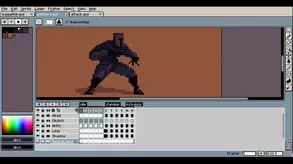
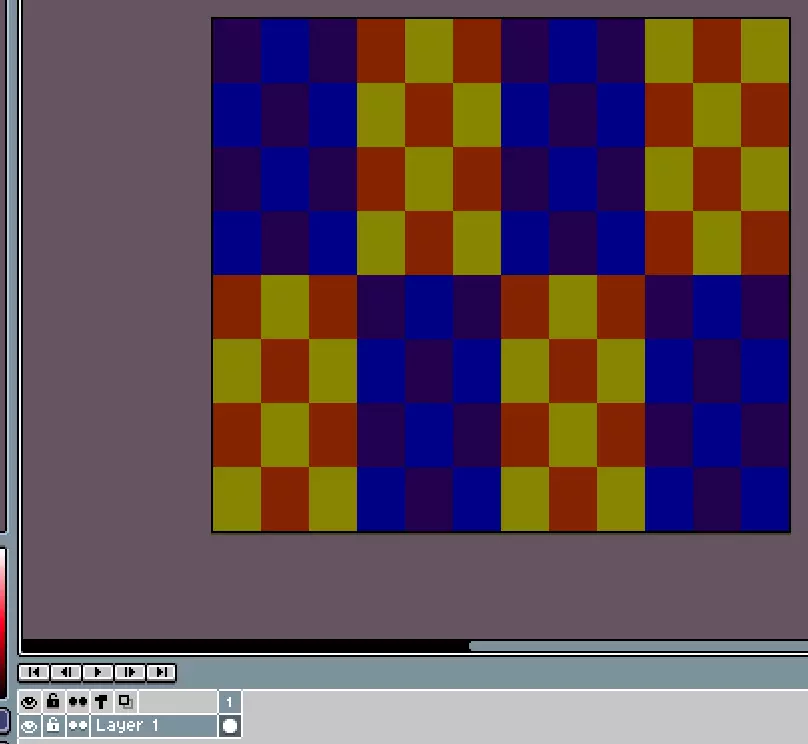
你在制作RPG Maker或GameMaker项目时是否在资源制作方面遇到困难?不想花80欧元购买Photoshop,但仍希望使用图层和动画功能? 这是一份关于如何使用Aseprite实现相同效果的技巧指南。 创建精灵图 本指南的第一步将介绍该软件如何让精灵制作变得更简单。 使用模板时,借助图层会更加便捷。你是否曾尝试使用模板,却总是不小心在上面绘制或将其弄乱?图层在这里能帮上大忙。 GameMaker内置了不错的精灵制作工具,但它确实缺少图层功能,这会使精灵制作,尤其是动画制作变得困难。 启动Aseprite后,先打开一个模板。在本指南中,我将使用RPGM2k3角色集模板。RPG制作大师软件对每个素材集的大小和文件本身的大小都设置了限制。虽然这里显示的是RPG Maker 2003文件,但相同的处理方法也适用于其他版本的制作大师。不同之处在于,其他版本在大小和颜色方面更为灵活。
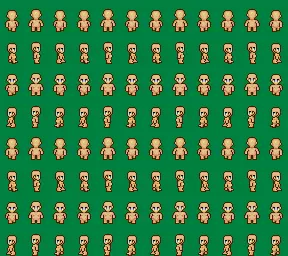
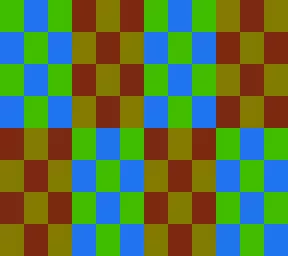
像这样:
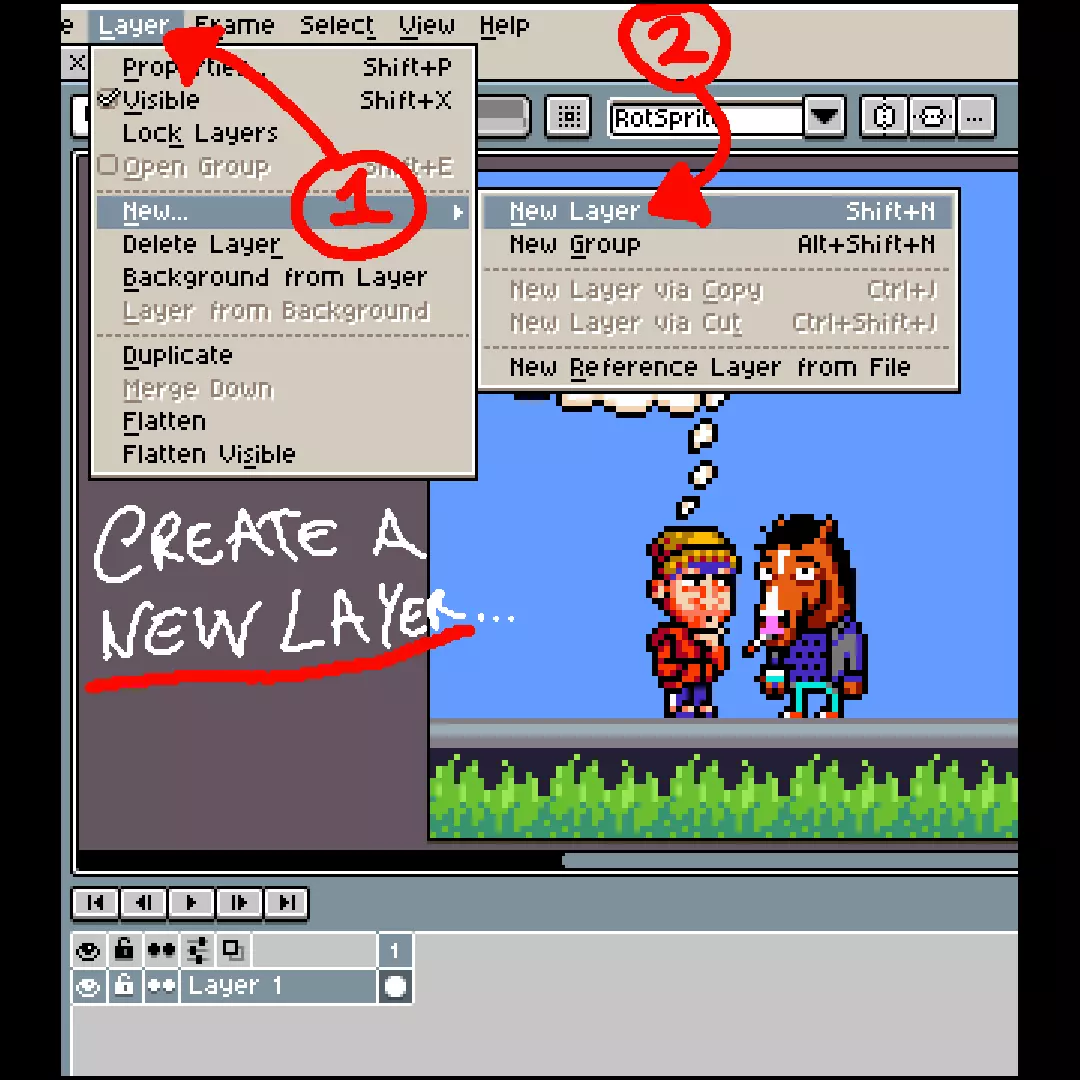
接下来,你可以在第一个图层上方新建一个图层,然后导入实际的角色基础模型,我这里是从另一个文件中复制了一个。
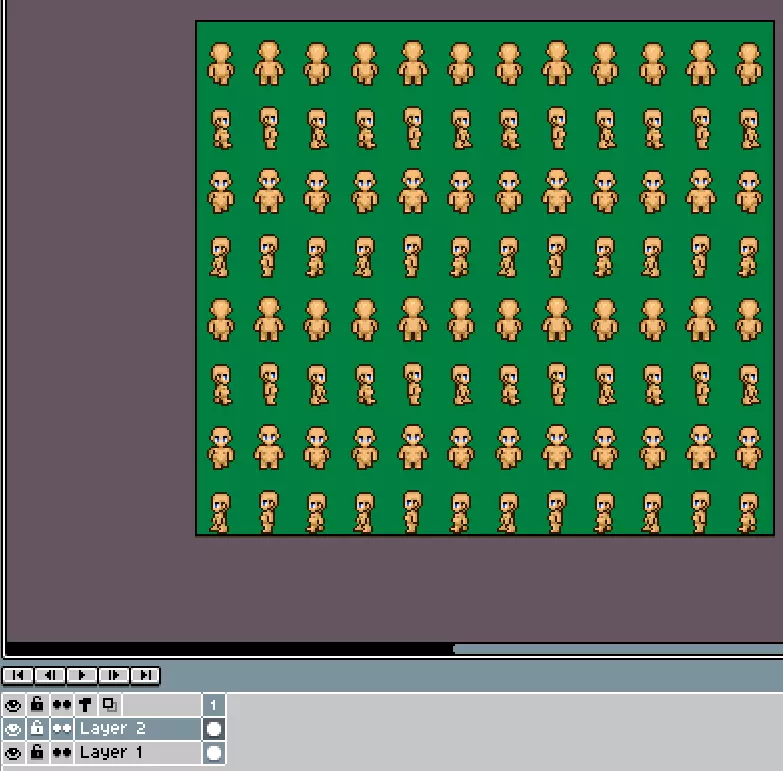
你可以选择将这两个文件保存为单独的文件,或者“合并”它们以将图层组合在一起。只需记住将绿色替换为遮罩颜色。遮罩颜色是透明色,能让你看到下方的图层。
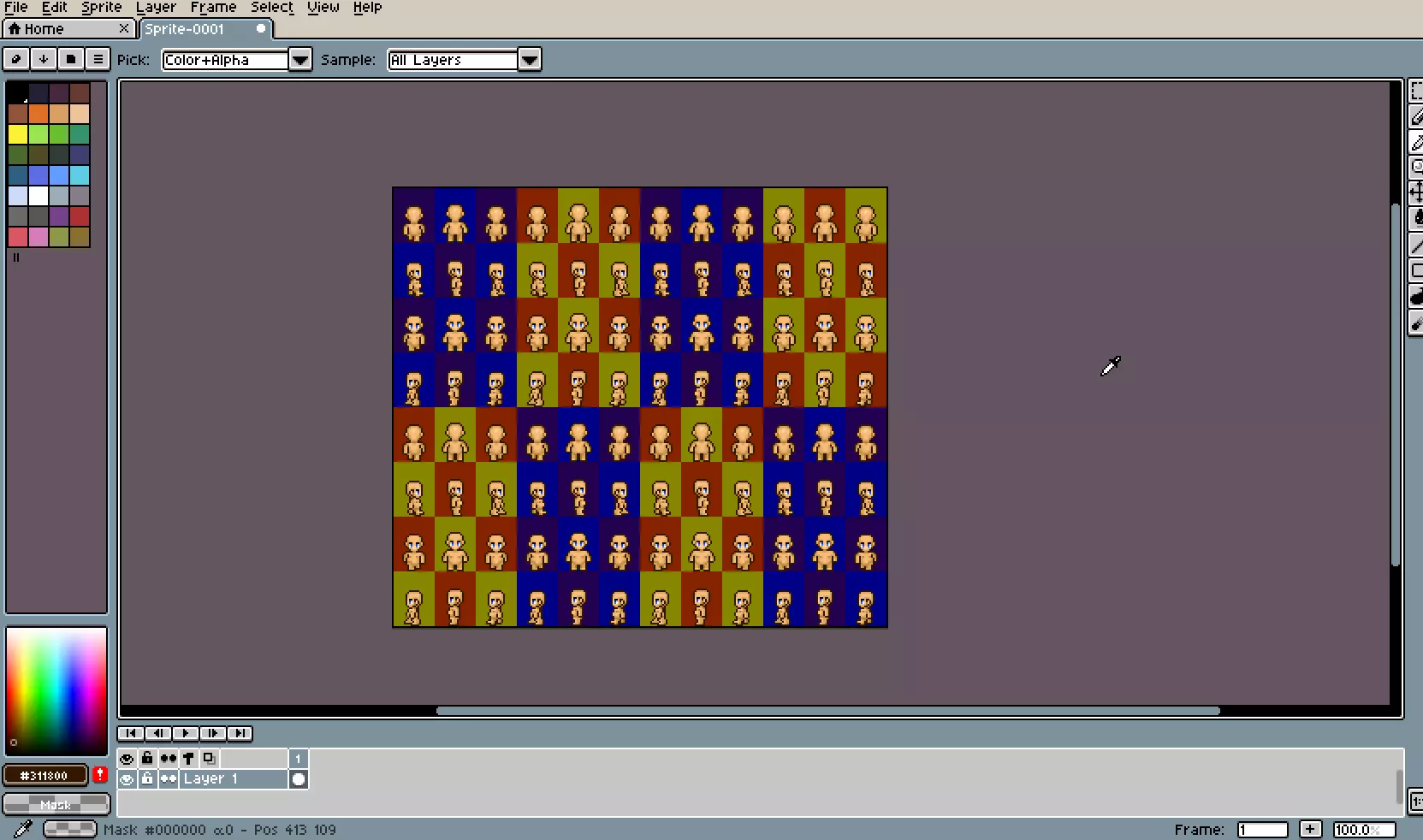
实际上,不将它们扁平化其实是最简单的方法,但为了本指南,我还是这么做了。 实际上是用图层进行精灵图绘制 那么现在开始工作吧。首先,再创建一个新图层。
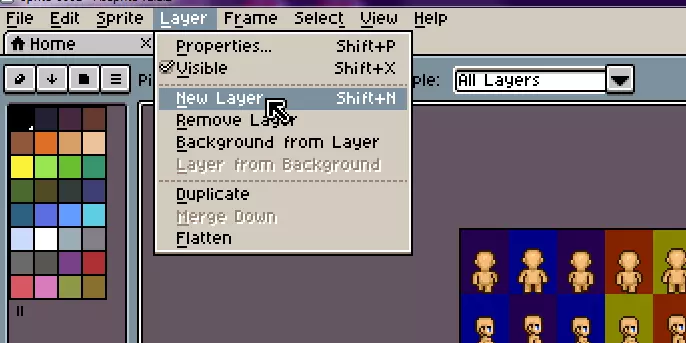
确保你选择在顶层进行操作。
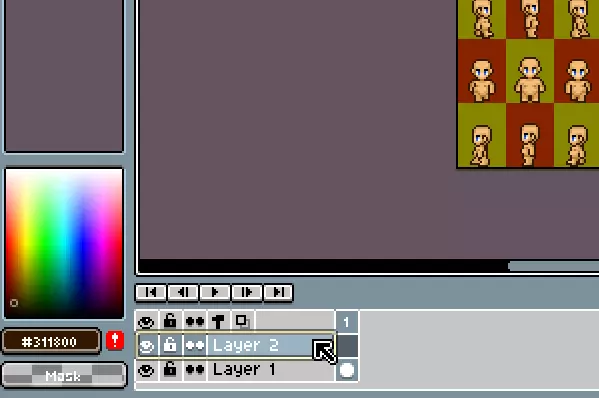
像平时一样绘画即可,但需使用蒙版(透明色)擦除不需要的像素,否则隐藏底层时会出现大量黄色/红色。
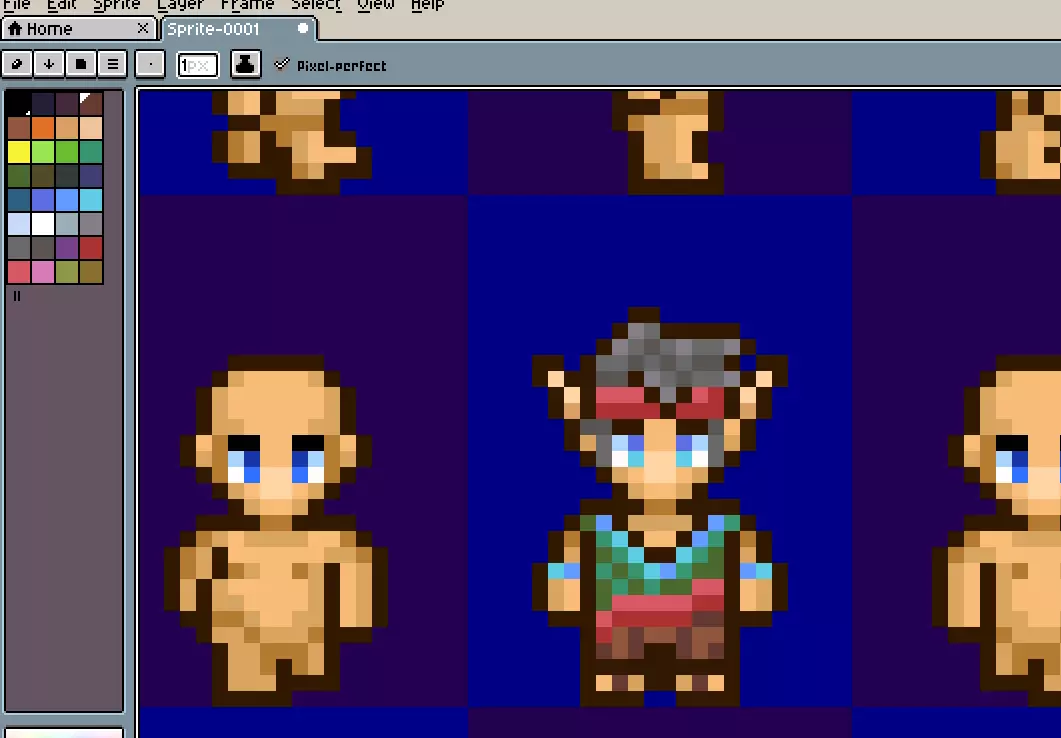
如果你隐藏正在操作的顶层图层,就能看到其下方的内容。
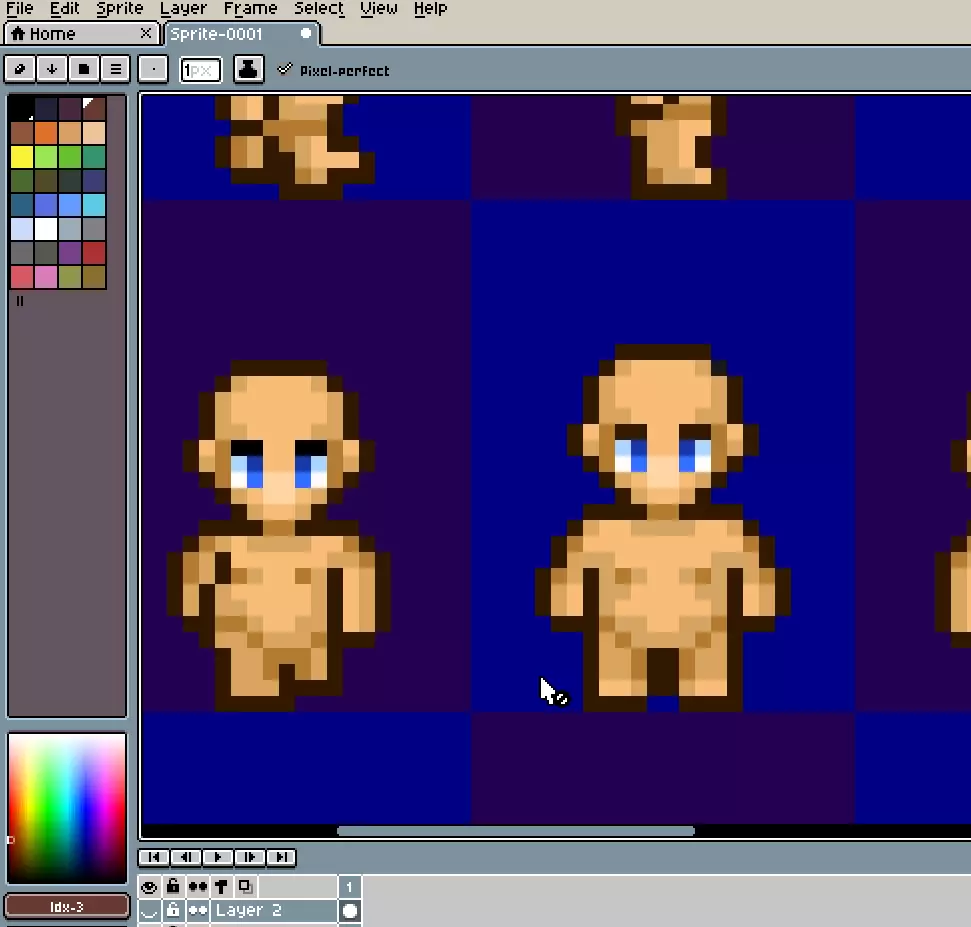
或者你可以隐藏底层来查看你实际完成的内容。
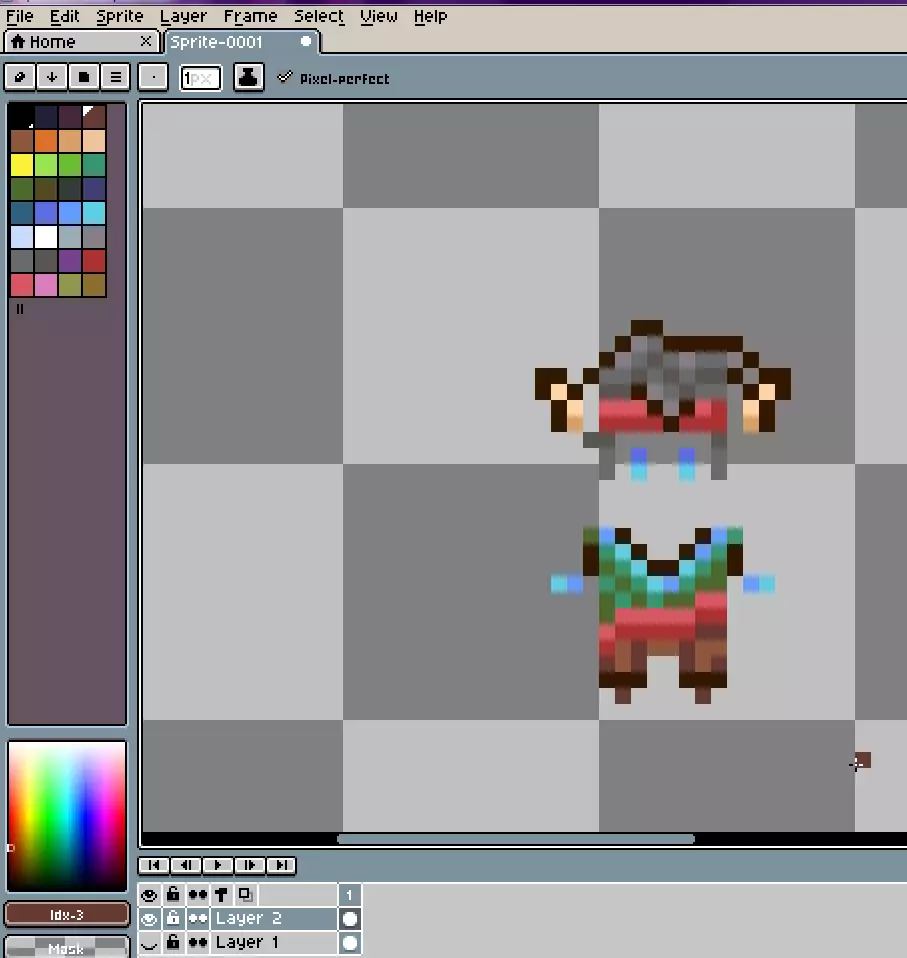
继续努力,直到你的字符集全部完成。
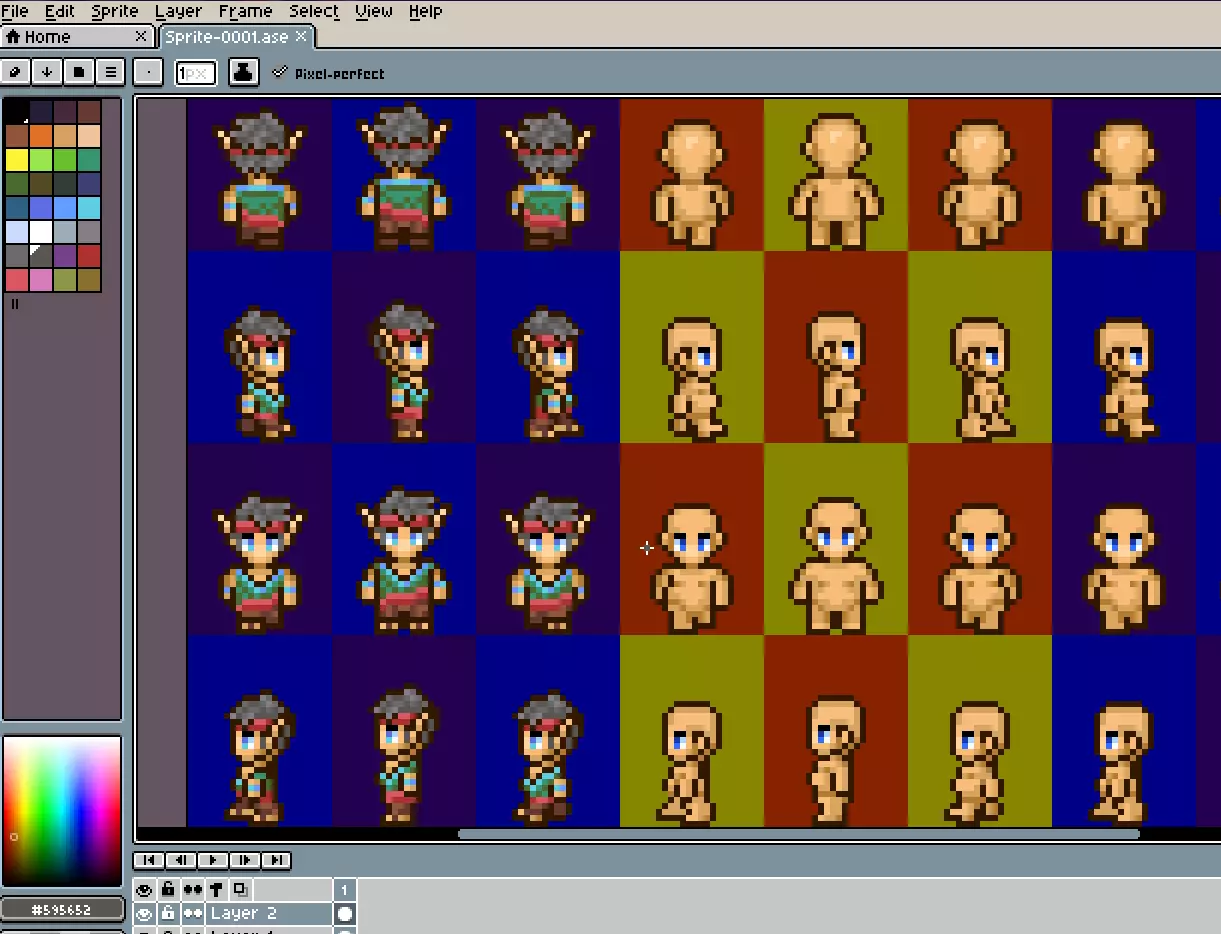
当你的精灵图绘制完成后,此时最好将所有图层合并,或者直接进入保存选项。也可以选择完全删除底部图层,但在此之前,你需要确保删除后能得到一个完整的角色图像。
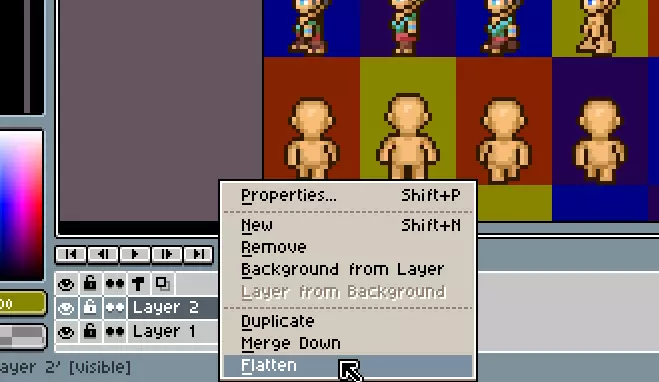
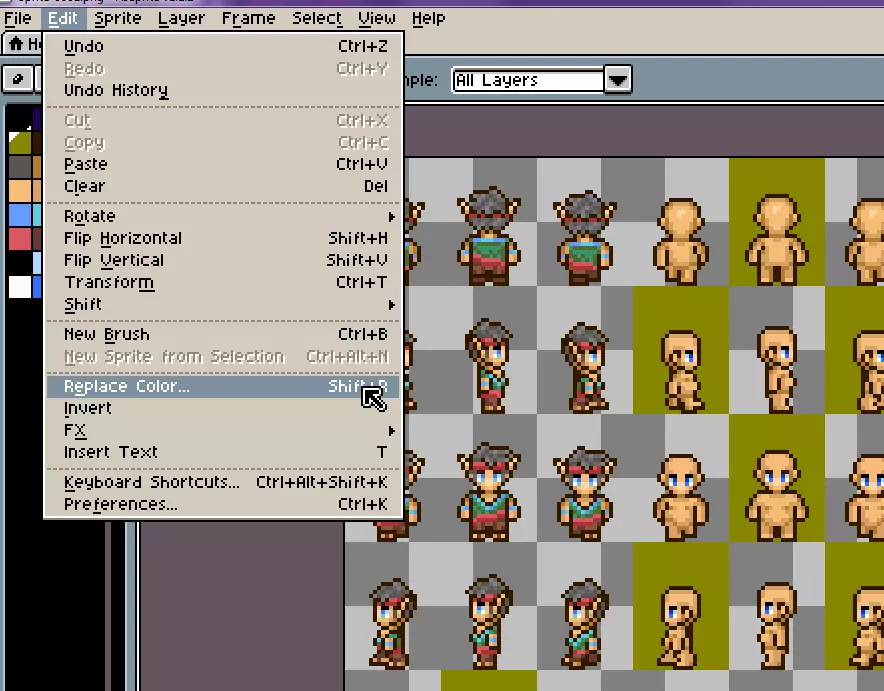
由于我将字符集基础和彩色背景合并到了一起,所以不得不手动移除背景。这可以通过【替换颜色工具】(快捷键Shift+R)轻松完成。只需确保图层未被锁定,同时注意不要将容差设置得过高,否则可能会包含更多你不想更改的颜色。
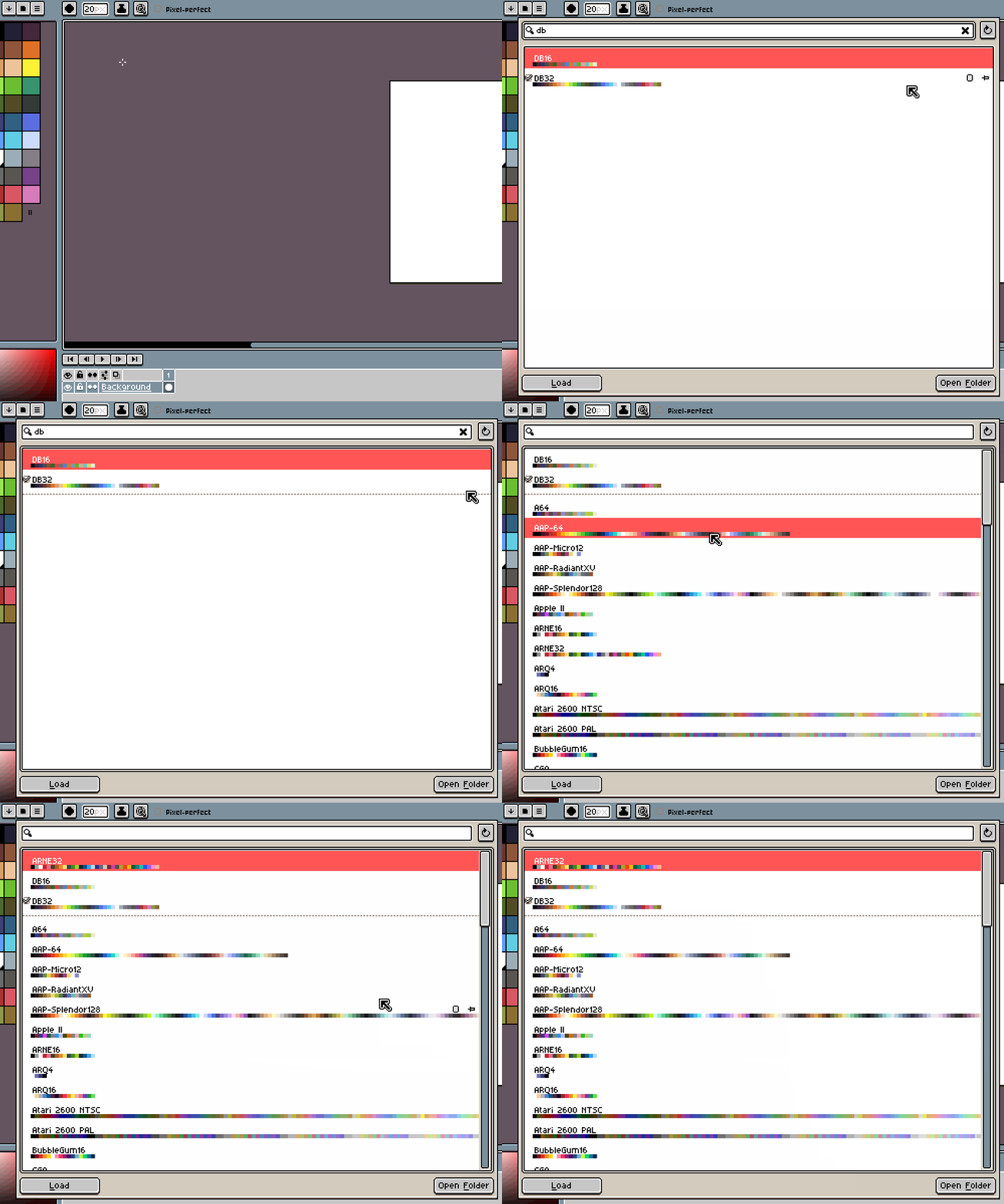
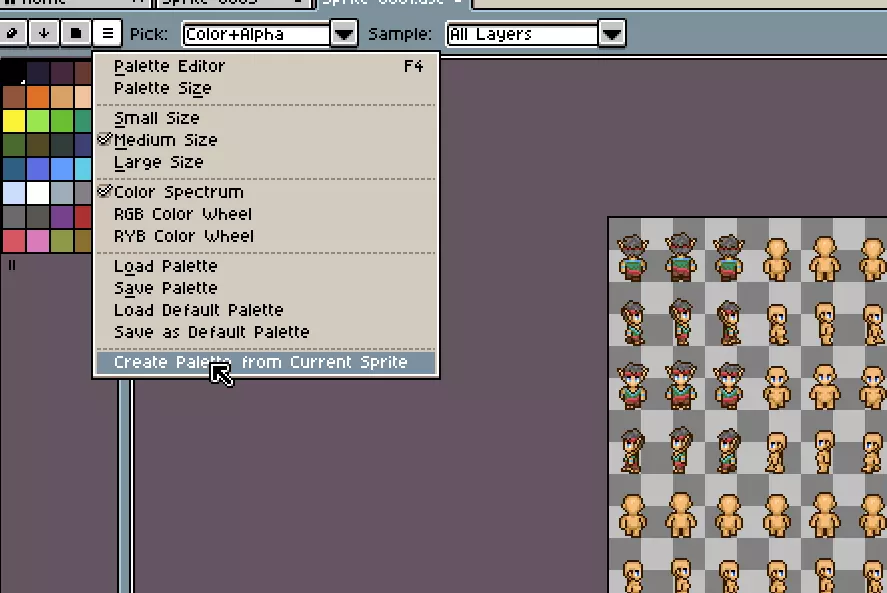
导入时的颜色限制 正如你可能已经知道的,RPG制作大师对颜色深度的要求相当严格。文件的颜色数量不应超过256种,且位深度(BPP)应为8。 要实现这一点,我们首先需要制作一个调色板,只需选择【从当前精灵创建调色板】,它就会将你图片中的所有颜色保存为侧边的调色板。
接下来,通过将颜色模式从RGB更改为索引模式来限制每像素位数。
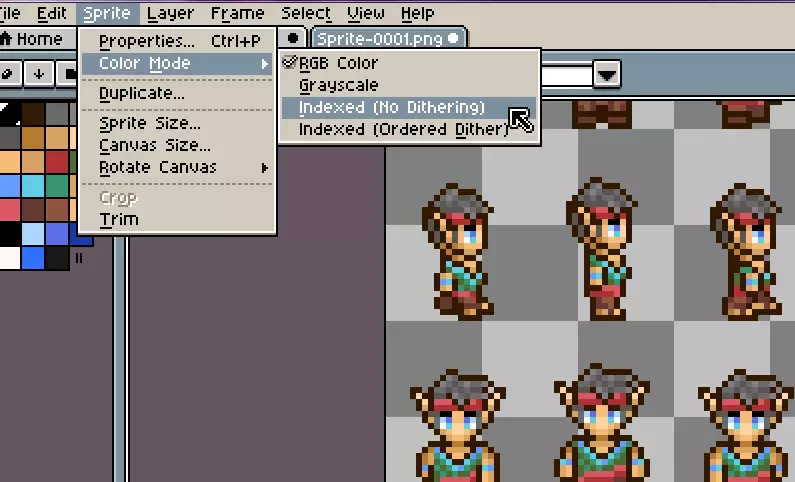
剩下的就是将文件保存为PNG格式。 引用自dacap:如果图像是RGBA模式,它将保存为24位/像素。如果是索引模式(【精灵】>【颜色模式】>【索引】),则将以8位/像素保存。 导入文件:打开你选择的制作工具,进入导入工具,选择正确的类别并导入文件。
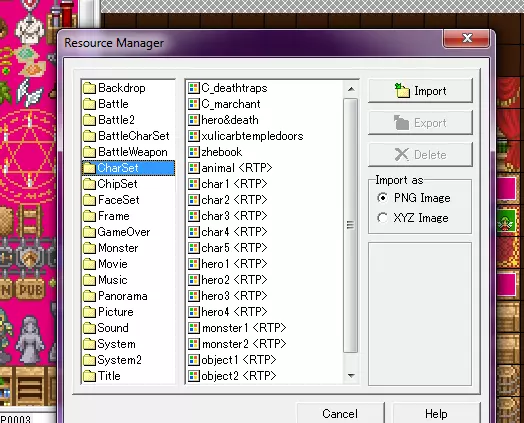
现在你可以在你的项目中使用它们。
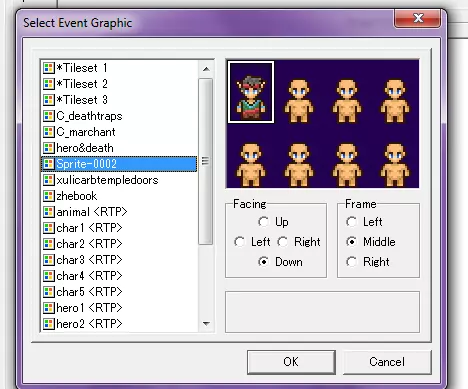
制作动画并进行测试(非战斗动画)。 制作工具中有许多精灵在游戏过程中是动态的,最常见的就是角色行走图。因此,我会使用之前制作的角色行走图。
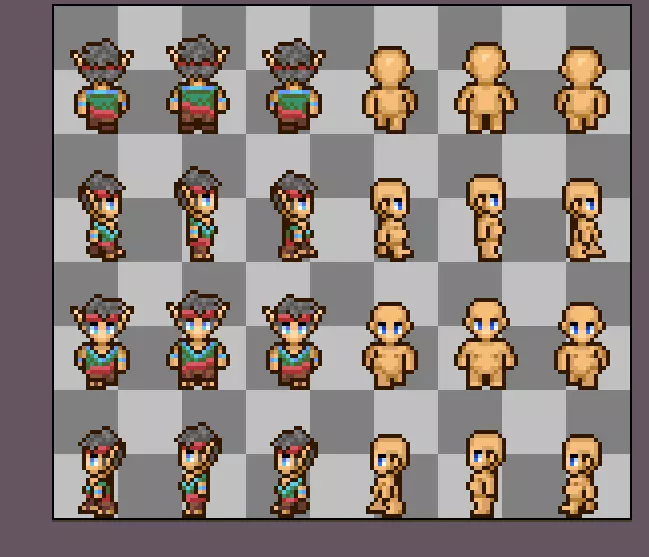
我也会在较低层级添加模板,以加快进度。
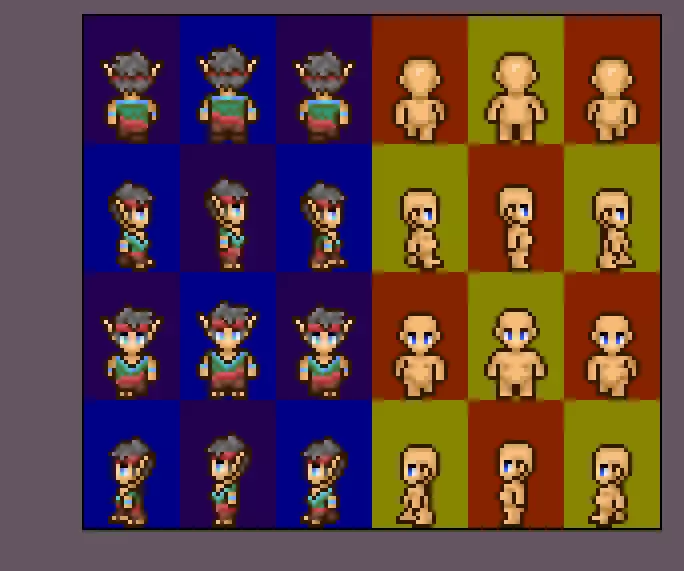
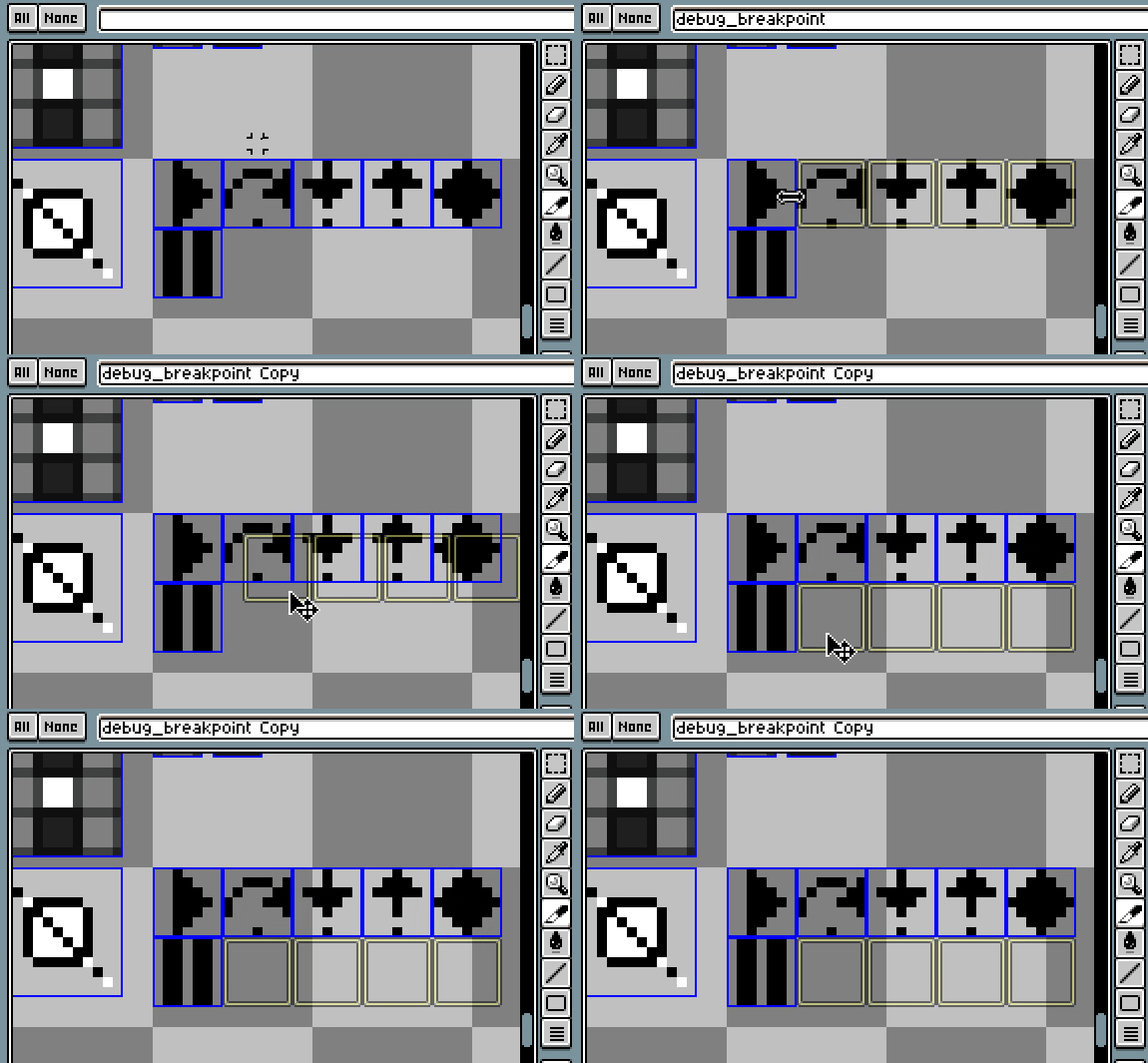
接下来,我们将使用这里的字符集来测试行走动画是否流畅。需要说明的是,我使用这款软件的经验大约只有4小时,所以可能存在更简便的操作方法。 创建新帧的方法有两种:一是从菜单栏中选择帧选项,二是点击时间轴下方的区域。 将前一帧的精灵帧复制到新添加的帧中。为确保精度,请使用模板。
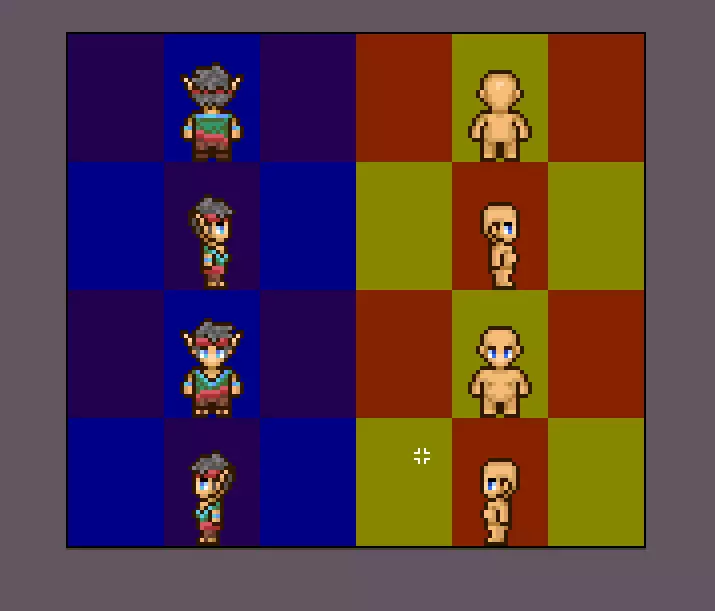
洋葱皮功能:当处理角色图之外的其他精灵图时,你可能希望能够看到上一帧。要实现这一点,你可以点击【洋葱皮】来更改透明度(或软件中使用的不透明度)。它可以在时间轴底部激活,旁边还有用于更改其工作方式的选项。 重复此操作,直到用完所有精灵图帧。我决定像制作工具那样制作4帧:中间>左侧>中间>右侧>重复。
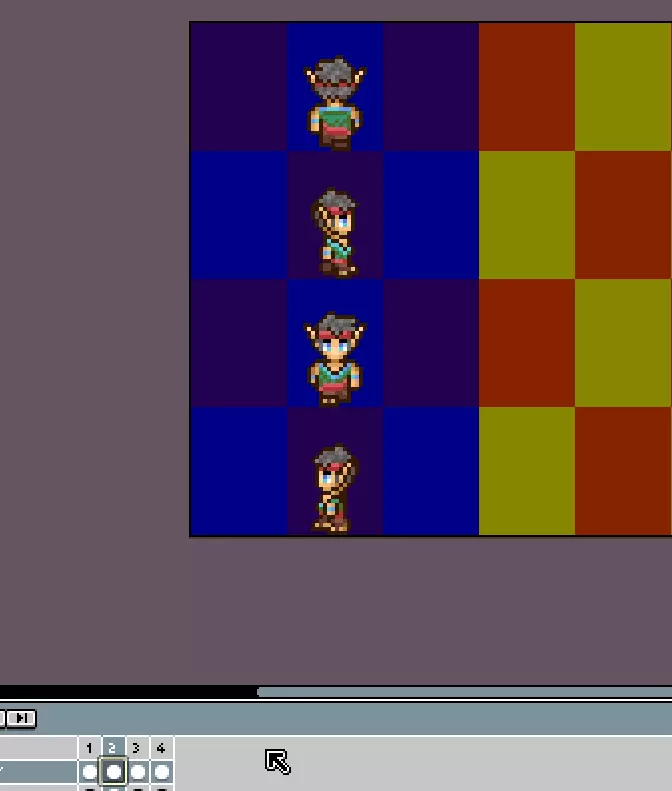
预览功能:现在你可以从菜单栏进入帧菜单,选择“播放动画”来查看效果。如果你觉得动画过长,可以在时间轴中标记所有帧,然后修改帧属性。
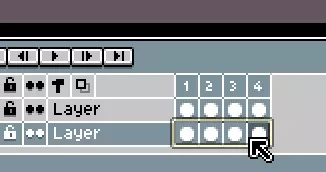
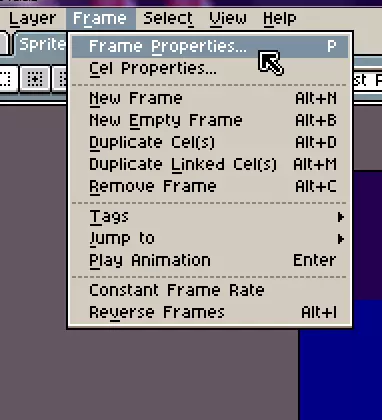
在帧属性中,你可以选择一帧显示多长时间后再切换到下一帧。因此,如果你希望动画保持恒定速度,最好先标记所有帧再进行此操作。 测试完成后,如果你想保存动画以便展示给朋友或发布,只需记得将其保存为GIF格式即可。
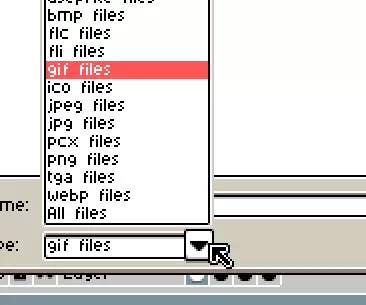
GIF会重复播放动画。而保存为PNG格式时,会将其保存为4张不同的图片。最终效果可能如下:
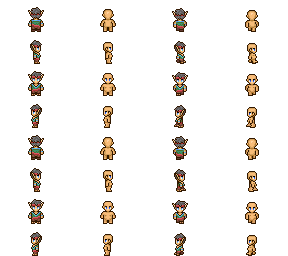
导入到GameMaker 如果你对自己的动画感到满意并想在GameMaker中使用,只需导入GIF文件,GameMaker就会使用它。 在GameMaker中创建新精灵时,选择【加载精灵】。
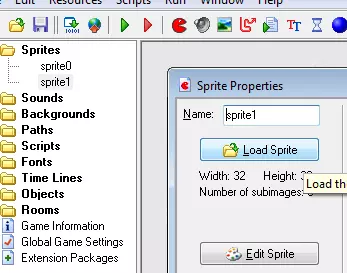
找到你保存的GIF并继续。
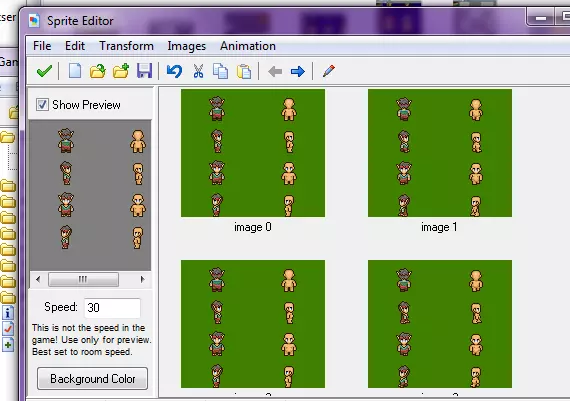
如果你进入“编辑精灵”界面,会看到制作工具已将GIF分割成不同的帧。我的动画有4帧,因此这里显示4帧。注意,在不同软件之间导入和导出动画时,通常需要调整帧速。 加快资源制作的额外提示与建议: 使用该软件一段时间并经历更新后,我意识到或许应该改进本指南。希望日后能做到,在此之前,你可以将其视为入门介绍。 关于导入素材的私信内容: 我最近一直在为一个项目制作菜单,该项目我正在《RPG Maker 2000》中进行一些润色。因此我认为我的方法在这里应该也适用。我使用Aseprite的流程: 1. 以RGB模式创建素材。 2. 完成素材设计后,通过“从精灵新建调色板”选项创建调色板(确保“创建新调色板时的颜色数量限制”设为256)。 3. 调色板创建完成后,将“精灵颜色模式”从“RGB颜色”更改为“索引”模式。 4. 将精灵保存为PNG文件(但通常会保留Aseprite文件以便日后编辑)。 起初,我尝试使用自定义调色板并将颜色数量限制在256以下(因为我的颜色用得不多),但这在RPG Maker 2000中出现了问题。通过在Aseprite中指定调色板颜色数量为256,我的素材现在能正常导入RPG Maker了。所以我认为调色板的颜色数量应该始终为256,即使你没有使用所有的索引。希望这能帮到你。