换一换
换一换 




在本指南中,你将了解如何轻松且正确地使用【血染小镇】的关卡编辑器。 简介
关卡编辑器是将自己的创意在游戏中实现并与其他玩家分享的绝佳方式。不过,当你进入编辑器后,尤其是如果你的英语不太好,很快就会遇到各种问题和困惑。本指南将帮助你了解关卡编辑器的使用方法、操作、翻译、设置以及其他在创建地图过程中可能需要的一切内容。

请注意:尽管本指南以开发者官方指南为基础,但您面前的并非翻译版本,而是独立的教程。 下面开始介绍关卡编辑器。 要启动关卡编辑器,需在游戏主菜单中选择Level Editor图标。 基础

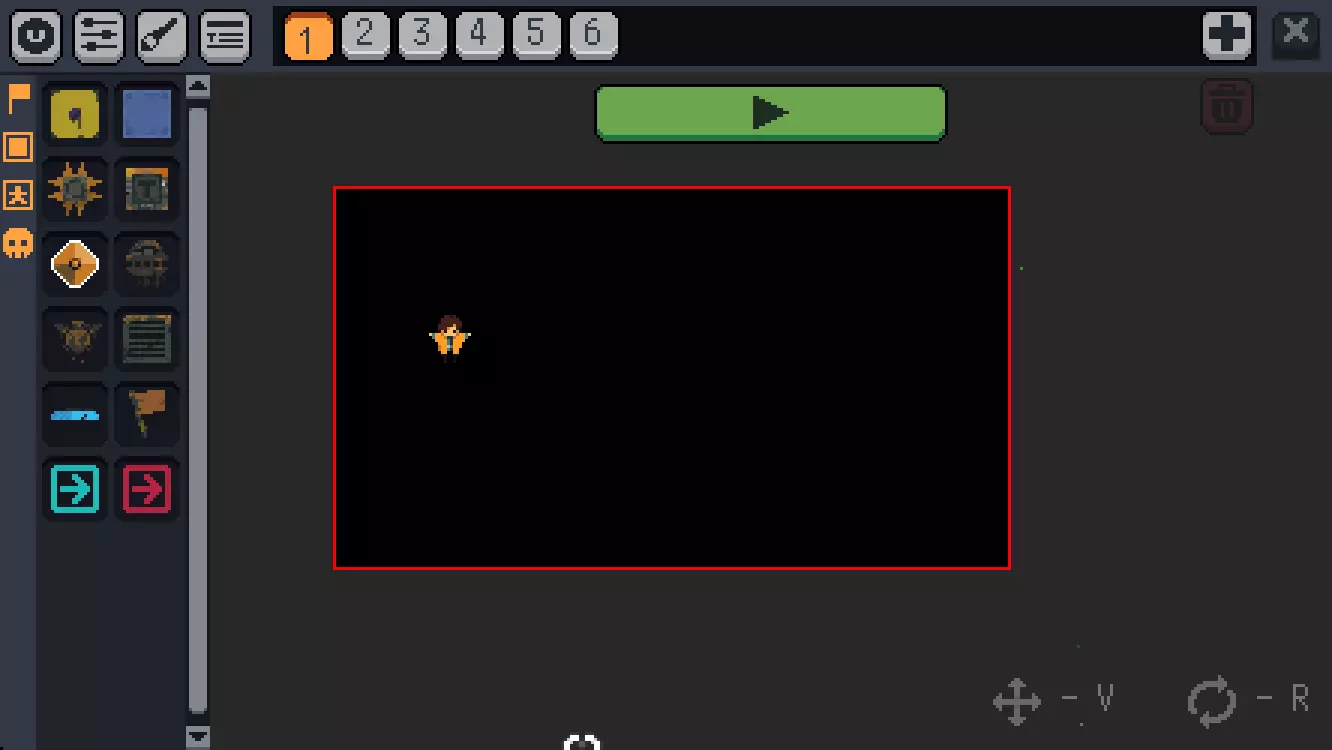
那么,在直接开始创建关卡之前,让我们先了解一下它的工作窗口。 它由四个部分组成。 关卡创建主窗口
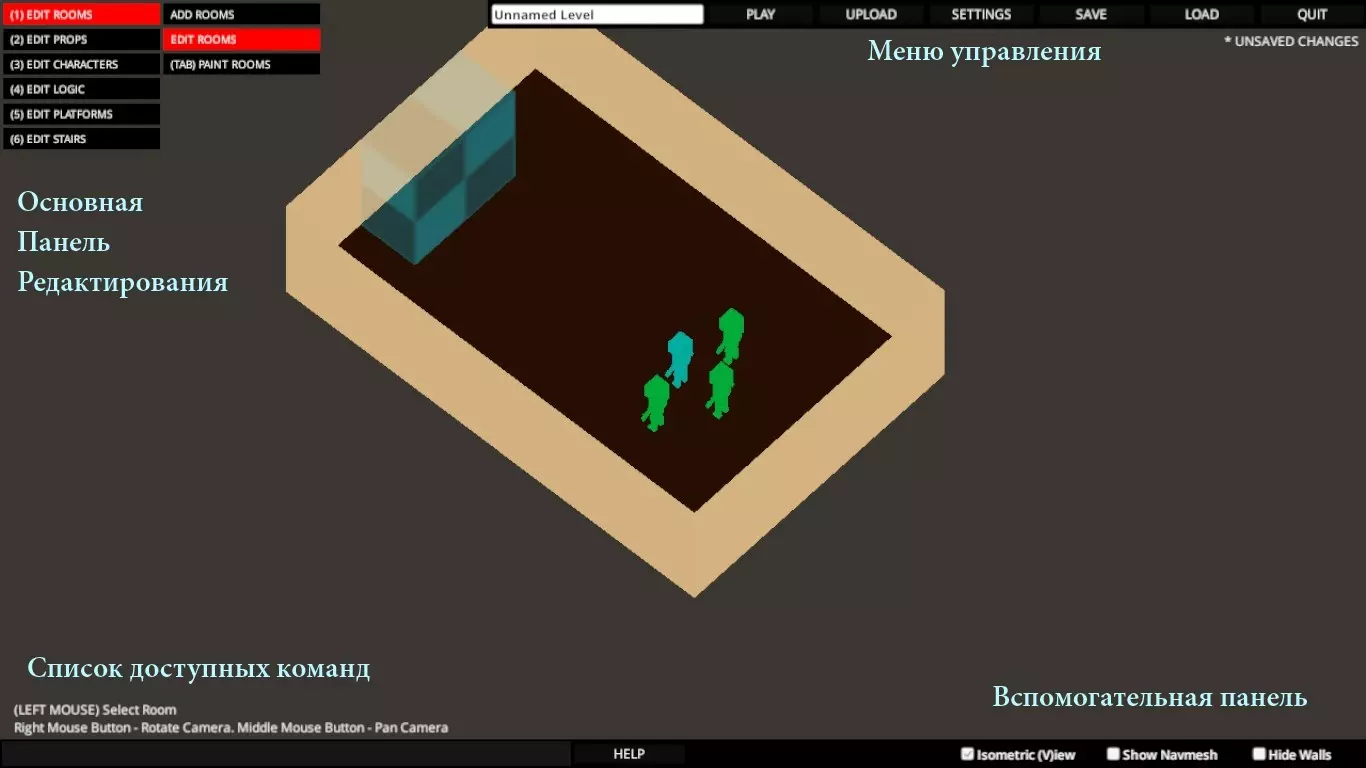
主面板包含所有编辑工具,例如创建房间、楼梯、平台,以及编辑环境、角色和其他所有内容。
通过主菜单,你可以加载和保存自己的关卡,还能管理编辑器的基本设置。
屏幕下方为辅助区域。该区域会显示当前所有可用的命令,以及一小部分额外选项 =============================================================================== 菜单功能列表:

左侧白色窗口为地图名称 Play - 开始关卡 Upload - 将关卡上传至Steam创意工坊 Settings - 关卡设置(详情将在后续章节说明) Save - 保存地图 Load - 打开之前保存的地图 Quit - 退出编辑器(所有未保存数据都将丢失)

大多数操作通过键盘命令执行。命令数量过多,难以一次性全部记住,因此为方便使用,我们将其分组。基本命令: V - 切换相机模式 W - 移动模式(用于对象) E - 轴旋转模式(用于对象) Esc - 取消选择对象 Delete或Backspace - 删除选中对象 Ctrl + D - 复制选中对象 1 - 房间编辑模式 2 - 环境编辑模式 3 - 角色编辑模式 4 - 区域编辑模式 5 - 平台编辑模式 6 - 编辑模式Tab键 - 在选项间切换 G键 - 启用网格 +/-键 - 调整网格大小 F5键 - 快速保存 Ctrl+Z - 撤销操作 Ctrl+Y - 重做操作 选择命令 左键 - 选择对象 Esc键 - 取消对象选择 按住左键拖动鼠标 - 选择多个对象 Ctrl+左键 - 添加/移除对象到选择中 按住鼠标拖动所选对象 - 移动对象

相机非常重要,因为只有通过它才能看到自己的操作。需要合理使用相机,因为它有多种工作模式。
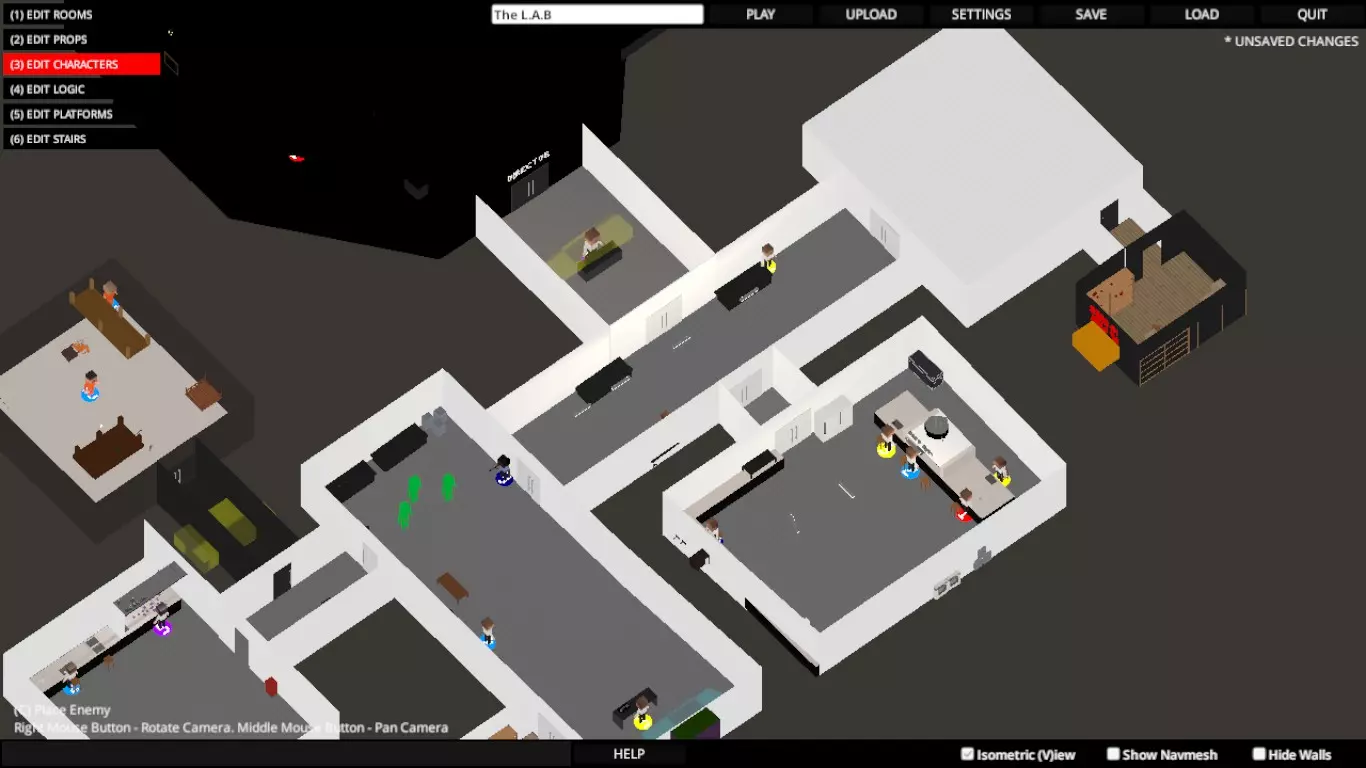
等距摄像机控制 等距摄像机以45度角静态固定在地图上方。 它更适合编辑大型物体,如房间或平台,因为其提供了便捷的俯视视角,便于快速移动操作。V - 切换相机模式 按住鼠标右键 - 旋转相机 按住鼠标滚轮 - 移动相机 鼠标滚轮 - 拉近/拉远 按住鼠标右键并同时按下WSAD键 - 同样可移动相机
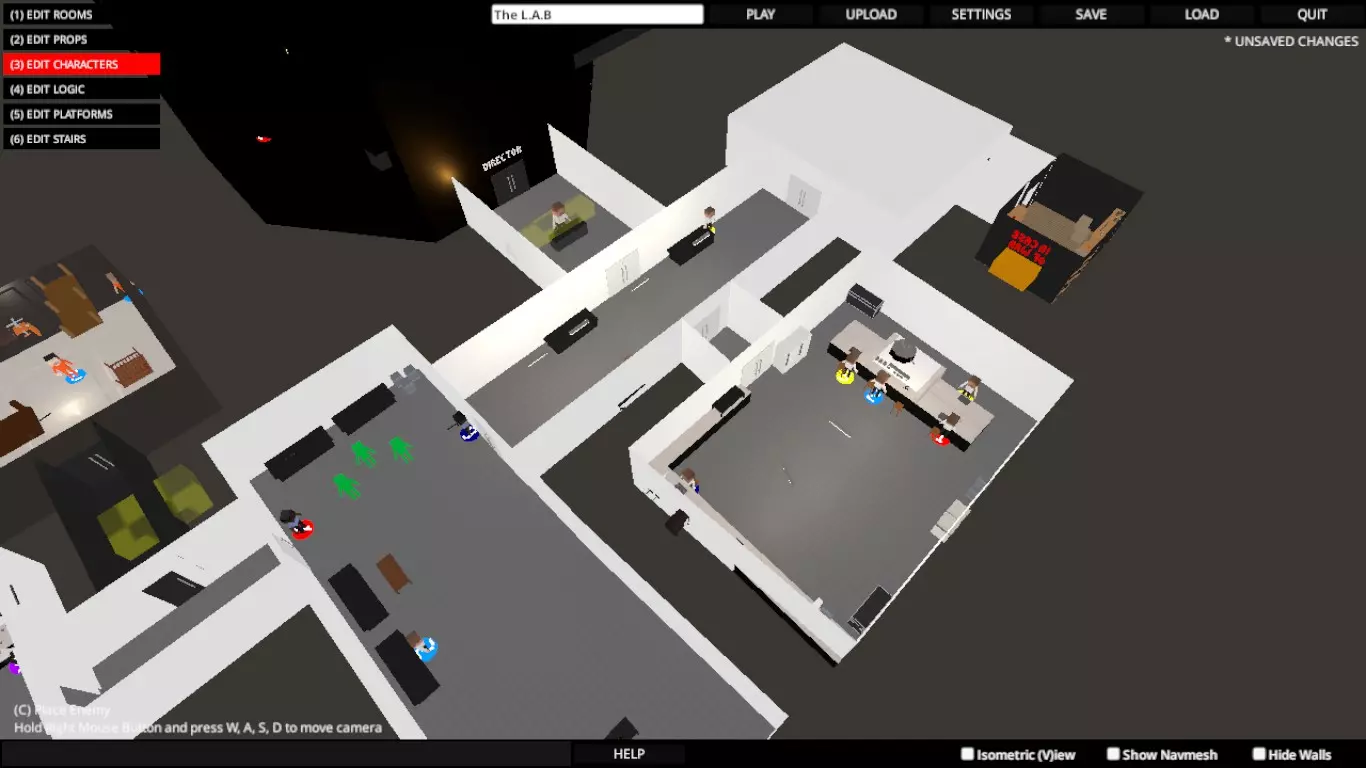
自由飞行模式下的相机控制 自由视角模式下的相机允许向任意方向和任意角度移动。它非常适合放置角色、环境和小细节。V - 切换相机模式。按住鼠标右键 - 旋转相机。按住鼠标右键并同时按下WSAD键 - 在空间中自由移动。移动时按住Shift - 相机加速移动。鼠标滚轮 - 放大/缩小。F - 快速移动到选中的对象。Alt + 按住鼠标右键 - 围绕选中的对象旋转相机。O更改指示轴(红、蓝、黄箭头)的位置
基本命令到此结束。除此之外,每个编辑模式还有单独的命令,但如果我现在就把它们列出来,很快就会被忘记。因此,这些命令将在相应的章节中出现。 关卡设置

通过主菜单可以设置全局地图参数。要访问这些设置,需按下“设置”键。设置能够进一步营造关卡氛围。

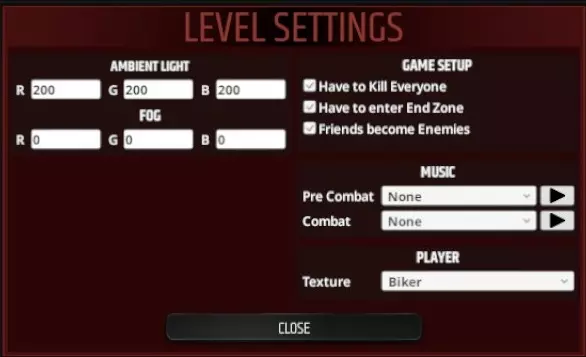
接下来您将看到一个包含各种选项的小窗口。该窗口共有4个参数: 【关卡设置窗口】
===============================================================================
音乐 - 为剧本选择音乐。战斗开始前的音乐和战斗音乐需分别选择。点击【播放】按钮即可立即试听音乐。
玩家 - 玩家服装设置。您可以使用以下几种服装: 【骑手】(来自“骑手俱乐部”剧本的服装) 【迪斯科】(来自“节拍击倒俱乐部”剧本的服装) 【监狱】(来自“监狱暴动”剧本的服装) 【海盗湾】(来自“海盗湾”剧本的服装) 【竞技场】(来自“竞技场”模式的服装)
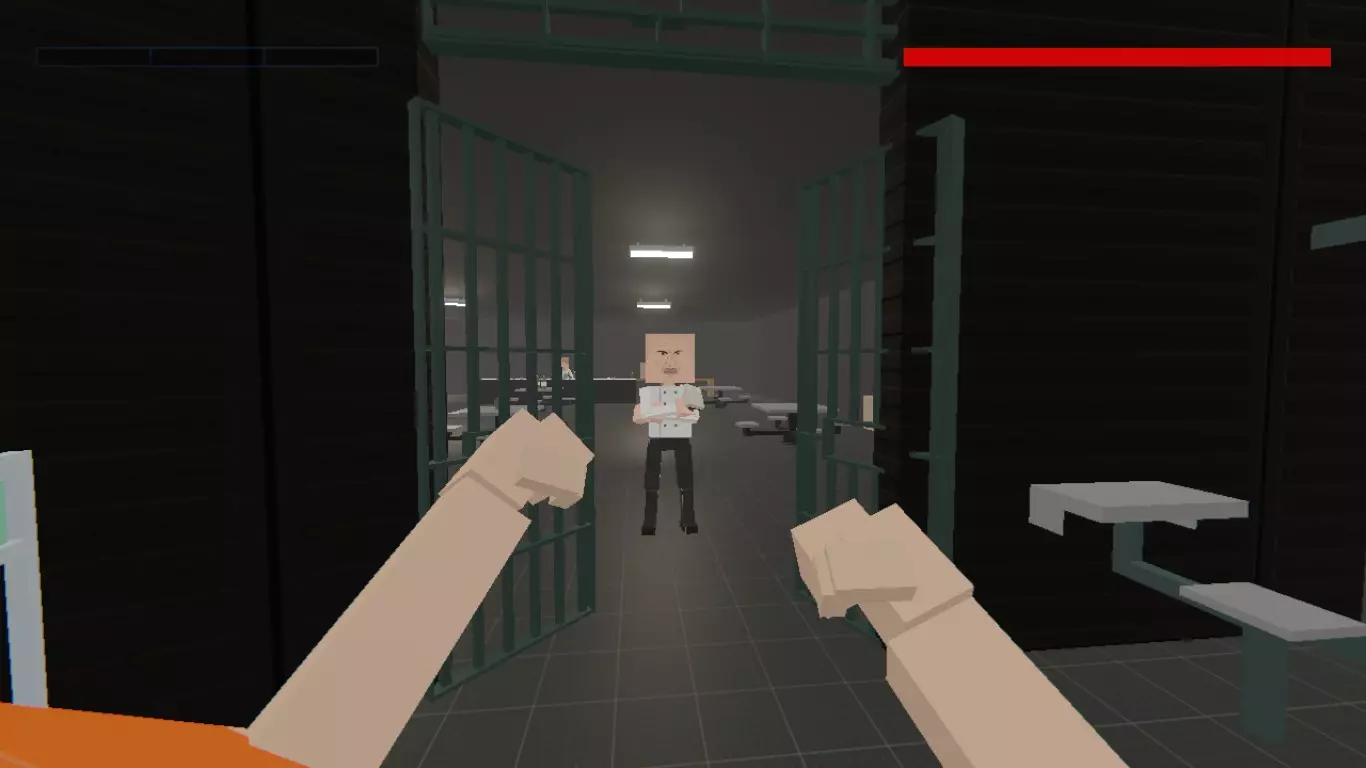
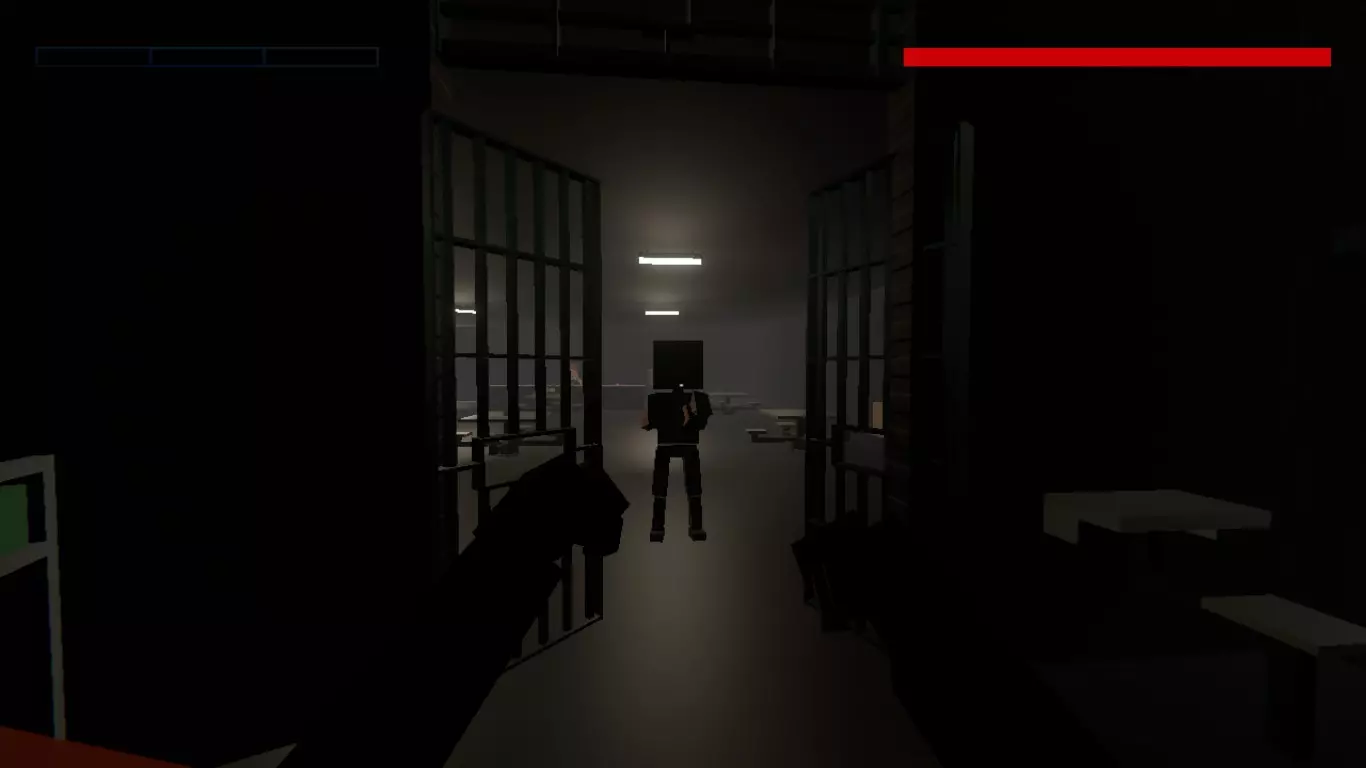
环境光 - 通过0到255的RGB参数调整关卡亮度。初始状态下关卡亮度最大(三个参数均为255)。亮度可用于营造关卡氛围。 明亮照明的关卡 昏暗照明的关卡
===============================================================================
雾 - 关卡中的雾气。调整RGB参数可以改变其颜色。参数值越高,雾气越浓;参数值越低,雾气越少。 要选择你的雾气颜色,无需使用Photoshop调色板。 你可以轻松选择颜色并了解其参数。 无雾气 浓绿色雾气
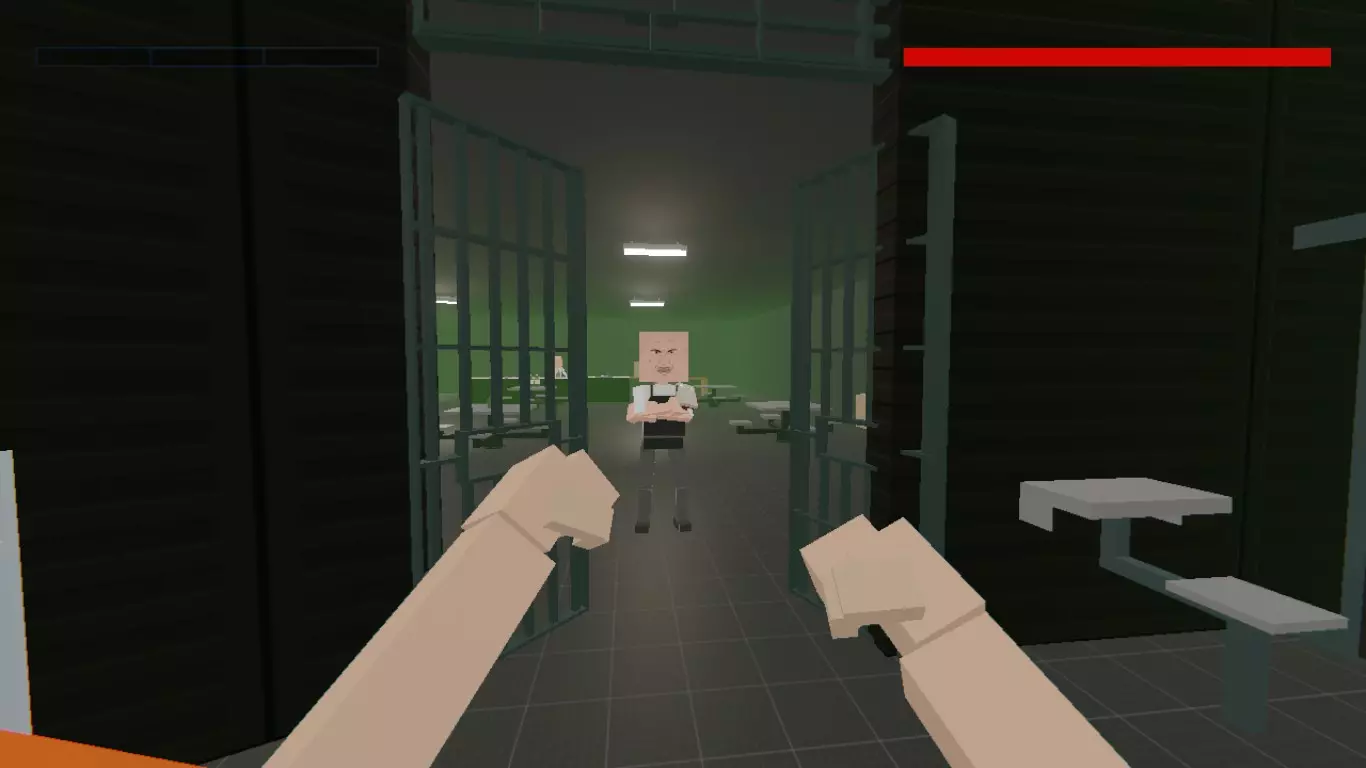
===============================================================================
将光照和雾气设置叠加使用时,可以获得各种不同且独特的视觉效果。 无效果 有效果
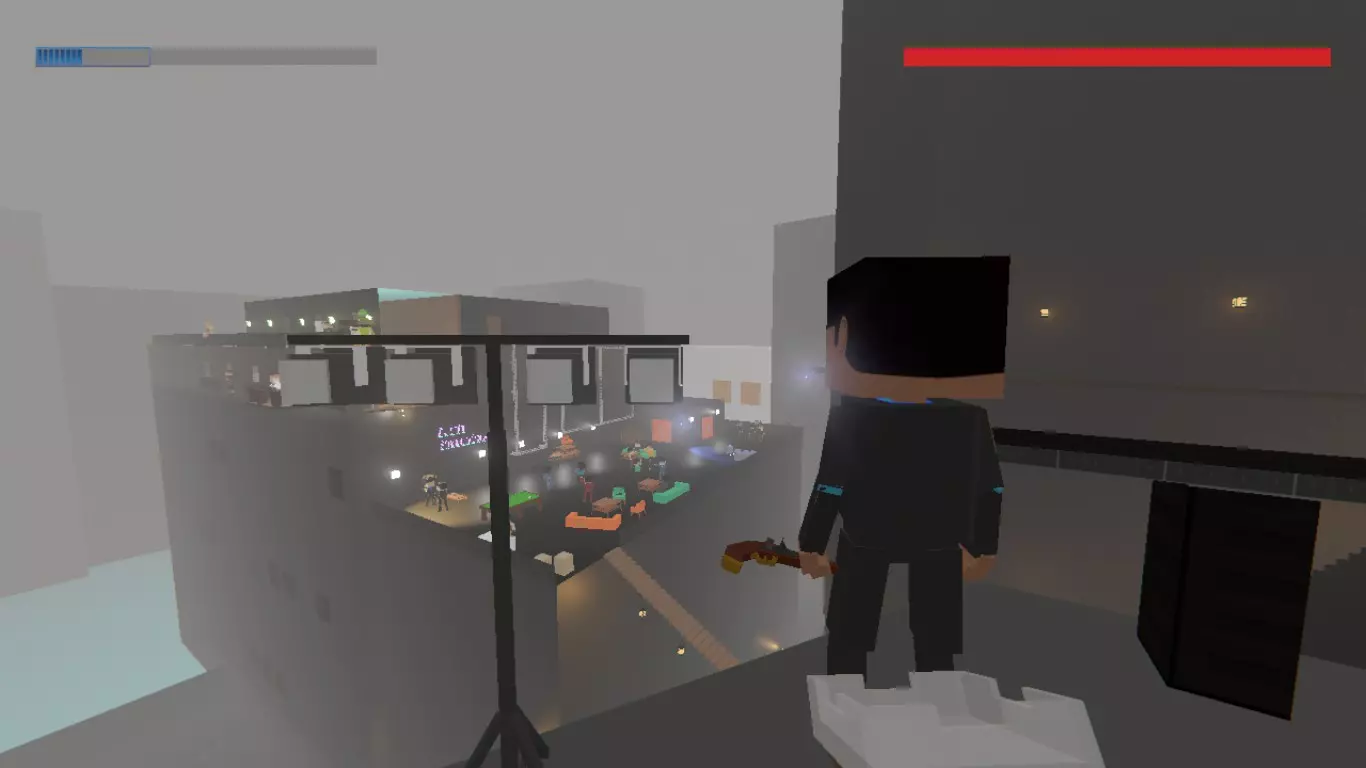
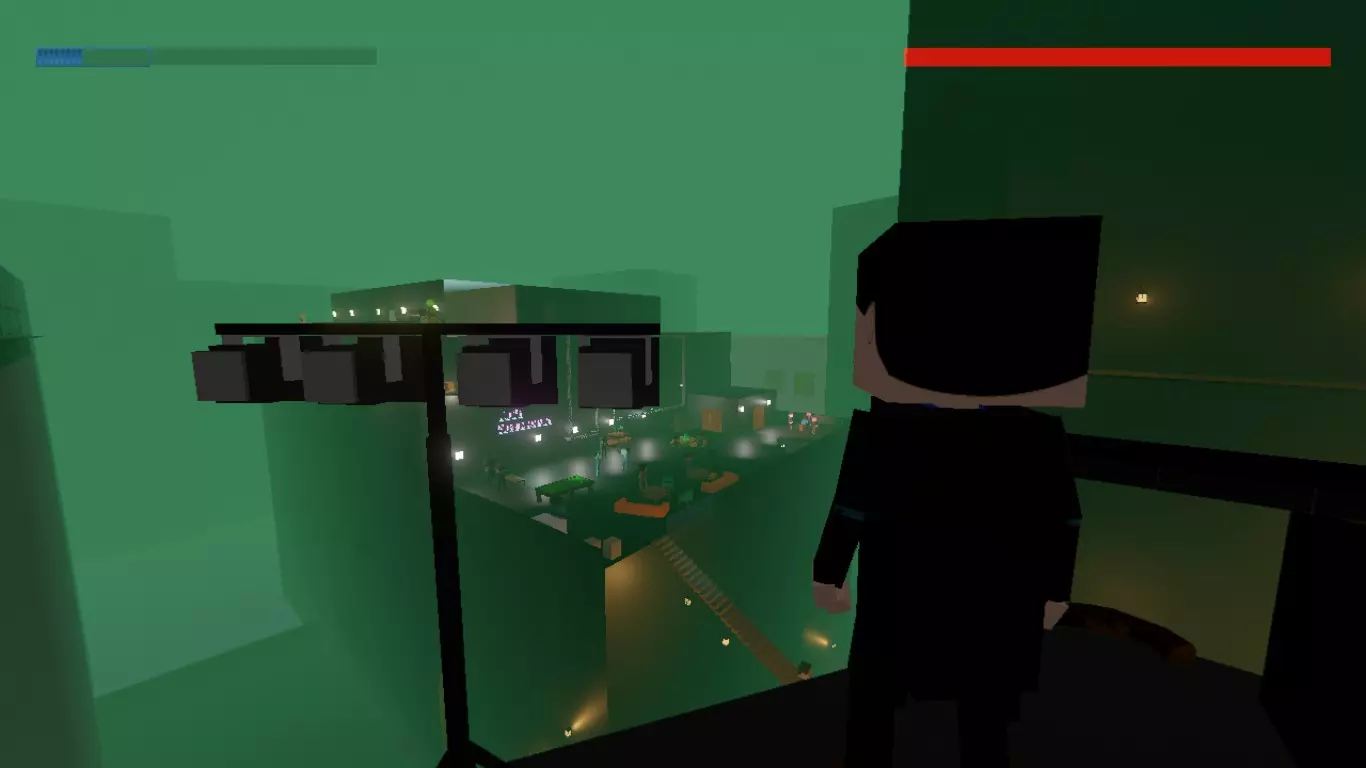
===============================================================================
游戏设置 - 选择地图的某些特定、独特特性。通过勾选进行选择。 必须杀死所有人 - 必须杀死所有敌人。若启用此条件,只有在消灭所有敌人后才能进入逃离区域(与经典模式相同)。若禁用此条件,逃离区域将始终可用,玩家可随时离开关卡。必须进入【终点区域】- 要完成关卡,需要进入逃生区域。如果启用此条件,只有当玩家进入逃生区域后,关卡才会完成(如同经典模式)。如果禁用此条件,在消灭所有敌人后,关卡将自动完成。 【朋友变敌人】- 朋友变成敌人。如果该条件启用,那么在消灭所有敌对角色后,友好角色会自动变为敌对(与经典模式相同)。如果该条件禁用,那么在消灭所有敌对角色后即可离开关卡。这种情况下,无需为了完成关卡而消灭友好角色。 房间编辑

要进入房间编辑界面,需在主面板上选择【Edit Rooms】按钮,或按1键。房间设备
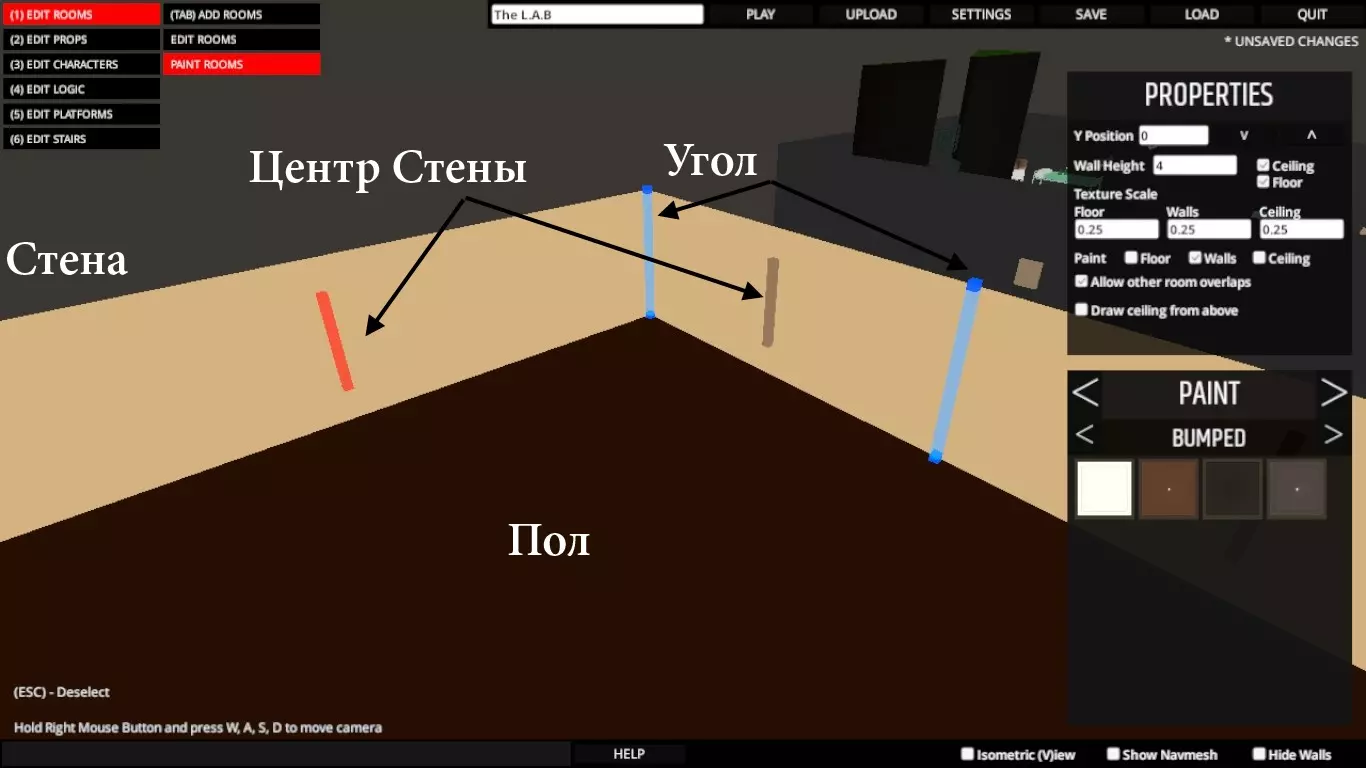
左键点击角落并拖动鼠标 - 移动角落 左键点击墙壁中心 - 选择墙壁以设置门 按住C键+左键点击墙壁中心 - 在墙壁上创建新角落(将其分为两部分) 按住Shift键+左键点击墙壁中心并拖动鼠标 - 移动整面墙壁/自动与其他房间的墙壁连接(如果存在) 按住Ctrl键+左键点击角落并拖动鼠标 - 移动整个房间 按住X键+左键点击角落 - 删除角落 Delete键 - 删除房间创建房间
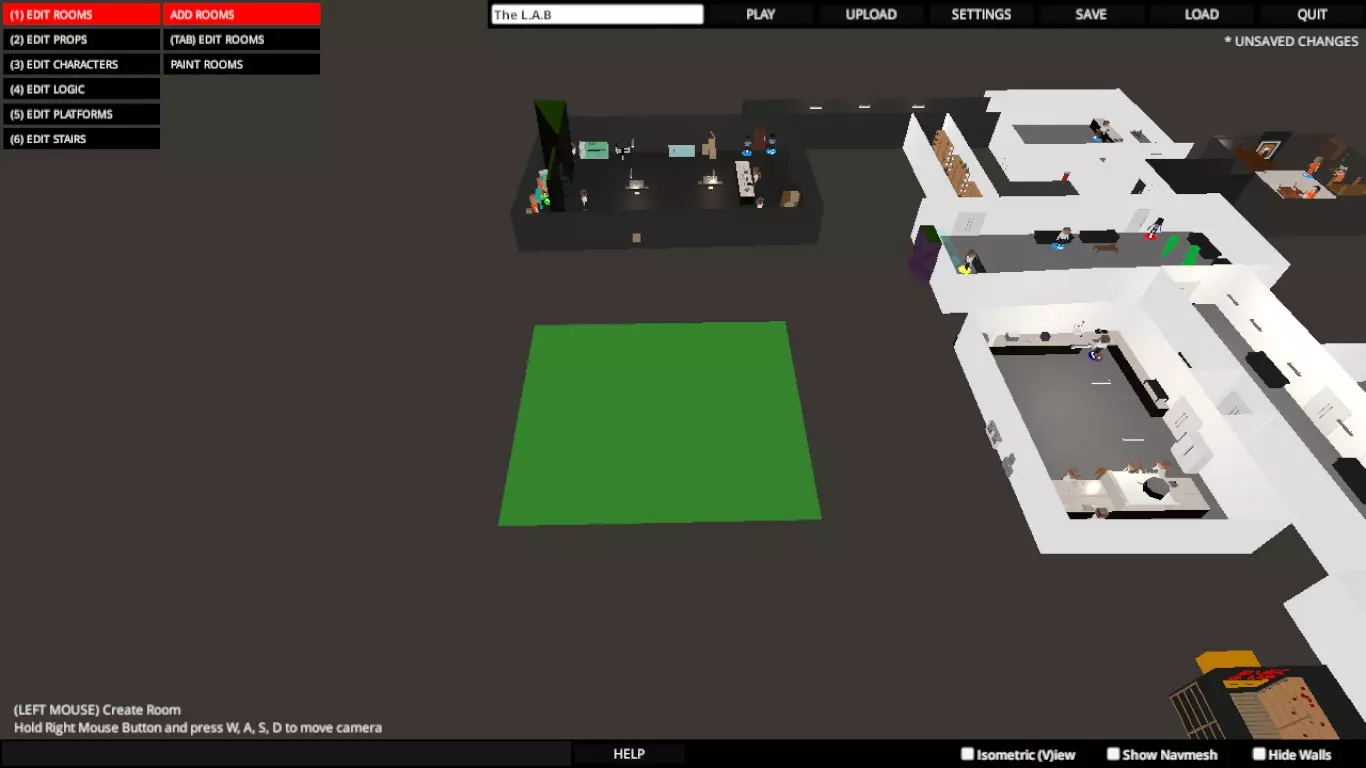
使用鼠标左键在任意空闲位置划定区域即可创建房间。 随后用鼠标左键选中房间,即可进入编辑模式。 通过边角可以按照需求调整房间形状。房间创建完成后,只能通过移动墙壁来改变其尺寸。
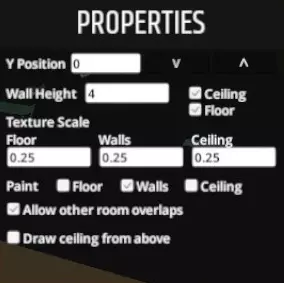
房间设置 我们面前会打开属性设置窗口。 Y position - 房间相对于其他房间的位置。数值越大,我们的房间就会位于其他房间的上方。这样可以创建多层关卡。 Wall Height - 墙壁和天花板的高度。数值越高,天花板就越难以触及。可以创建带有高拱顶的大房间。这也是创建多层的另一种方法。不过在这件事上不要做得太过火。 参数中的【Ceiling(天花板)】和【Floor(地板)】复选框用于控制房间是否包含这些部分。如果房间没有地板,那么所有未固定的物体都会坠入虚空。 【Draw ceiling from above】用于开启/关闭房间天花板的可见性。关闭此参数时,房间编辑起来会更方便。 【Allow other room overlaps】用于控制不同房间是否可以相互重叠。如果不想出现纹理异常,建议不要启用此参数。 房间涂装 房间的所有组成部分需单独涂装。若要选择涂装元素,需将【Paint】参数的勾选框分别切换至【Floor】(地板)、【Walls】(墙壁)或【Ceiling】(天花板)。 游戏中有几种涂装类型: 【Matte】(哑光)- 无光泽的平整纯色涂装 【Glossy】(光泽)- 带有反光的亮泽涂装 【Textured】(纹理)和【bumped】(凹凸)- 纹理涂装 门的放置
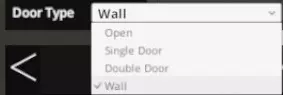
要添加门,需在【编辑房间】模式下点击墙壁中心。此时,【属性】栏会出现【门类型】这一额外参数。初始状态下,门类型默认为【Wall(无门洞的墙壁)】,但你可以选择【Single door(单扇门)】、【double door(双扇门)】或【Open(移除整面墙)】。需要注意的是,选择类型并不会直接添加门,而是仅为门创建门洞。您需要从下方提供的选项中额外选择门本身。
如果你在一个房间的墙上添加了门,但没有在相邻房间的墙上为其开设门洞,那么这扇门将无法使用。请始终注意这一点。环境与武器编辑

要进入对象编辑模式,需在主面板上选择【Edit Props】按钮,或按下【2】键。 命令列表: - 【C】- 添加选中的对象 - 【Delete】- 删除选中的对象 - 【W】- 对象移动模式 - 【E】- 对象旋转模式 - 【Ctrl + D】- 复制对象 对象操作入门
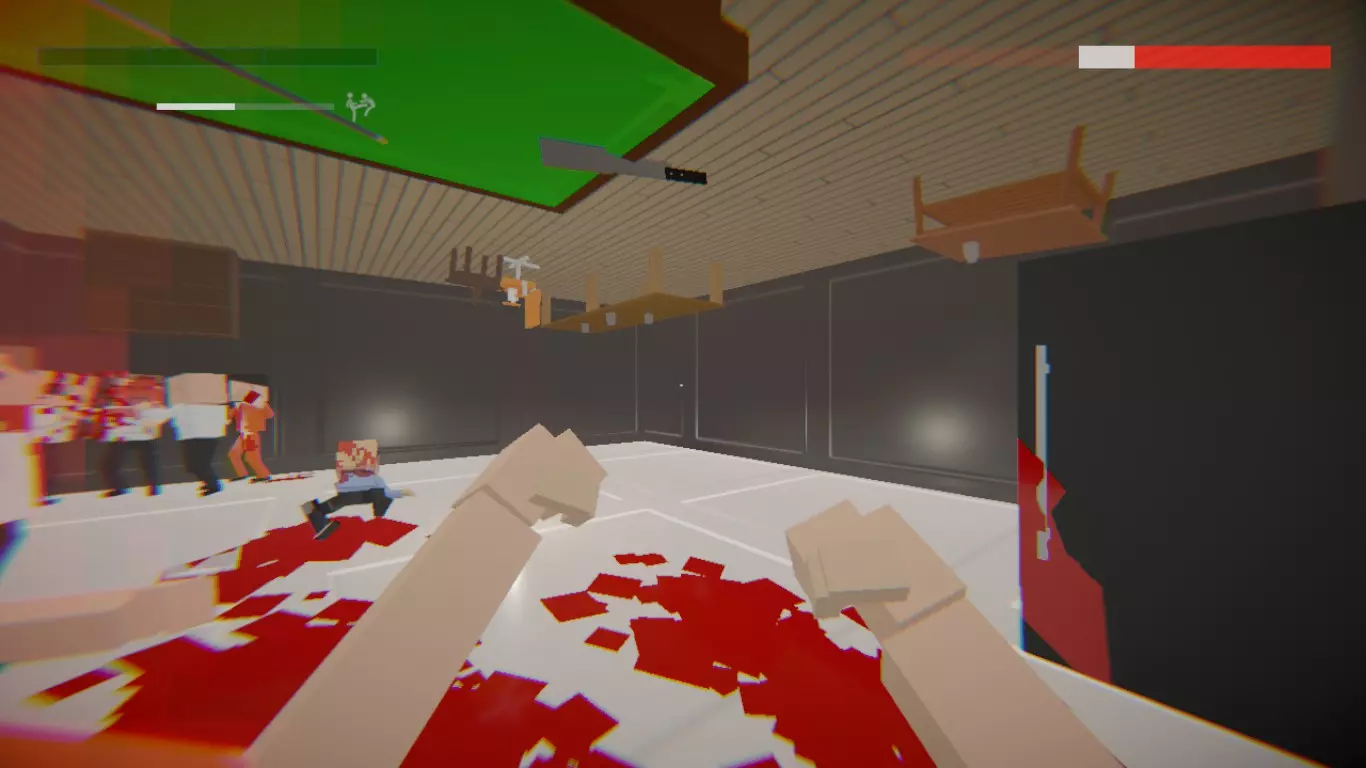
物体分为三种类型:武器、家具和照明元素。大多数物体都有自身的物理特性,例如,如果将它们放置在空中,它们就会向下掉落。不过,如果在它们下方放置另一个不受物理影响的物体,那么所有物体都能稳定保持住。 空间位置调整 要移动物体,有两种操作模式: 【沿轴移动】(W键)和【旋转】(E键)。轴偏移 旋转
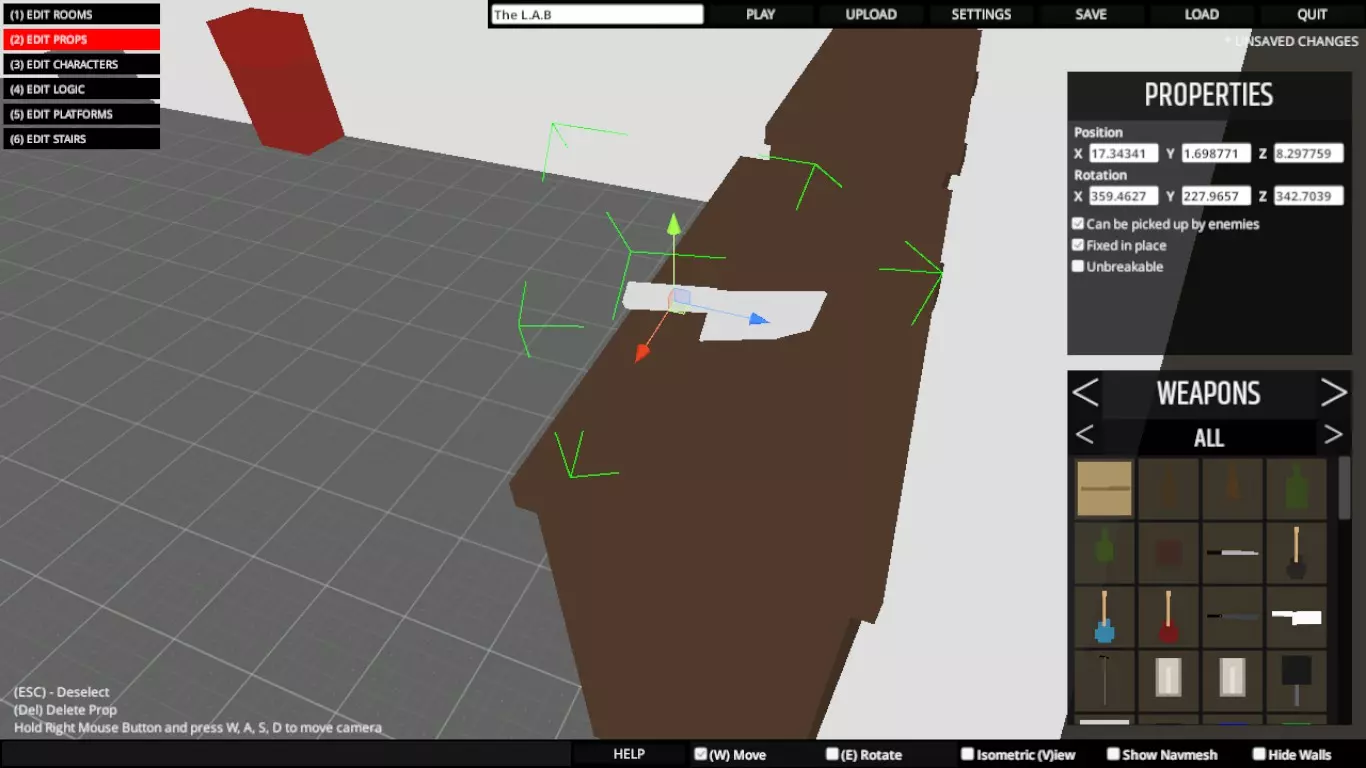
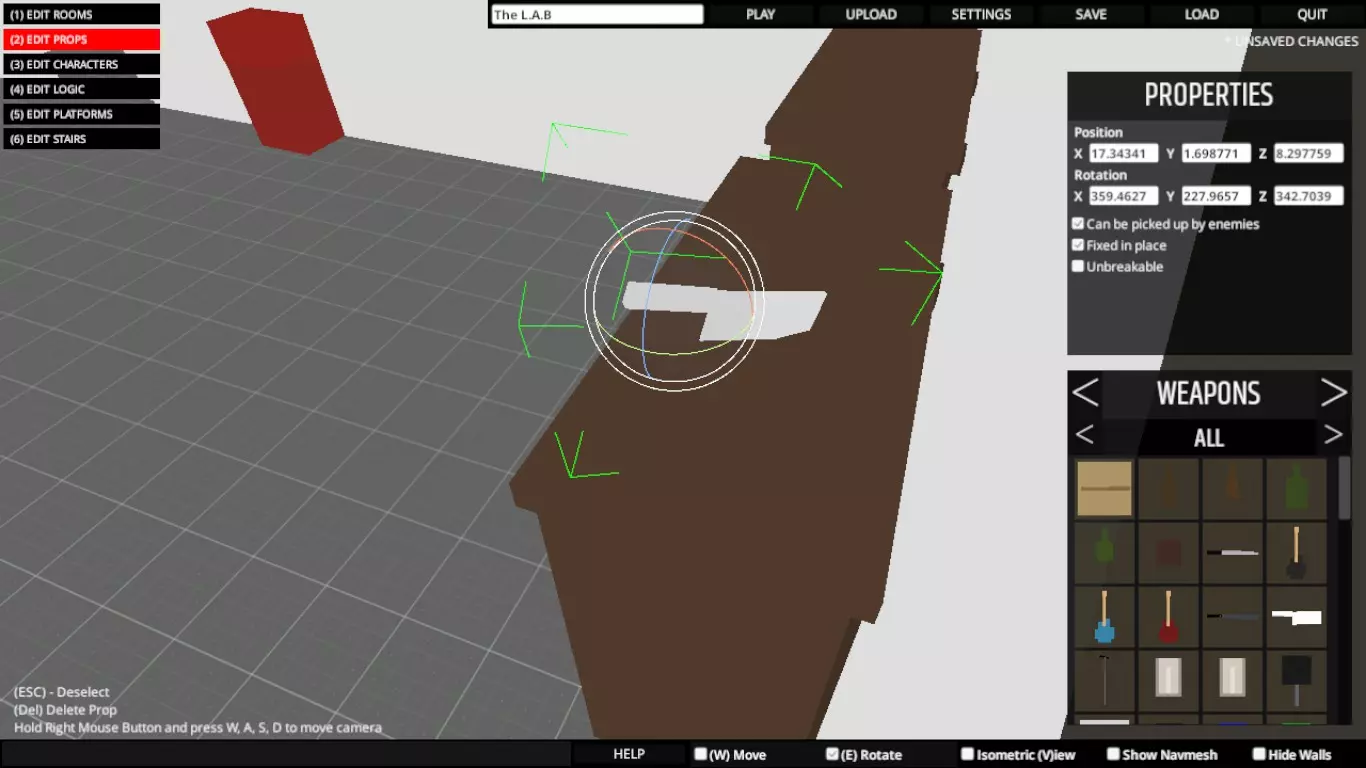
在任何模式下,你都可以相对于XYZ坐标系移动对象,这非常方便、简单且不需要特殊技能。
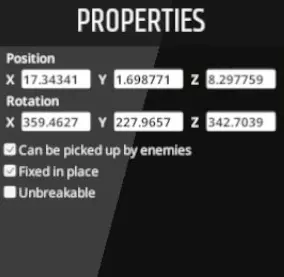
对象管理 选择并放置任意对象。点击该对象,我们将看到其参数窗口: Position和Rotation用于控制对象在空间中的位置,但不建议使用这两个参数,因为通过鼠标移动对象会方便得多。家具和照明仅存在这一参数 武器控制 武器有3个自身参数: 敌人可拾取:勾选后敌人能够拾取该物品并用来攻击你。反之,只有你可以拾取。
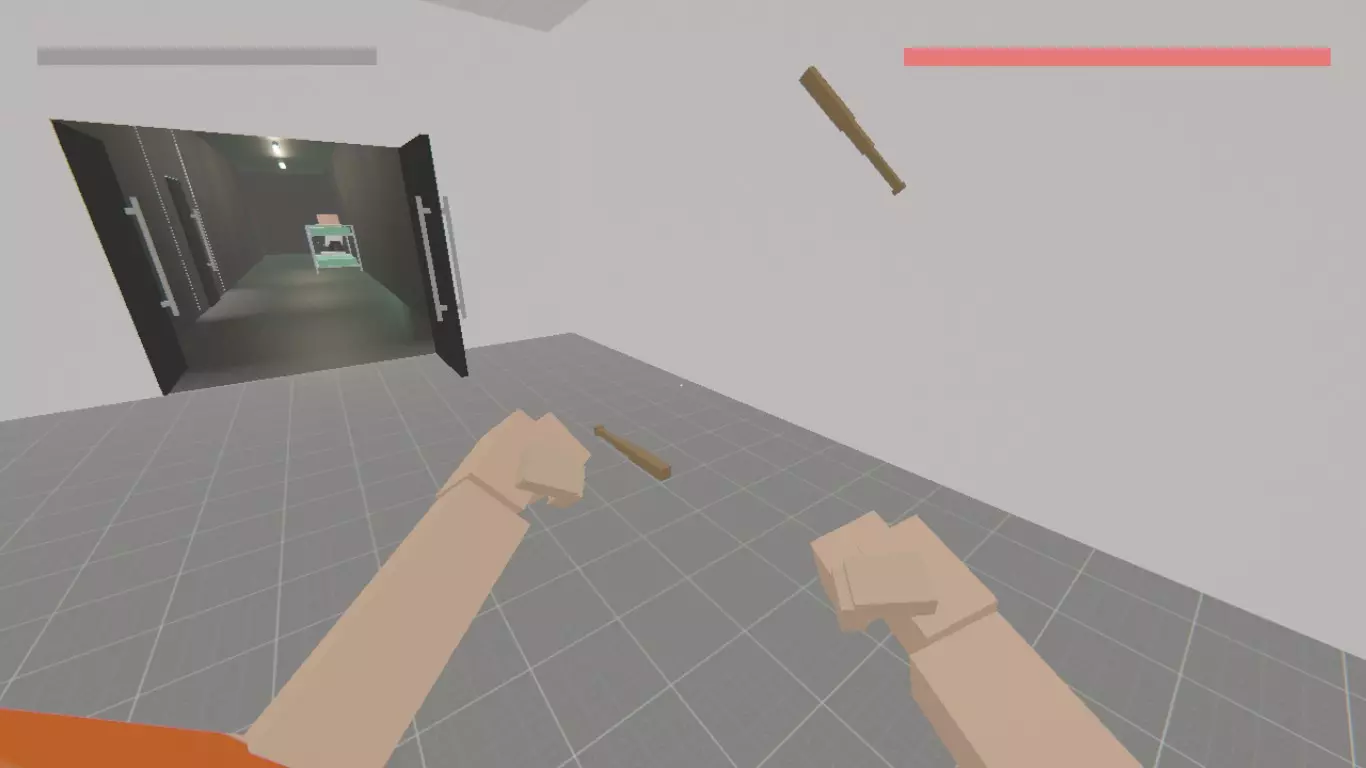
固定位置 - 物体不受物理效果影响。它不会掉落,并会保持您在编辑器中放置的位置。例如,如果您想将武器“挂”在墙上,此功能会很有用。 不可破坏 - 勾选后武器将无法被破坏。
是的,关卡中的许多元素都是通过摆放物体和调整其参数来创建的,这需要花费不少时间,但这是值得的。按钮、计时器和陷阱的设置

陷阱、按钮和计时器属于我们在上一部分提到的环境元素。不过,这些物体的设置与其他物品不同。
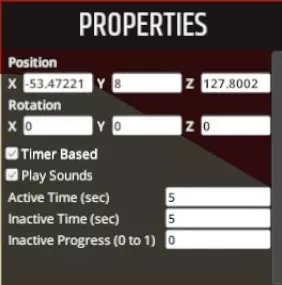
陷阱会对所有处于其直接附近的单位造成伤害。共有五种陷阱,均可在【竞技场】选项卡中找到。陷阱可以绑定到计时器、按钮和区域。 陷阱设置: 【基于计时器】- 选中此参数后,陷阱会按特定时间间隔触发。若该参数未启用,则陷阱在有人踩中前处于非激活状态。播放声音 - 陷阱相当吵闹,每个都有其独特的声音。如果该参数关闭,陷阱将无声工作。 激活时间 - 陷阱的工作时间 非激活时间 - 陷阱工作后的间隔时间 非激活进度 - 如果设为1,陷阱将从关卡开始时保持激活状态,直到被关闭或工作时间结束。如果数值为0,那么关卡开始时陷阱将处于未激活状态,直到有人将其开启,或者等待冷却时间结束。
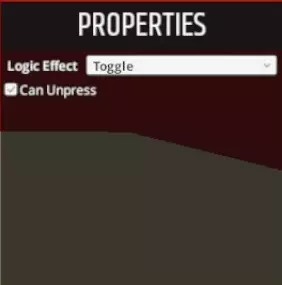
按钮可激活和停用陷阱与光源,还能使与之绑定的敌人进入敌对状态。 按钮有多种模式: - 切换:按钮将陷阱和照明的状态切换为相反值 - 开启:按钮激活敌人、陷阱和照明 - 关闭:按钮停用陷阱和照明 若【可取消按压】功能处于激活状态,再次按下按钮可取消其效果。
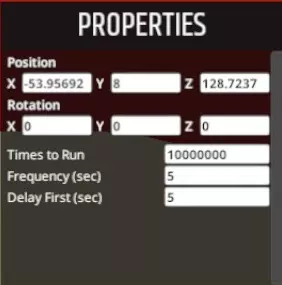
计时器允许物品按特定间隔或在特定时间后触发。 运行次数【Times To Run】- 计时器的触发次数 频率【Frequency】- 物体的激活及其持续时间 首次延迟【Delay First】- 物体的未激活状态及其持续时间
要将物品绑定到计时器和按钮,需进入【编辑逻辑】选项卡,然后在此界面中点击计时器或按钮并按下T键,以选择要绑定的对象。 角色编辑

终于,我们来了解本指南中最有趣的部分——敌人的创建、编辑与设置。 要进入NPC编辑模式,需在主面板上选择【Edit Characters】按钮,或按下3键。 放置敌人需按下C键。 玩家在关卡中的位置同样可在角色设置模式下进行编辑。
最初敌人是完全随机生成的,拥有随机的属性、技能、形象和手持武器。因此,如果你想获得良好的效果,就必须对每个敌人进行调整和改进。
敌人和所有环境都可以使用Ctrl+D命令复制。如果需要相同的NPC,可以使用此功能。
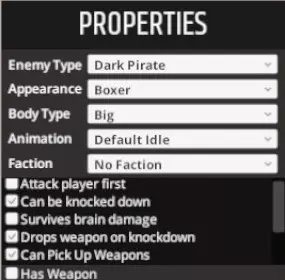
敌人属性设置 创建任意敌人。点击敌人后,您将看到其参数设置窗口。 【敌人类型】- 敌人的实际类型 【外观】- 敌人的外观,即玩家看到的样子
请注意,敌人的类型与其外观之间存在差异:外观仅决定纹理,而敌人类型则决定技能、动画和属性(这一点将在后面详细说明)。 体型(Body Type):共有3种体型可供选择。 敌人的体型
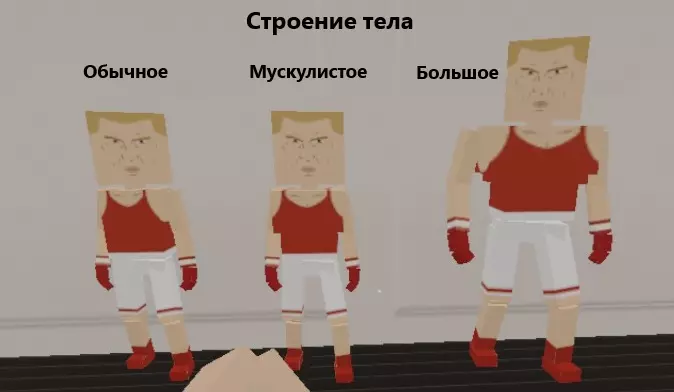
动画 - 角色动画。这里的动画指的是战斗开始前,NPC所处的姿势以及正在进行的动作(例如吸烟、坐着、切食物)。 阵营 - 角色的阵营。若要让NPC之间互相攻击(或者相反,如果他们是同一阵营则不攻击),他们必须处于【不同的队伍】。阵营正是用于此目的。共有6个独立阵营和玩家阵营(其成员头顶有友好表情),总计7个可用阵营。
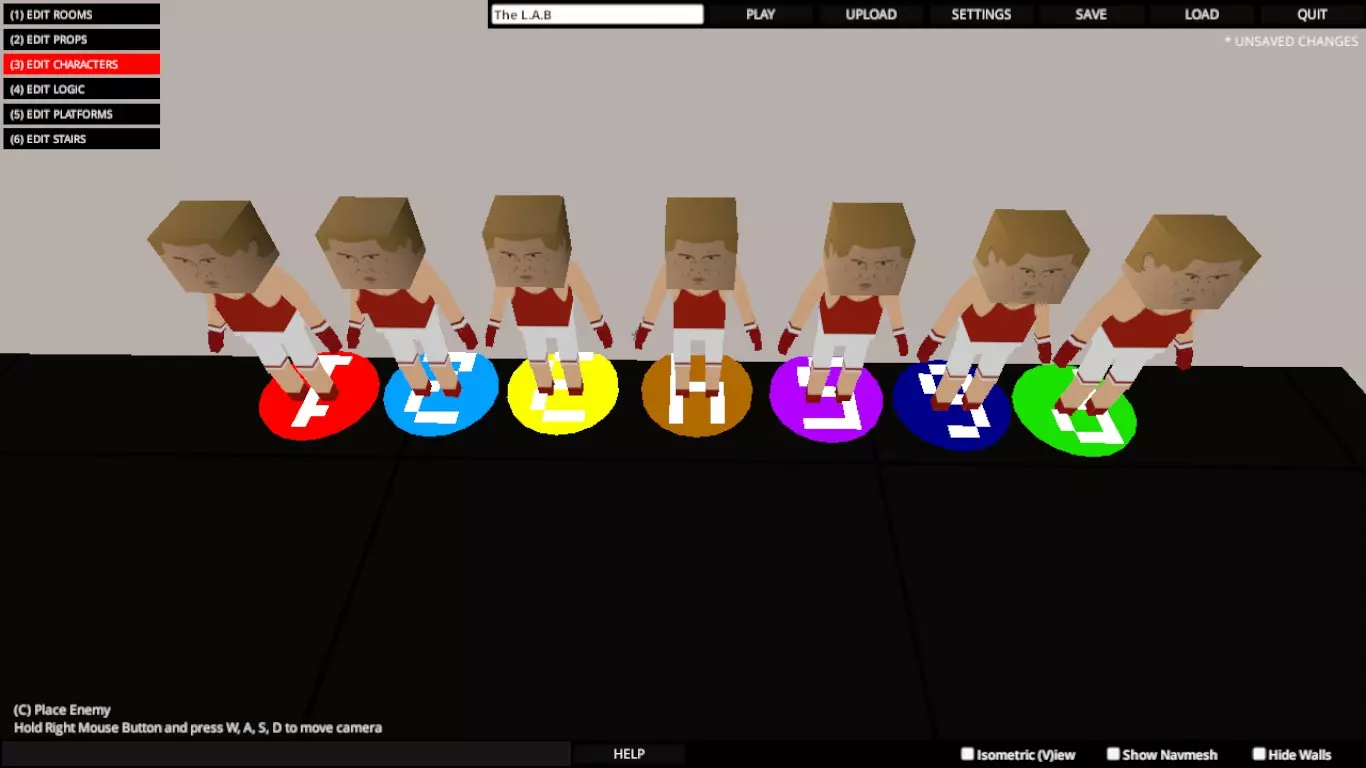
敌人能力 角色个人属性: Attacks Player First:战斗开始时,敌人会立即攻击玩家,不会寻找其他敌人。 Can be Knocked Down:决定玩家是否能用脚踢或上勾拳将该敌人击倒,以及该敌人是否会倒地。【头部伤害存活】:决定敌人是否能承受致命头部攻击(例如面部中弹、头部被刀、弯刀、手里剑等击中)。 【击倒时掉落武器】:决定敌人倒地时是否会掉落武器,还是继续持有武器。 【可拾取武器】:决定敌人是否可以拾取各种武器并使用。 【初始持有武器】:决定敌人初始是否手持武器。如果是这样,那么您必须选择其中一个。

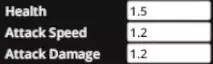
每个敌人都有其个人属性,例如生命值、攻击力和攻击速度。 生命值 数值范围为0到50。 如果直接将生命值设为0,敌人从关卡开始时就处于死亡状态。这种情况下,战斗也会立即开始。这可以用作剧情元素(例如审讯场景)、触发战斗的契机,甚至作为从一开始就能使用特殊攻击的方式。如果你选择50,那你就得打非常非常久。即便是拿武士刀的 boss,生命值也没这么多。 攻击力 数值范围为0到10。 如果你一开始就选择0,敌人将完全不会造成任何伤害,但仍然能够打断你的特殊攻击条。 如果你选择10,敌人一击就能把你打死。攻击速度 范围从0到5 如果直接选择0,敌人将无法攻击。 如果选择5,敌人会以【尼奥】的速度发动攻击。 动画设置

当敌人播放动画而不是单纯站在原地时,整个场景看起来会更加生动有趣。不过要注意的是,找到想要的动画并非易事,因为【动画】选项卡中的动画数量非常多,而且几乎都有着难以理解的名称。在这部分内容中,我们会逐一查看每个动画选项,以便你能轻松找到所需的内容。
任何动画不仅可以按其直接用途使用,还能用于实现自己的创意。以下将介绍一些用法。 动画表格 无动画(也可选择CookWait,使双脚与肩同宽)
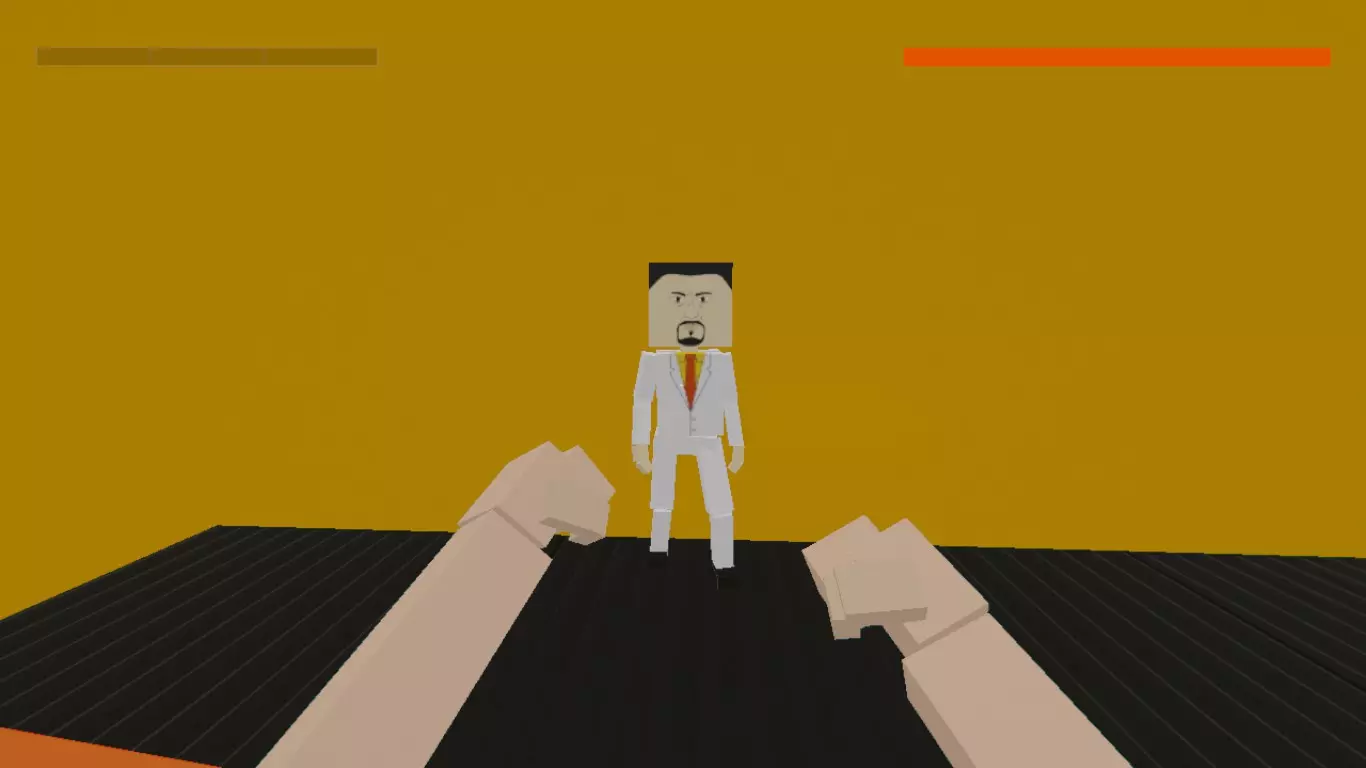
BarbeIIIdle(正端着杯子喝东西;可以把食物递到他手里,这样他就会开始吃东西)
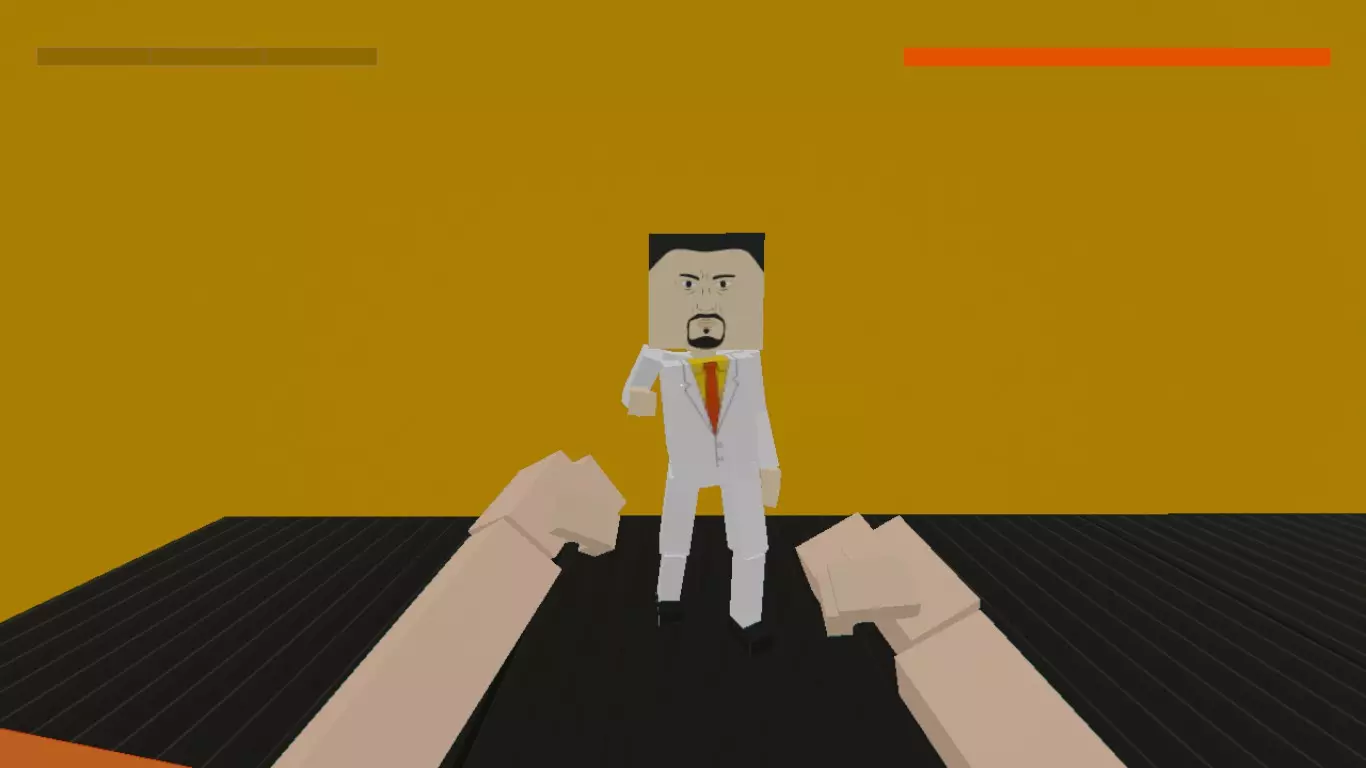
巴兰,巴兰饮料,巴兰饮料正确(应该将身体靠在面前的物体上)。可以在它面前放置一把剑(作为一种选择)
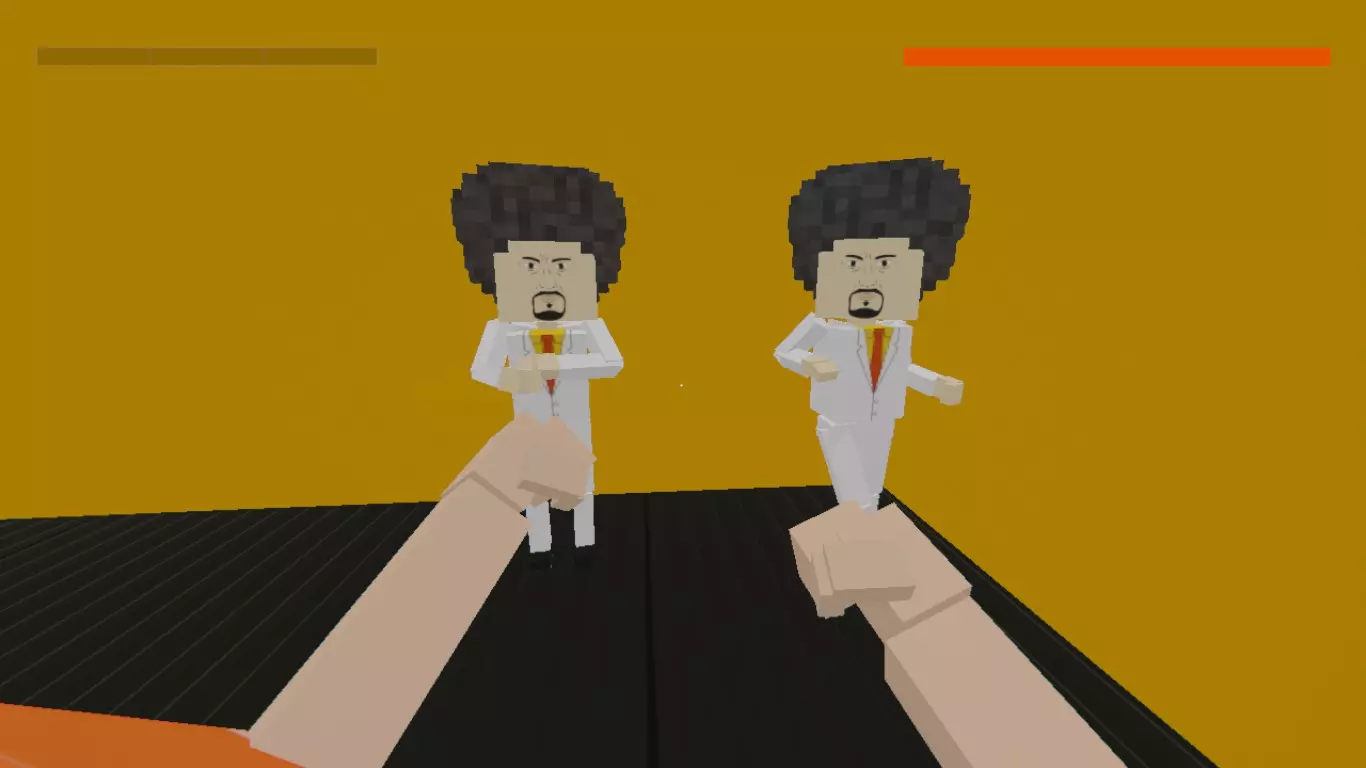
卧推(BenchPress)
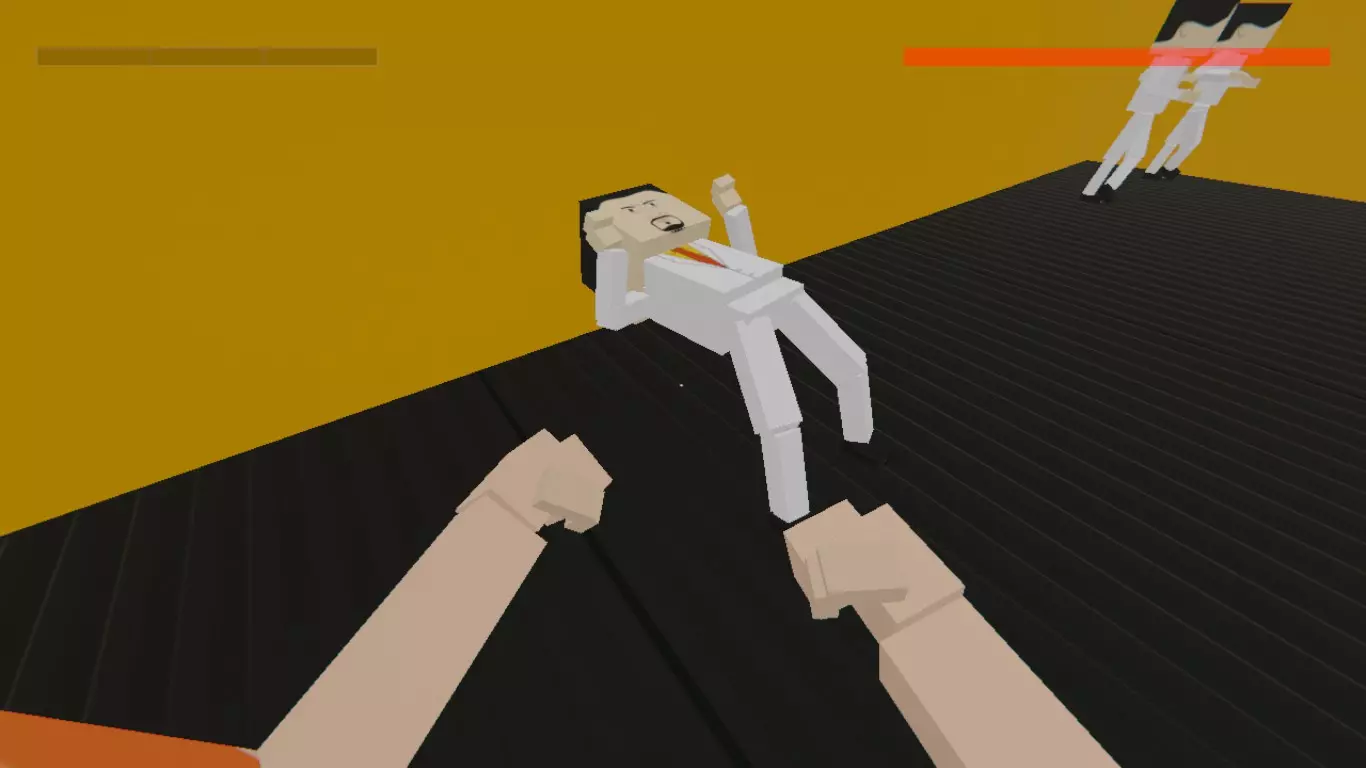
保镖;皮条客(交叉之手)
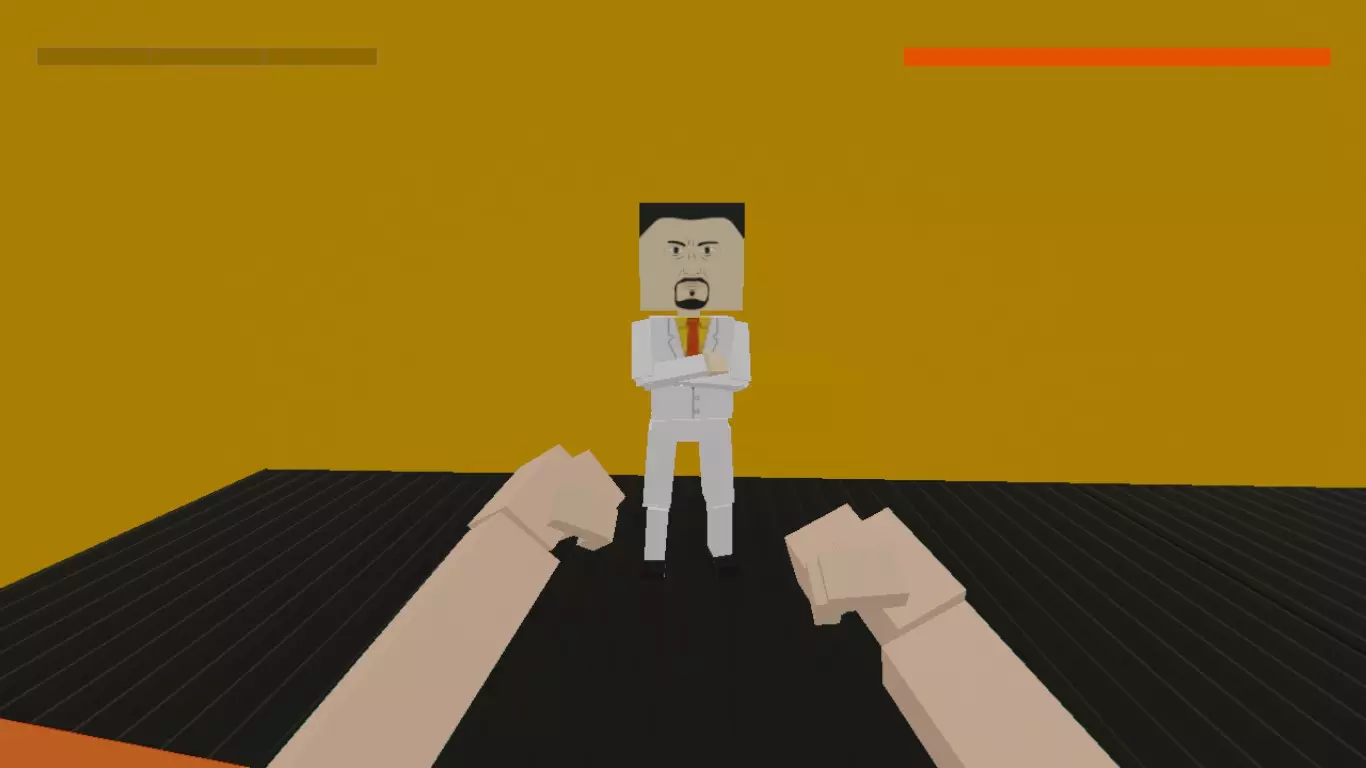
Boss ChairSit,ChairSit(简单的坐姿动画。标记为Boss时,会固定在面前的桌子上)
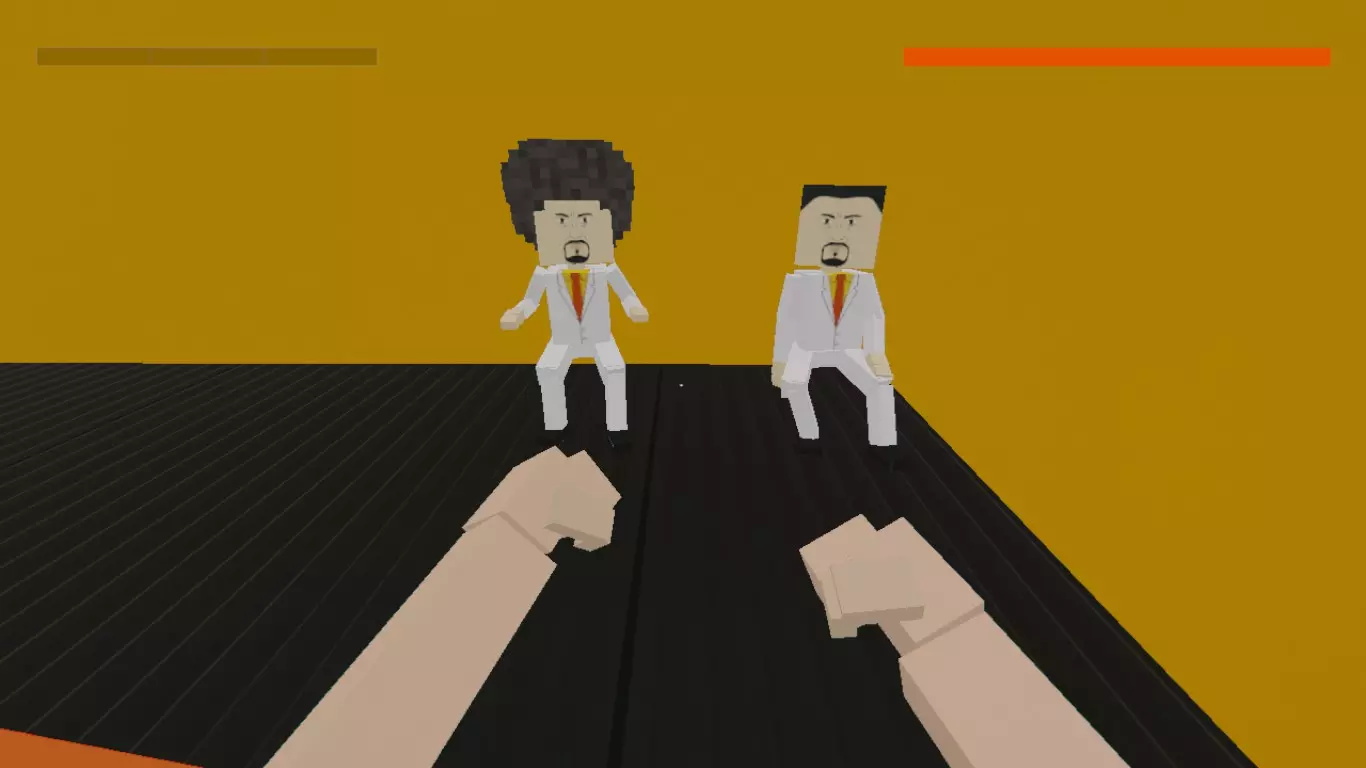
CookSniff;CookChop(拿起放到鼻子处闻一闻;将食物切成小块。【可作为修理物品的动画使用】)
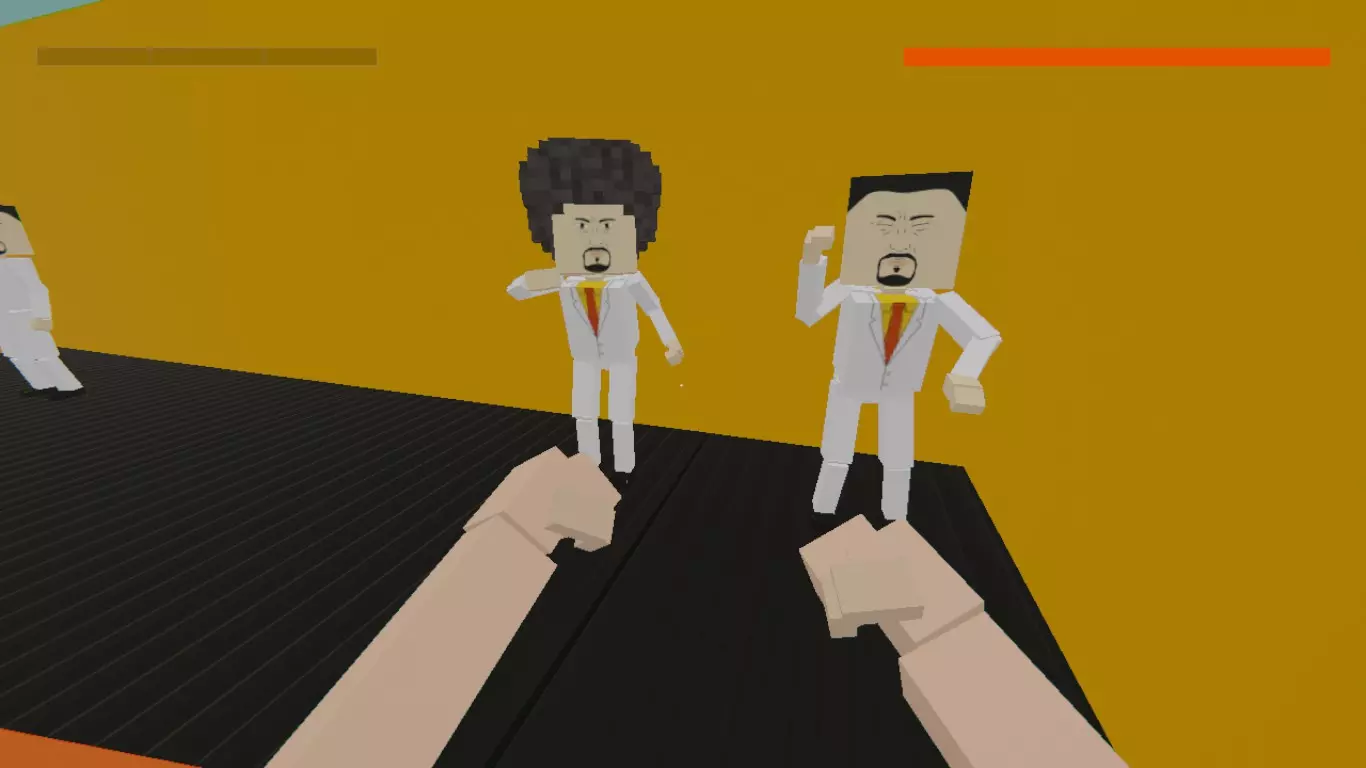
沙发坐;沙发坐抽烟(放松地坐着。标记为“Smoke”时会抽烟)
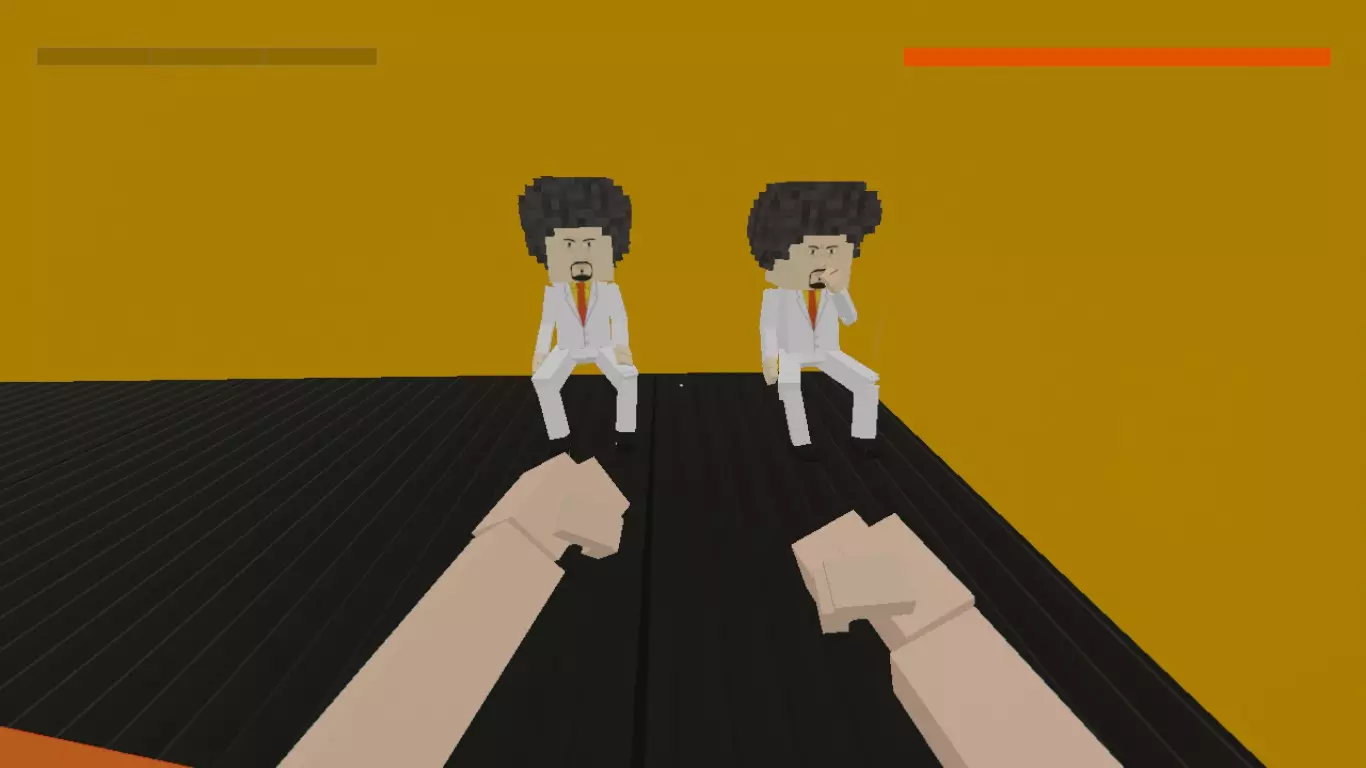
DancingTravolta;DancingBasic;DancingIntolt(不同的舞蹈。DancingTravolta——角色会跳跃、原地旋转、拍手并后仰。DancingBasic——简单的舞蹈动作。DancingIntolt结合了这两种动画)
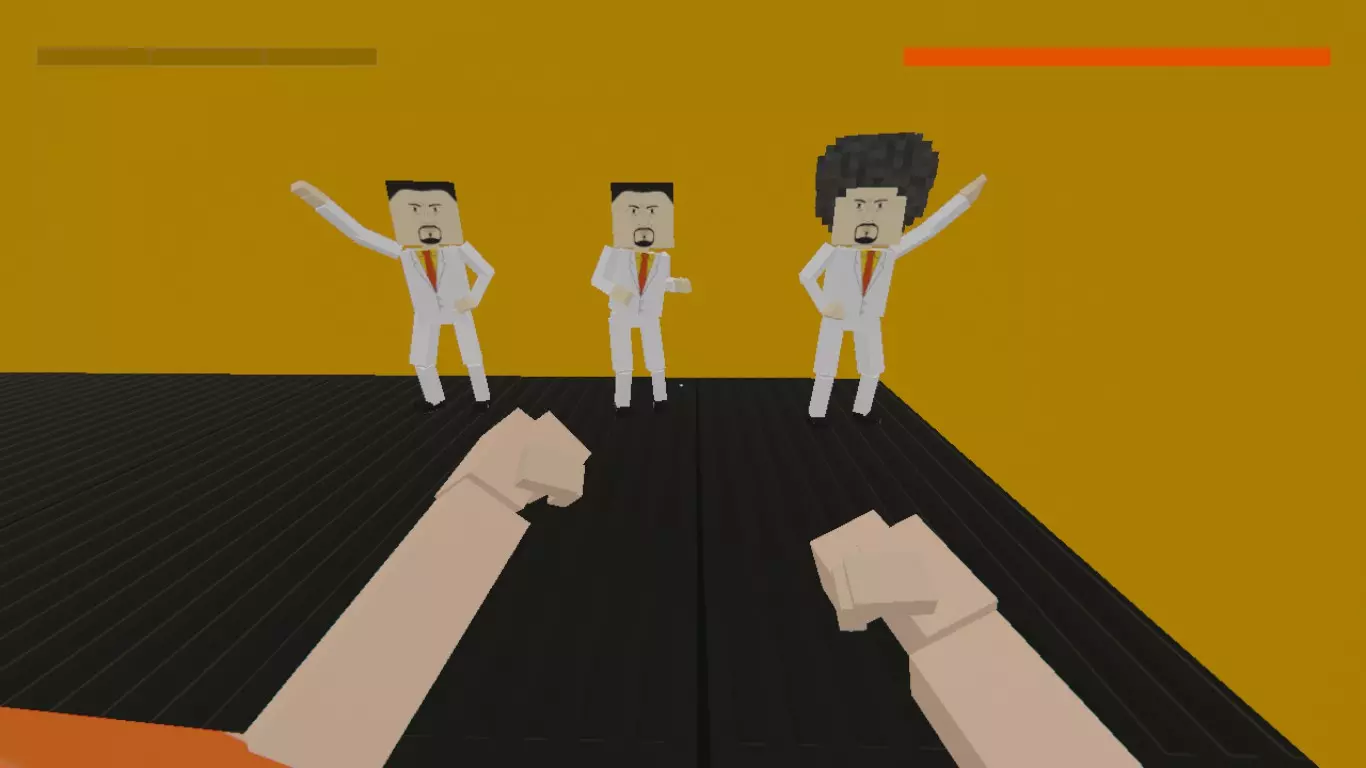
DJ(DJ动画套装)
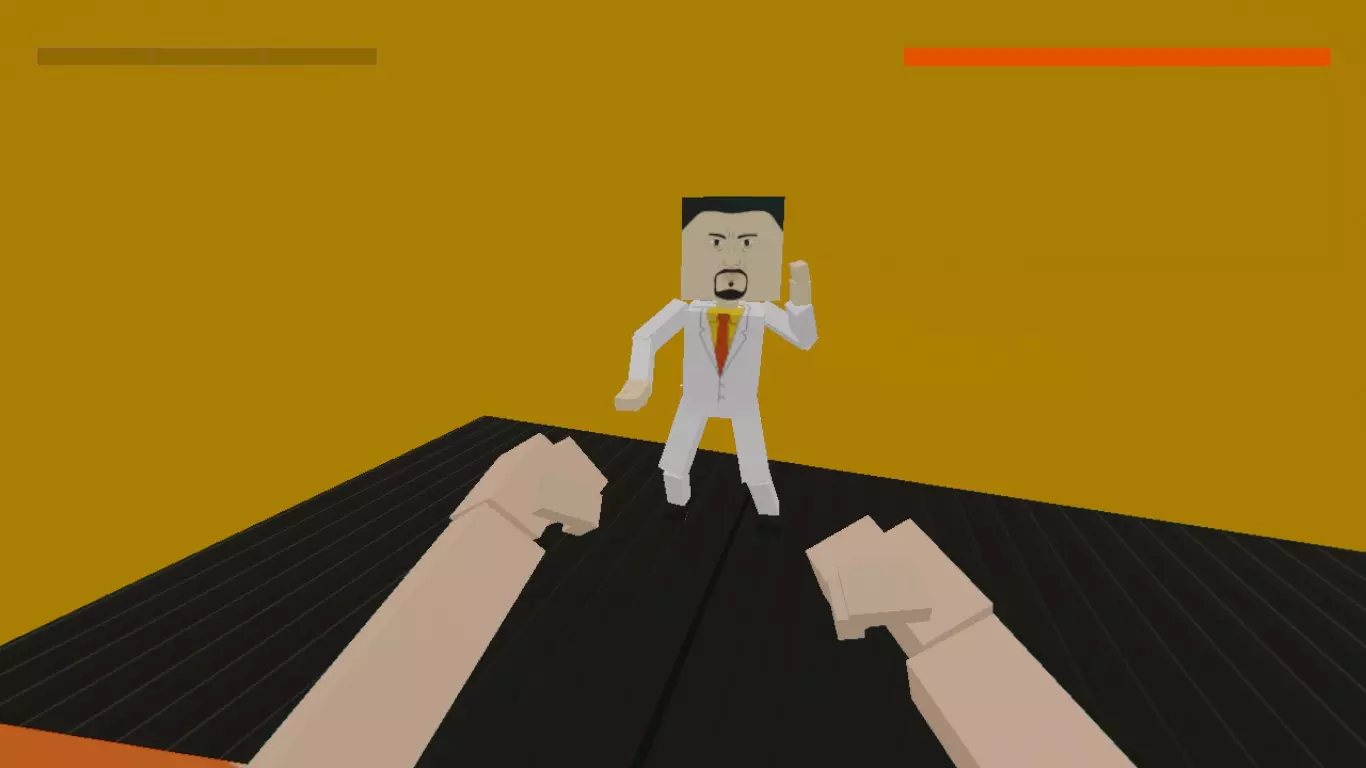
架子鼓(击鼓游戏。手中会出现鼓槌)
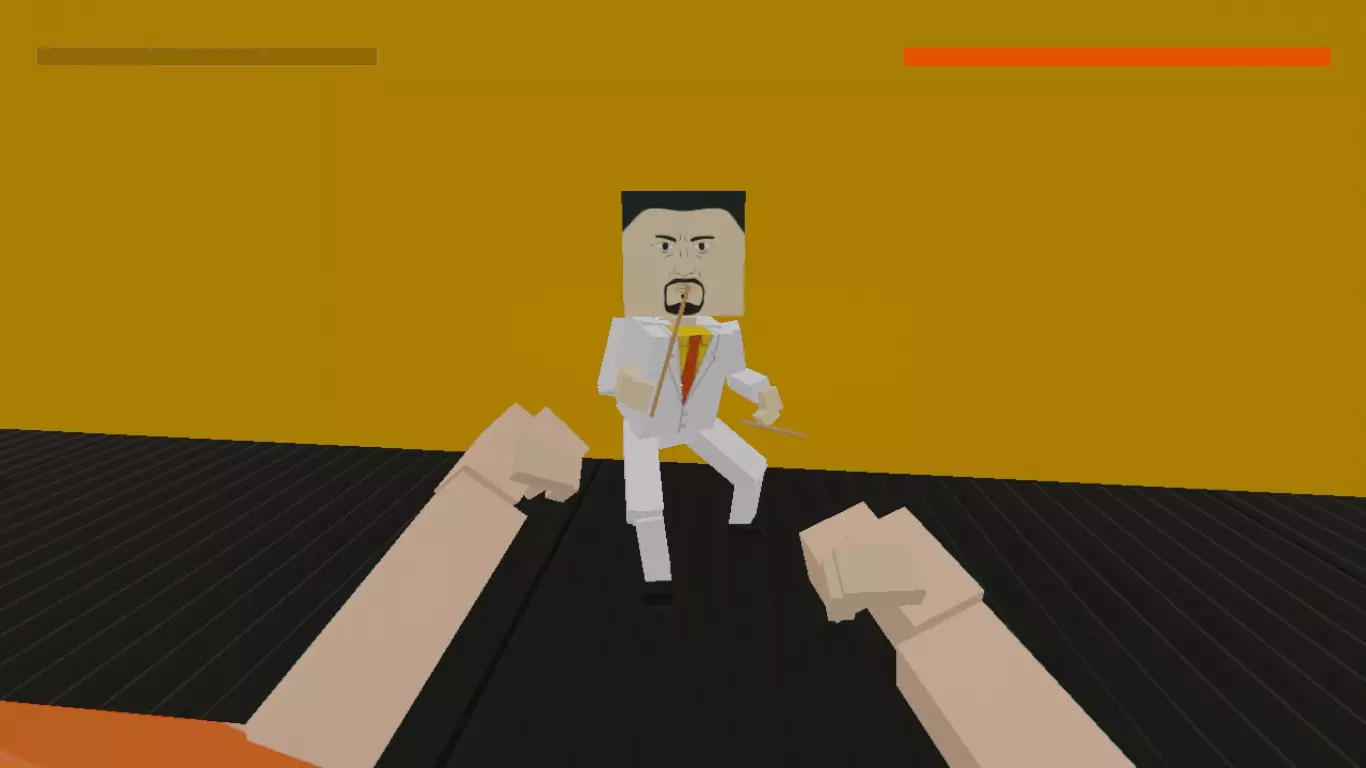
胎儿(趴在地上,用手抱头。此动画也可用于“睡觉”状态)
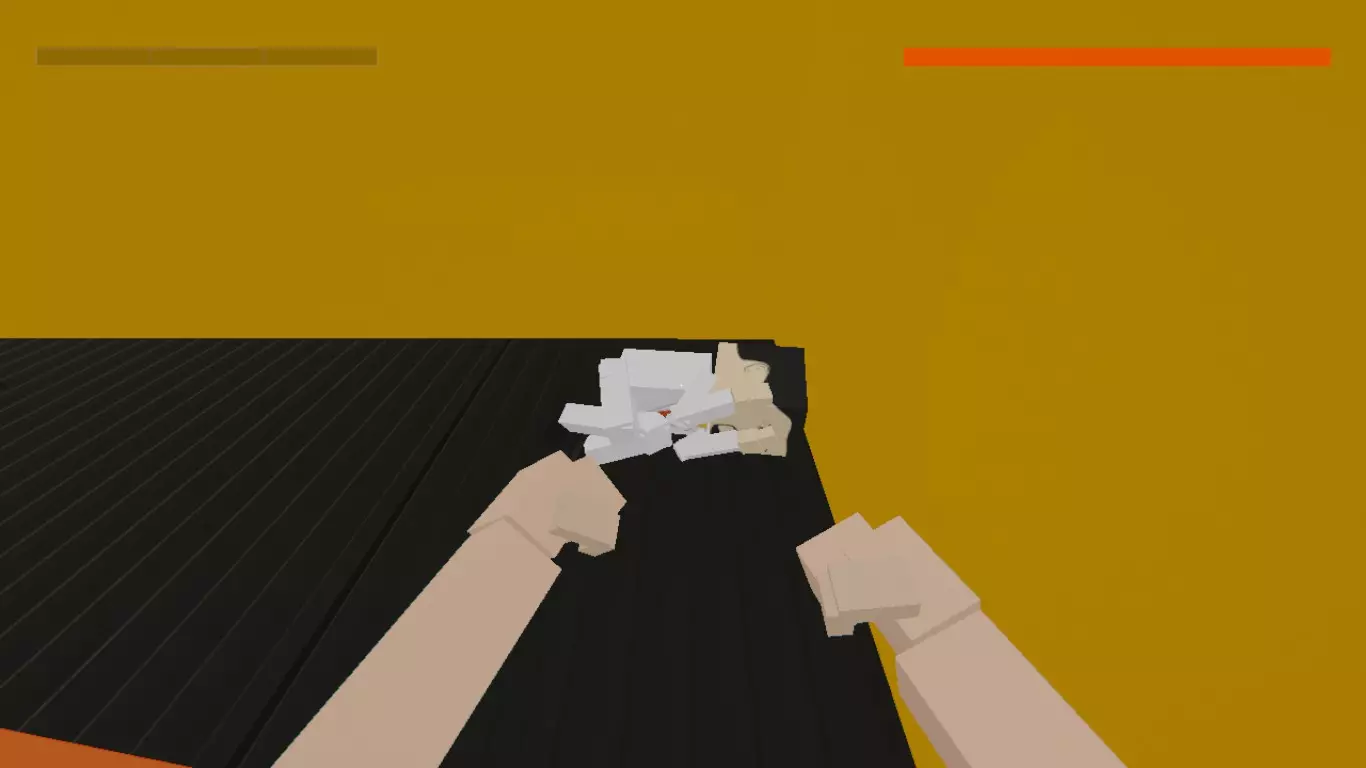
GuardBeating(击倒倒地敌人动画。也可用于模拟“修理”或“建造”动作)
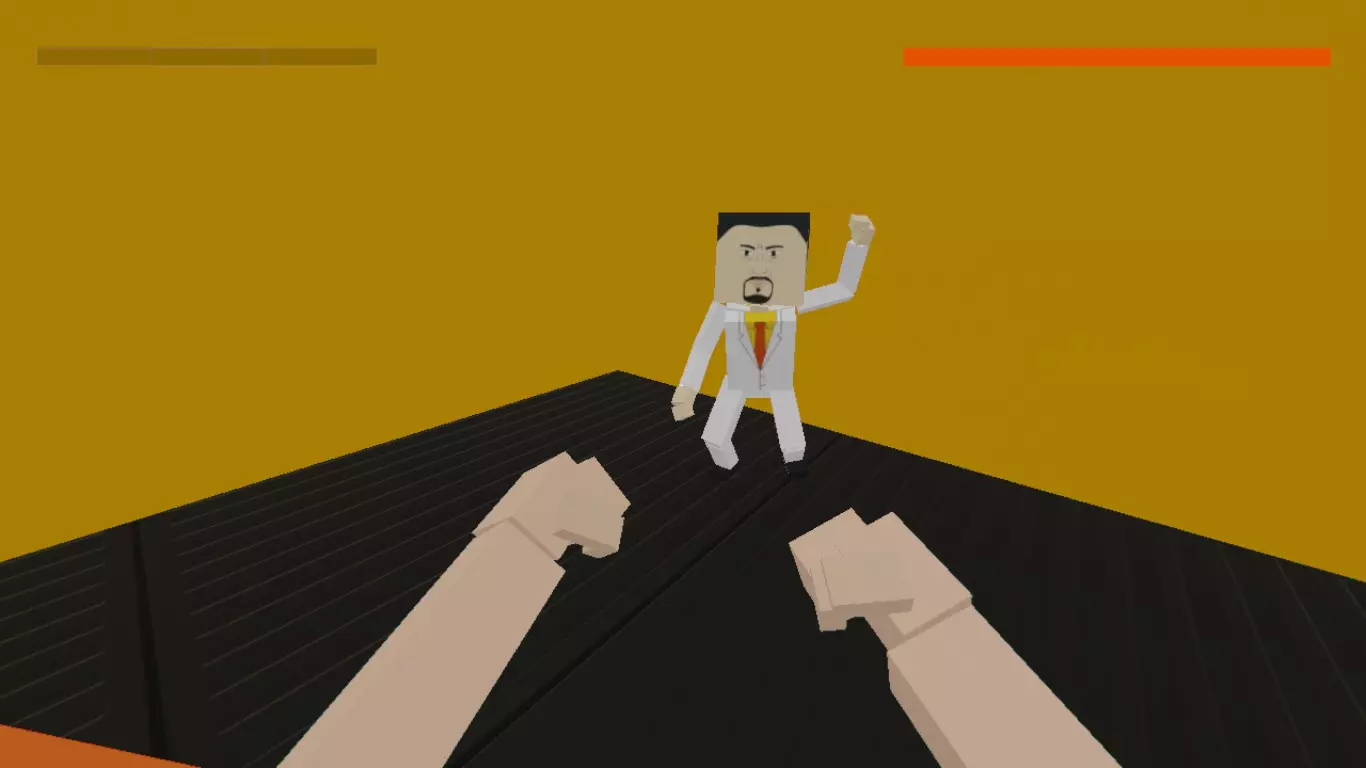
吉他;吉他2(游戏内吉他动画。两者区别仅在于吉他2的拨弦速度更快)
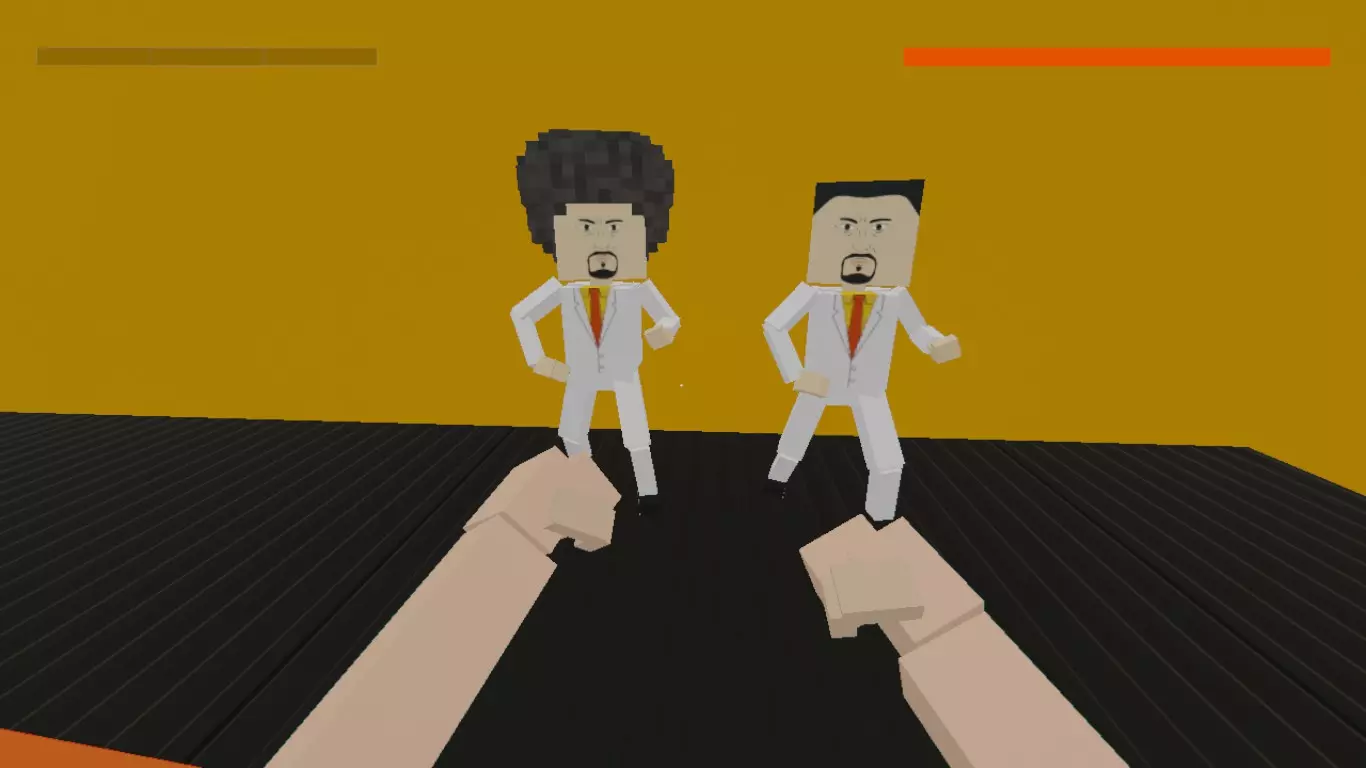
PoolIdle;PoolIdleComplain;PoollineUp(台球动画。Poolidle - 角色手持球杆站立。PoolIdleComplain - 时不时摊手,做出无奈的样子。PoolLineUp - 俯身靠近球桌准备击球)
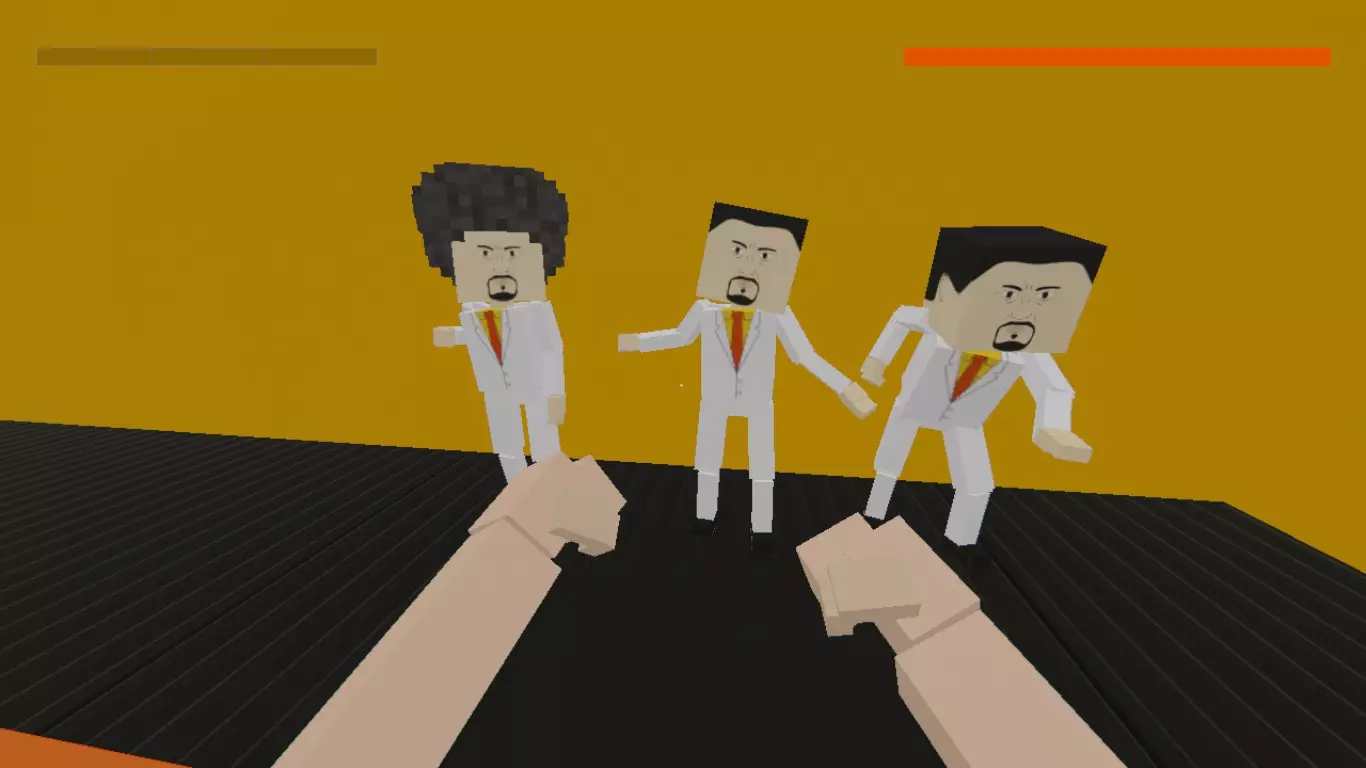
【铁路倚靠】(身体前倾靠在前方的吧台。也可以在他手下垫上某个物体)
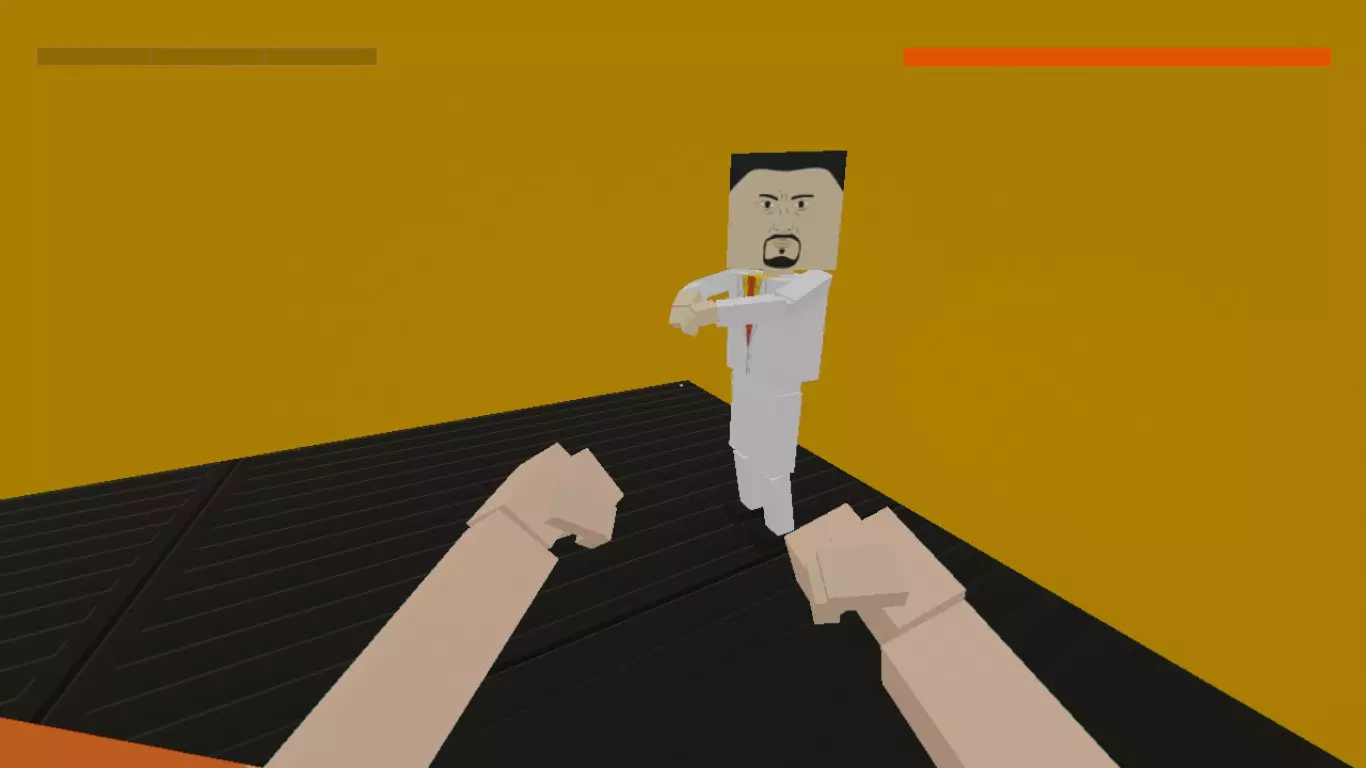
站立饮酒;站立醉酒_陶杯(站立饮酒。站立醉酒_陶杯的不同之处在于角色更加放得开且生动)
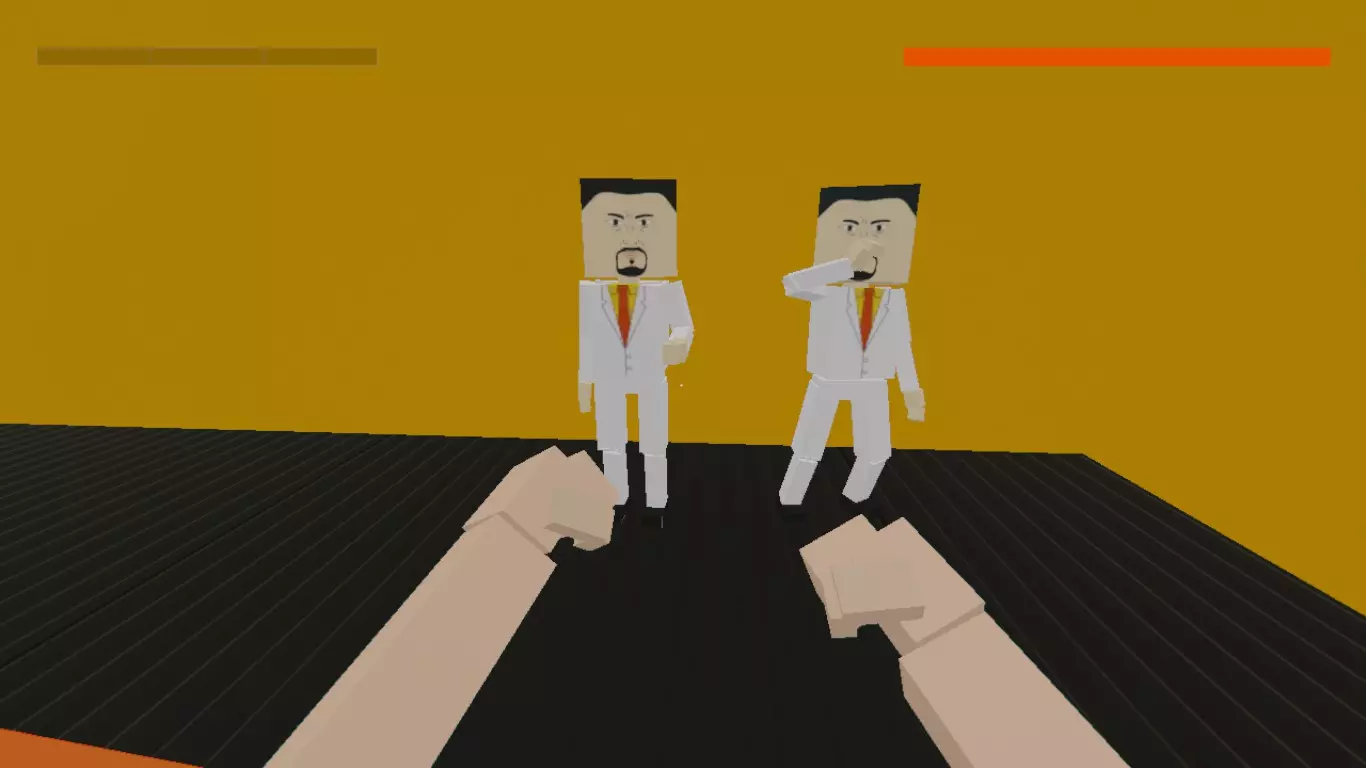
【坐在高脚凳上】(注意:有两个StoolSit动画,其中第一个无法正常使用,如图所示)
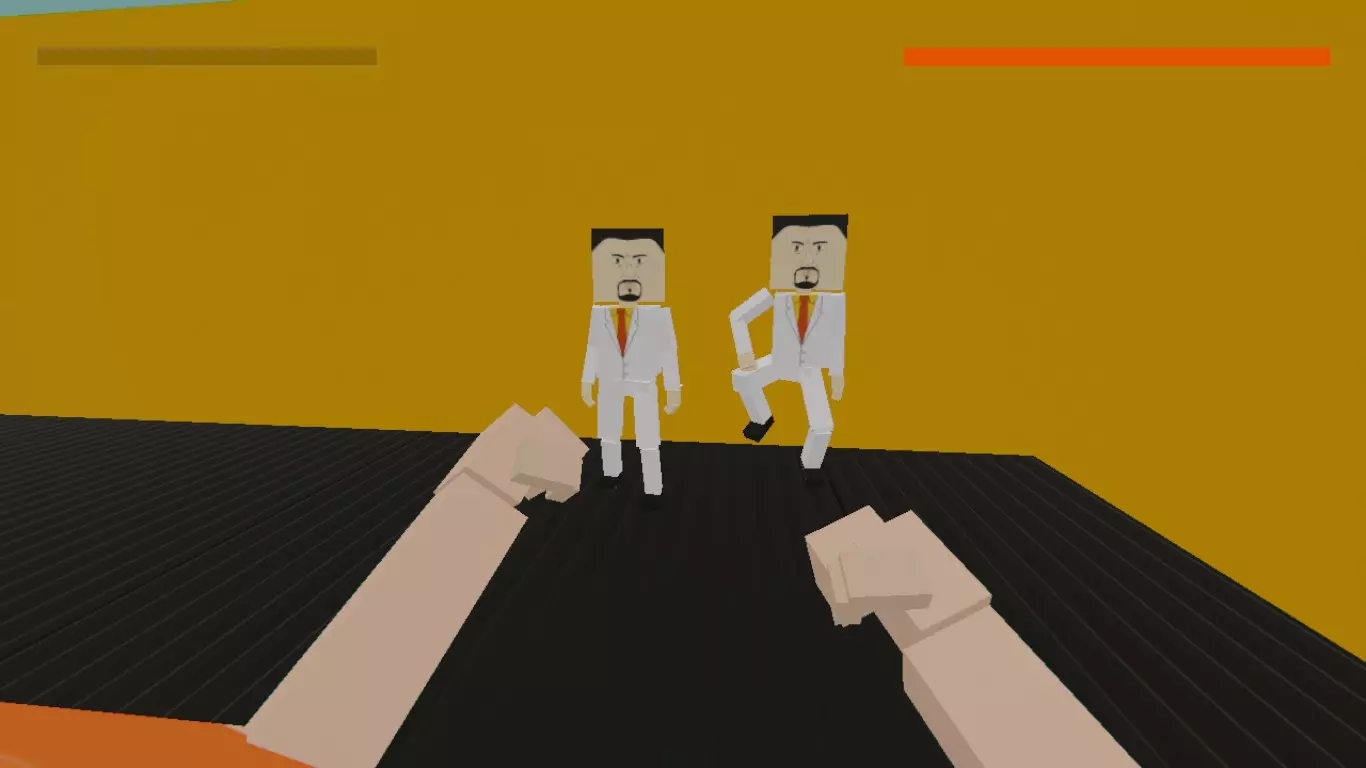
左倾桌饮酒_马克杯;右倾桌饮酒_瓶子(斜靠在吧台上饮酒。动画呈镜像差异)
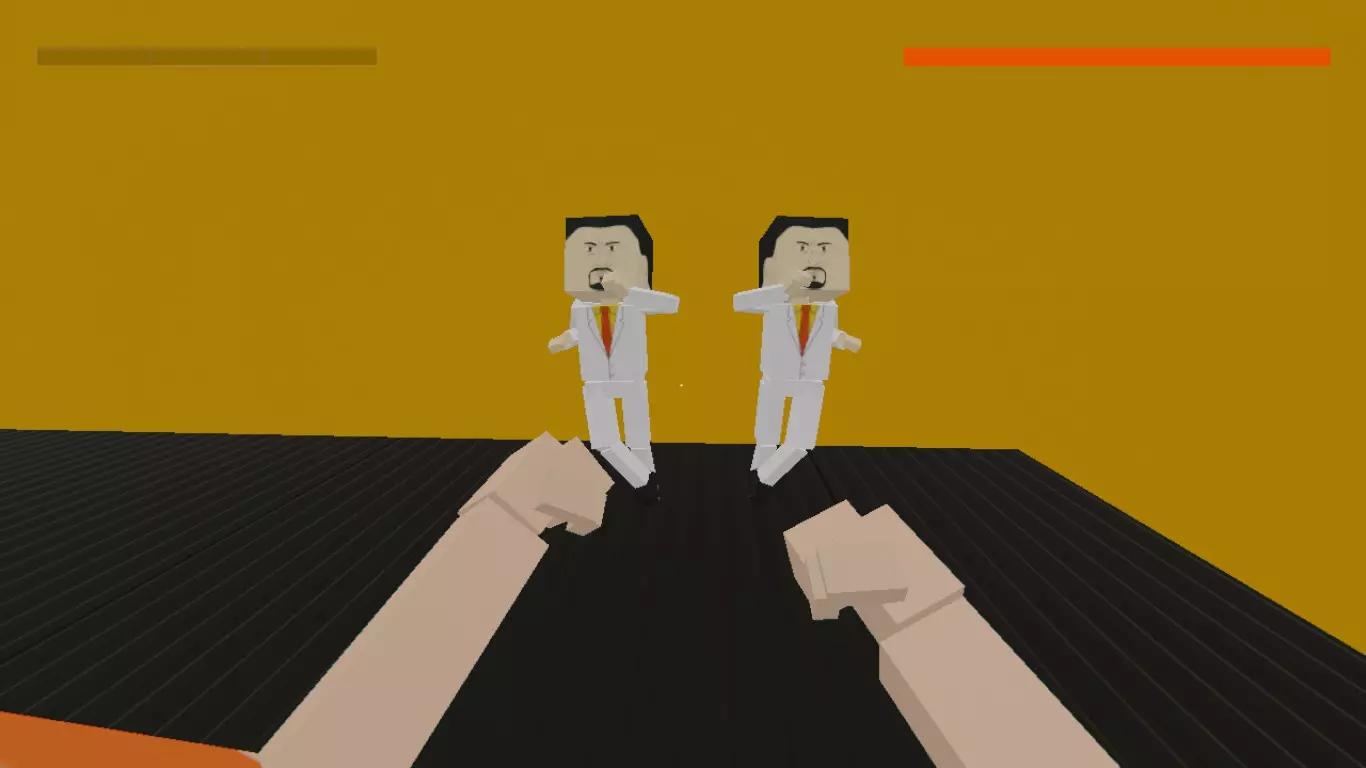
ThreatenChoke_Dagger;ThreatenChoked(双人动画。拥有ThreatenChoke_Dagger动画的角色会扼住对方喉咙并进行威胁。拥有ThreatenChoked动画的角色则相应地成为受害者)
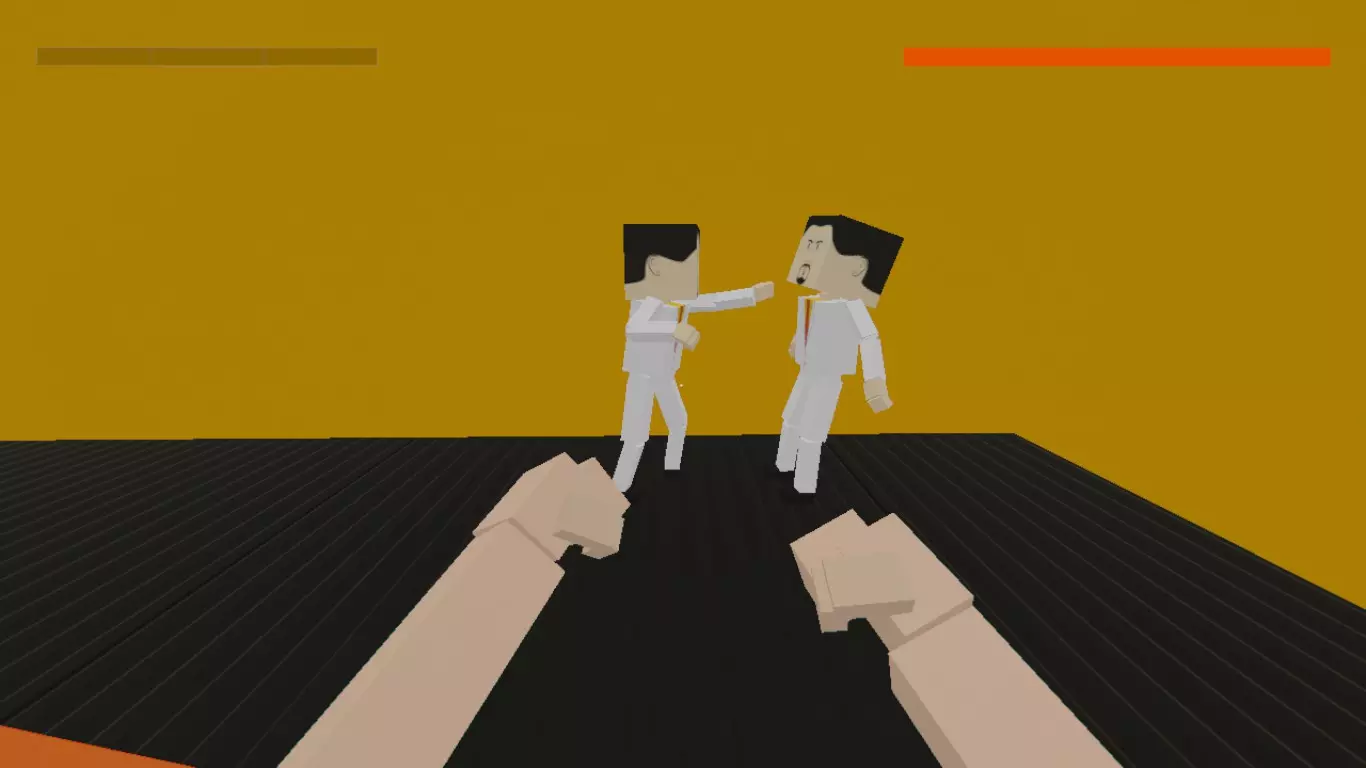
跑步机(跑步机动画。原地跑步)
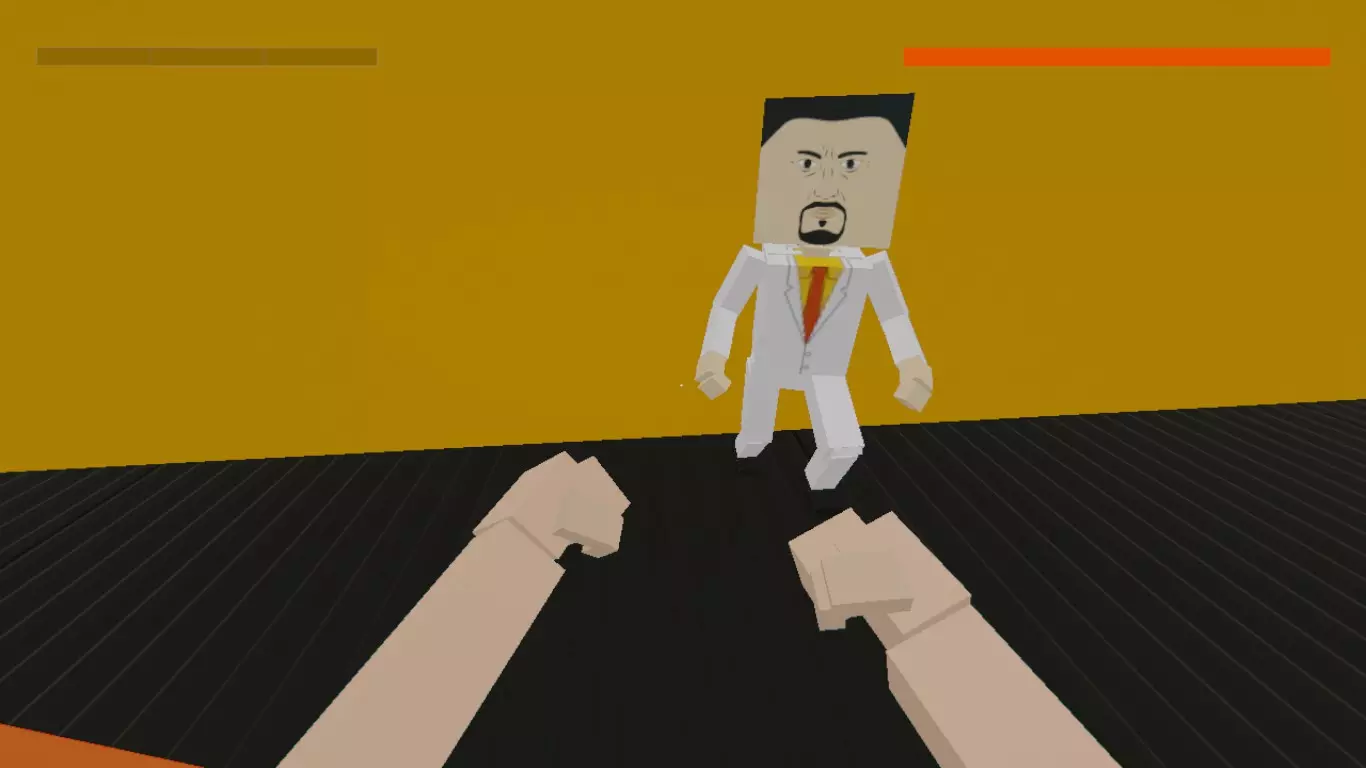
坐姿端正(UprightSit)
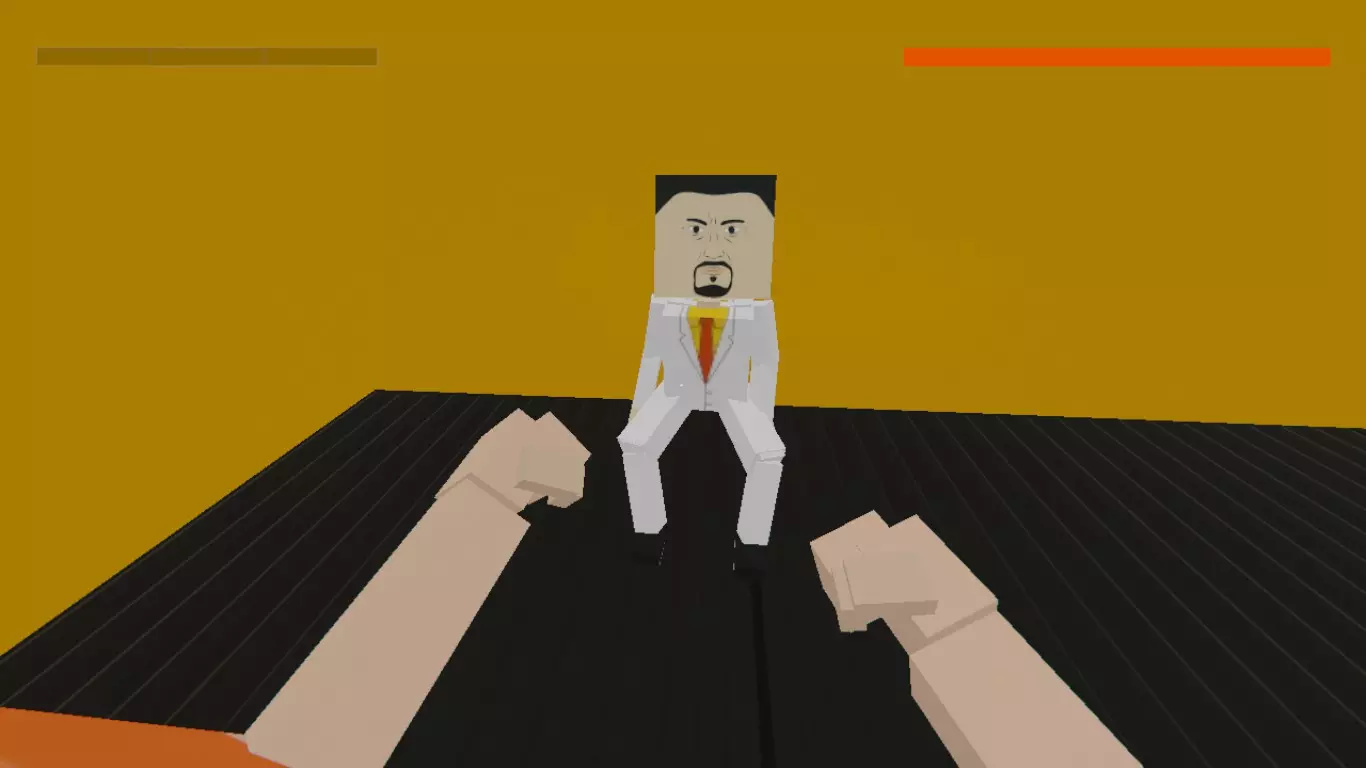
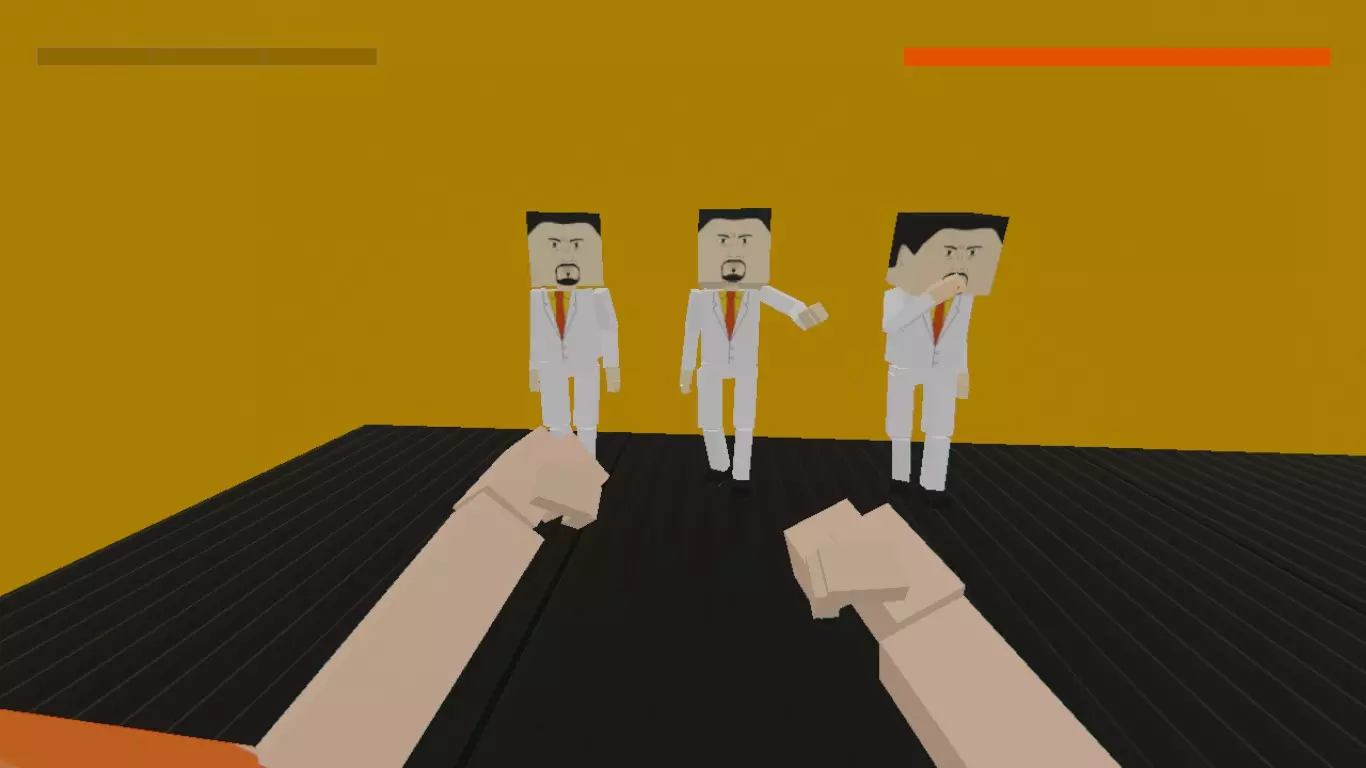
靠墙;靠墙喝鸡尾酒;靠墙吸烟(靠墙站立。标记为喝鸡尾酒时会周期性抬手,像保安阻止玩家一样。标记为吸烟时会抽烟)
皮肤和饰品选择

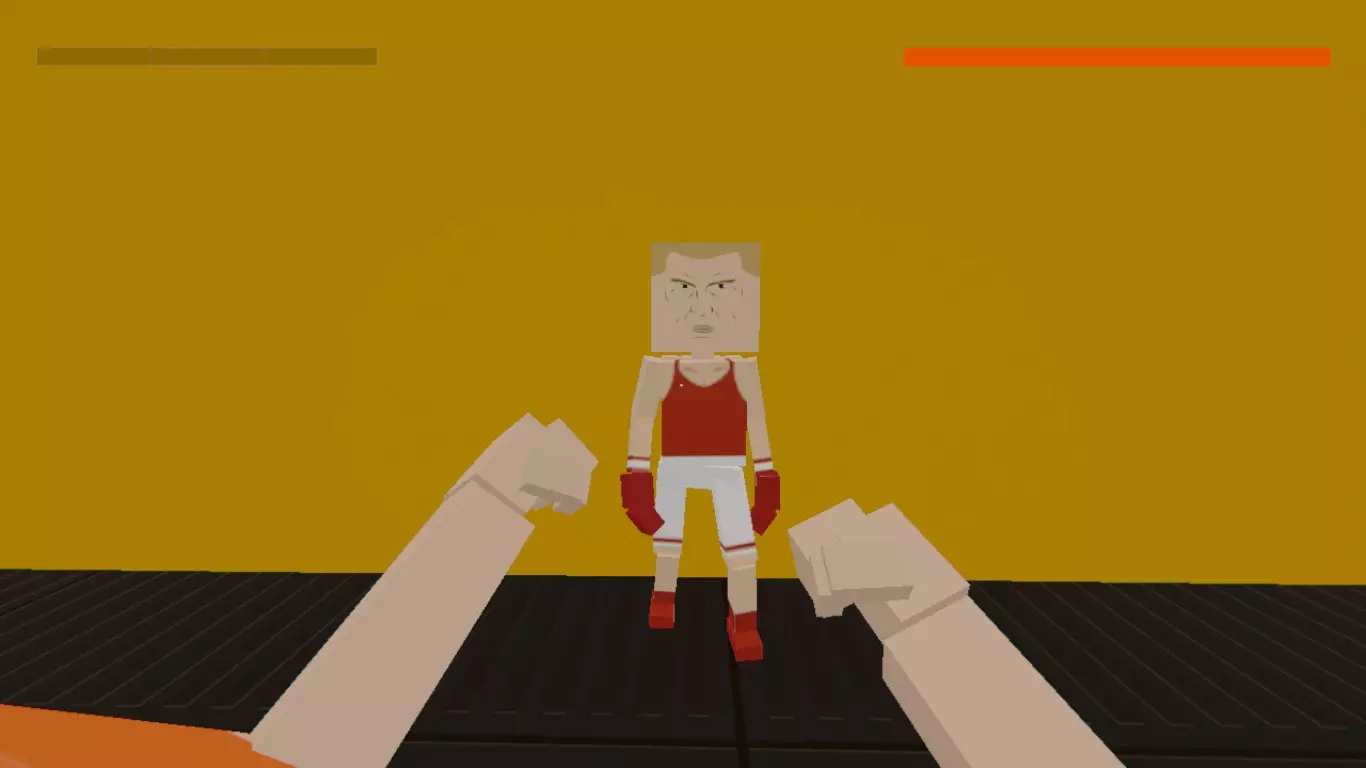
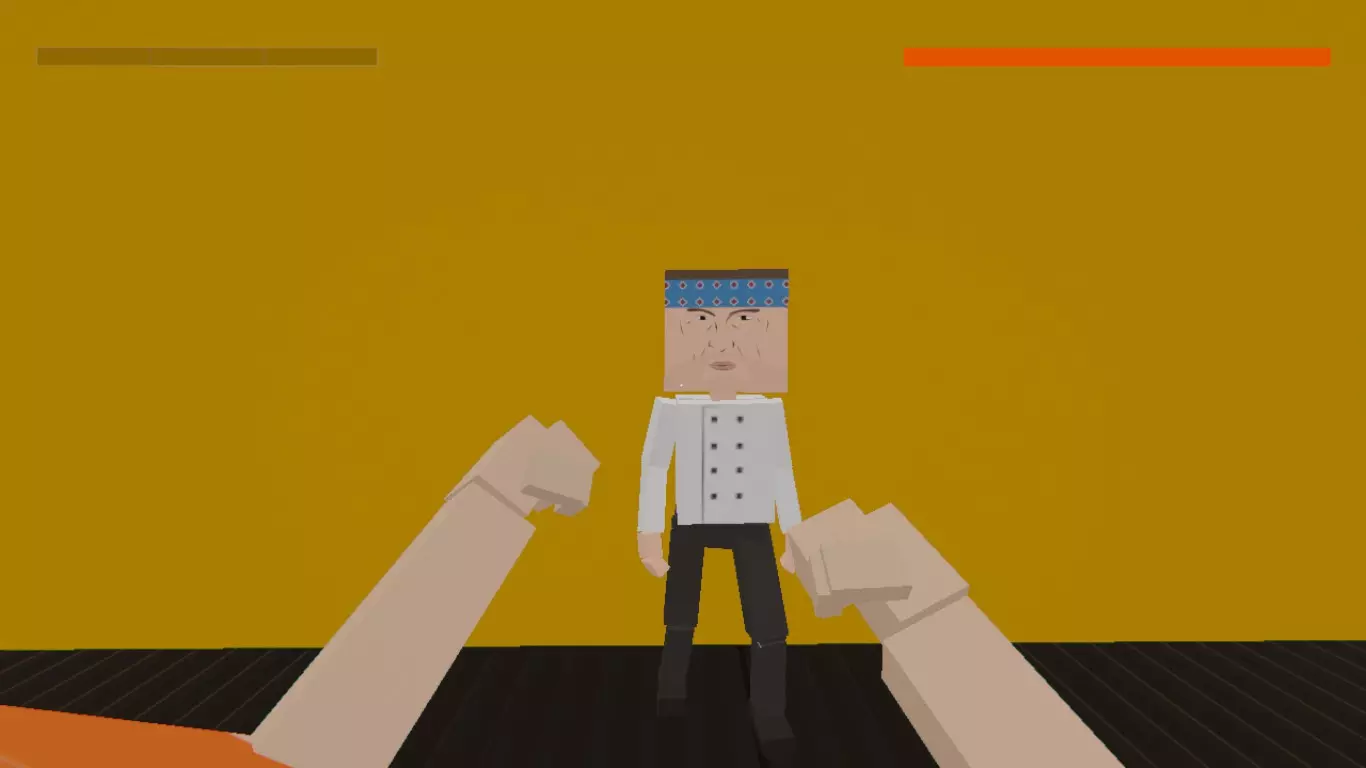
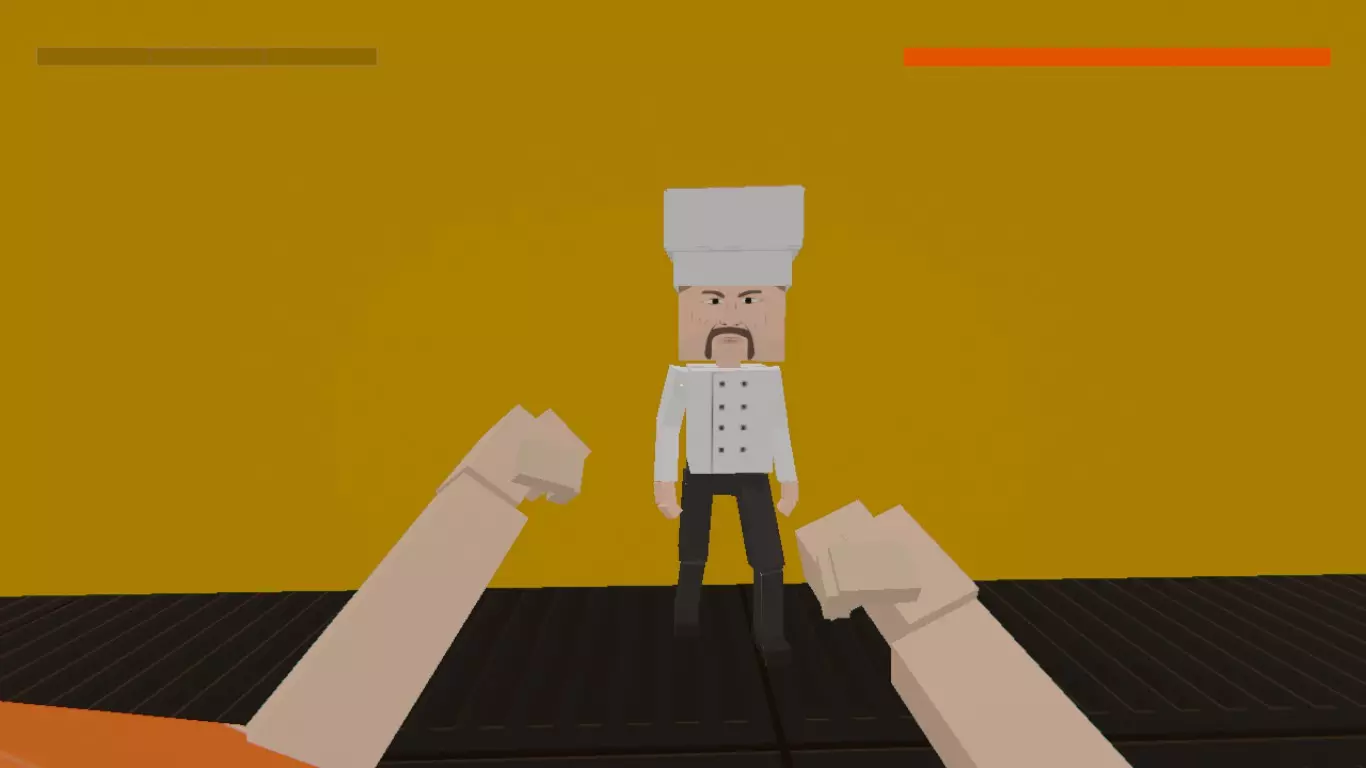
选择敌人外观并非易事,因为编辑器中敌人的显示效果和名称往往与实际情况不符。因此,我制作了一张表格,借助它你可以直接找到你感兴趣的外观。 皮肤表格 要选择所需皮肤,请将外观参数设置为表格中指定的数值 Biker
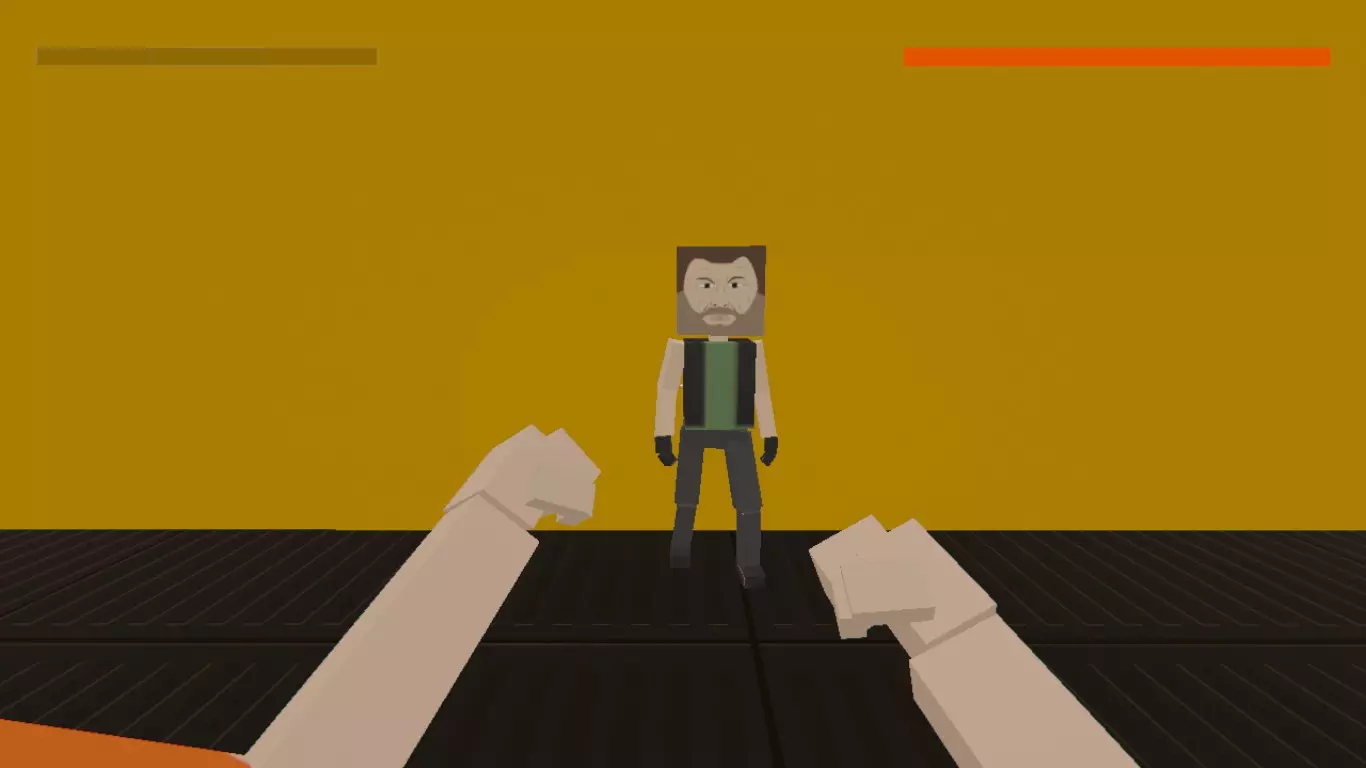
摩托帮首领
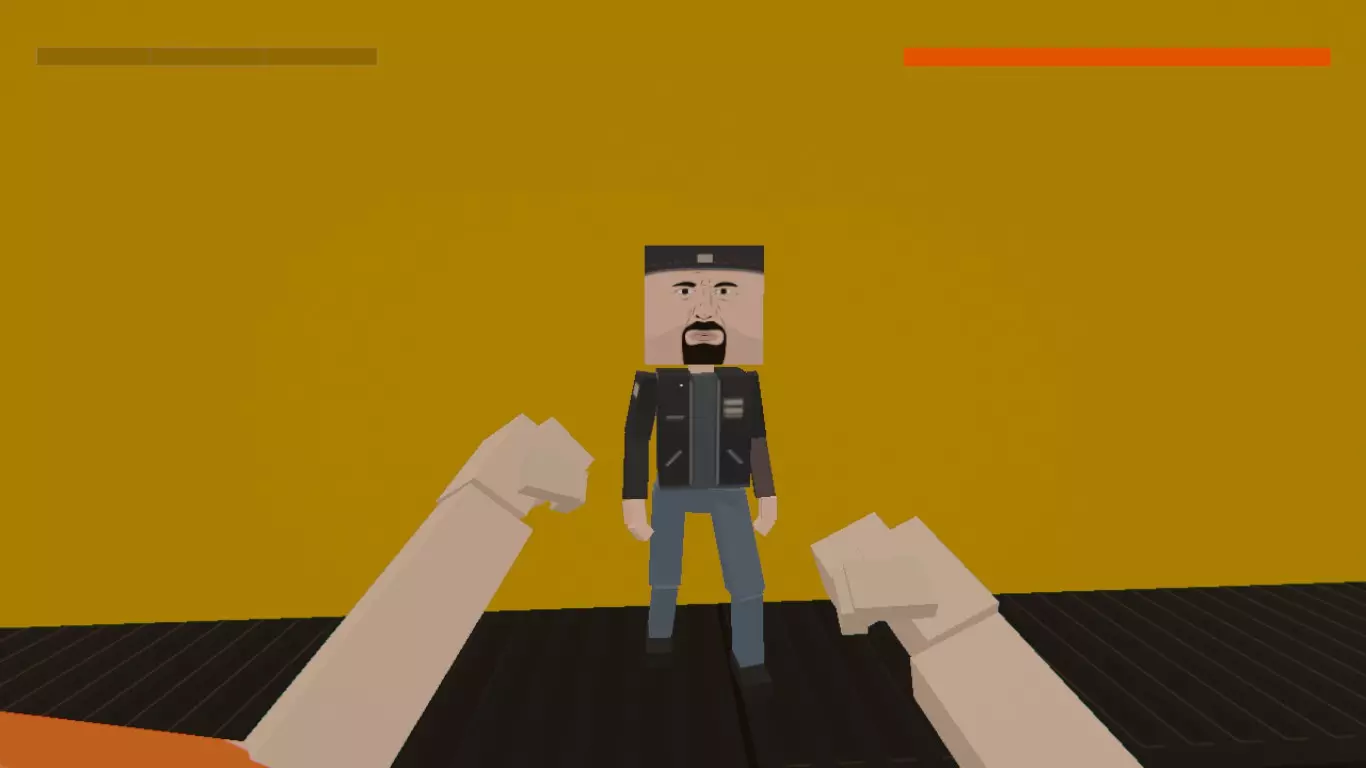
拳击手
çšéĽŞ
ĺ¨ĺ¸
ĺçŻ
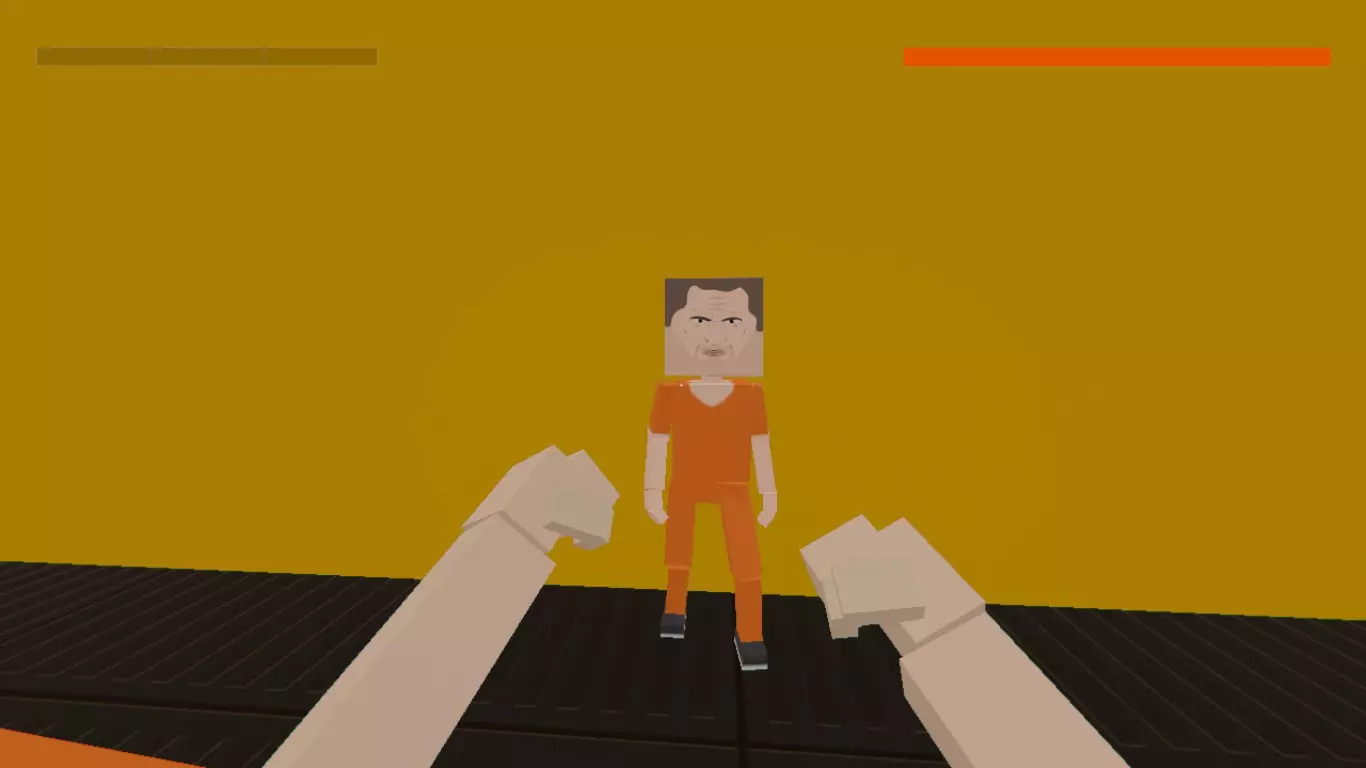
赤裸囚徒
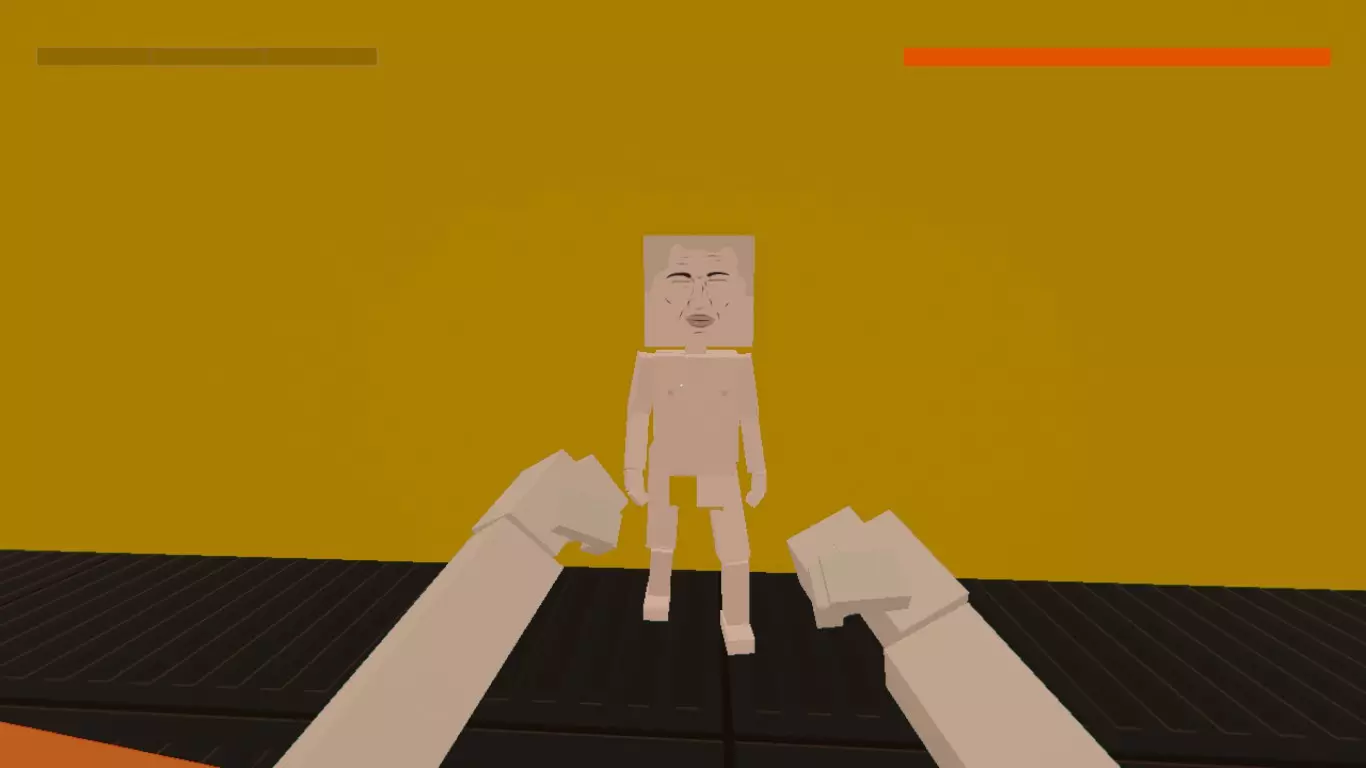
çąčŚ
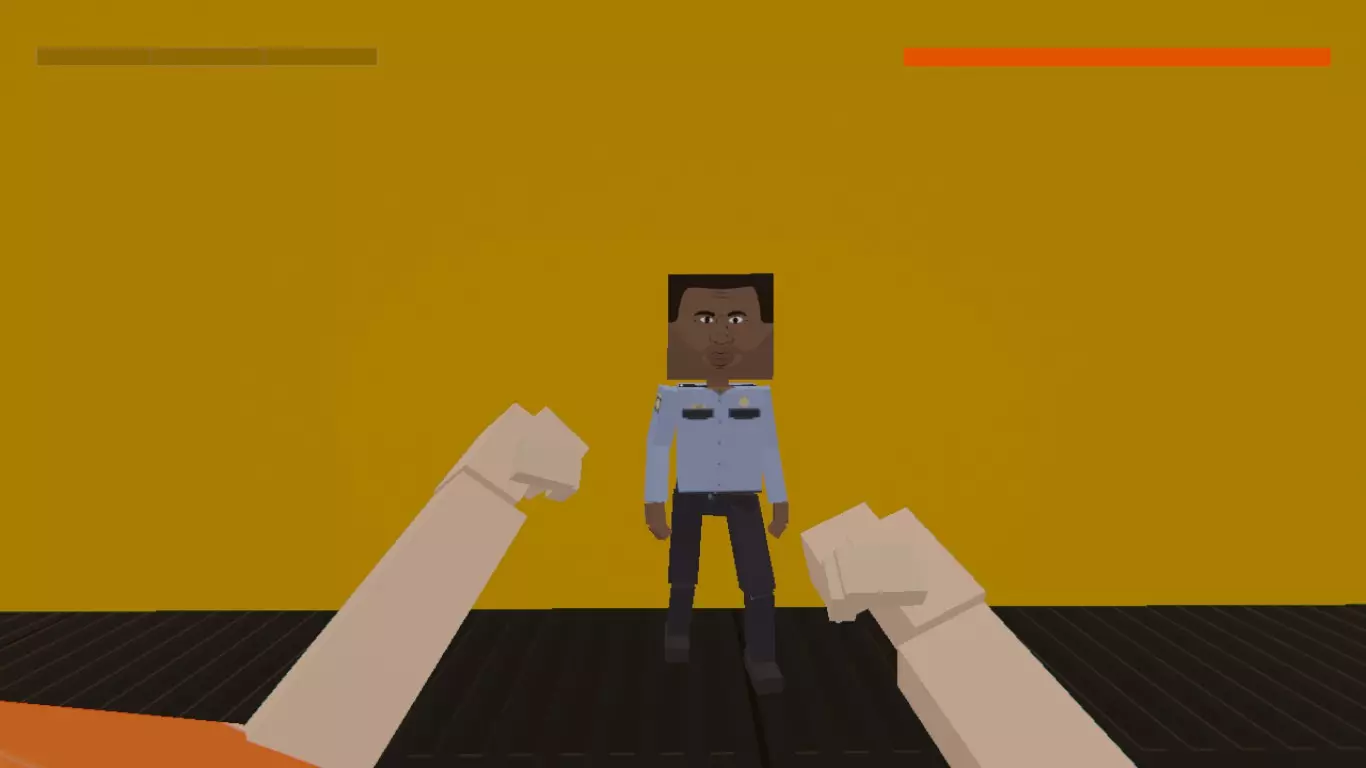
无法翻译,已删除。
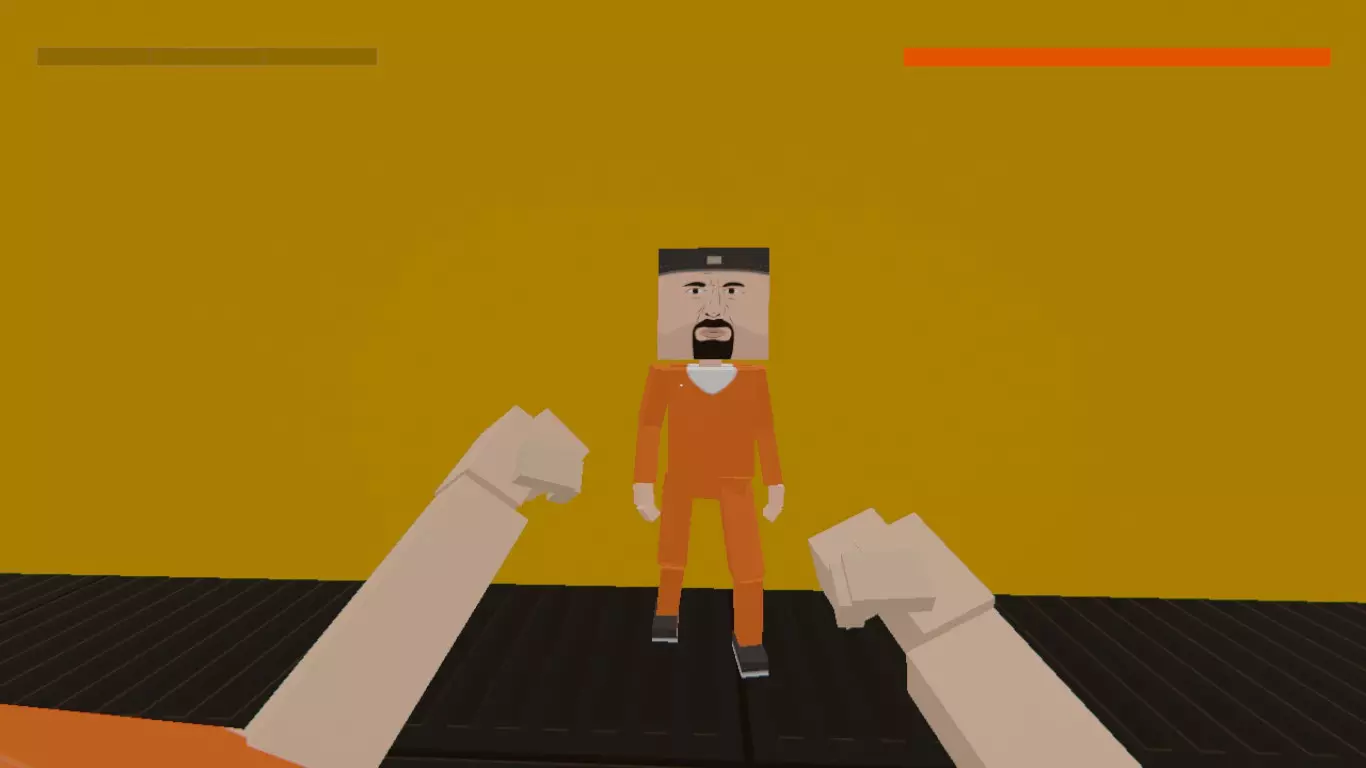
迪斯科
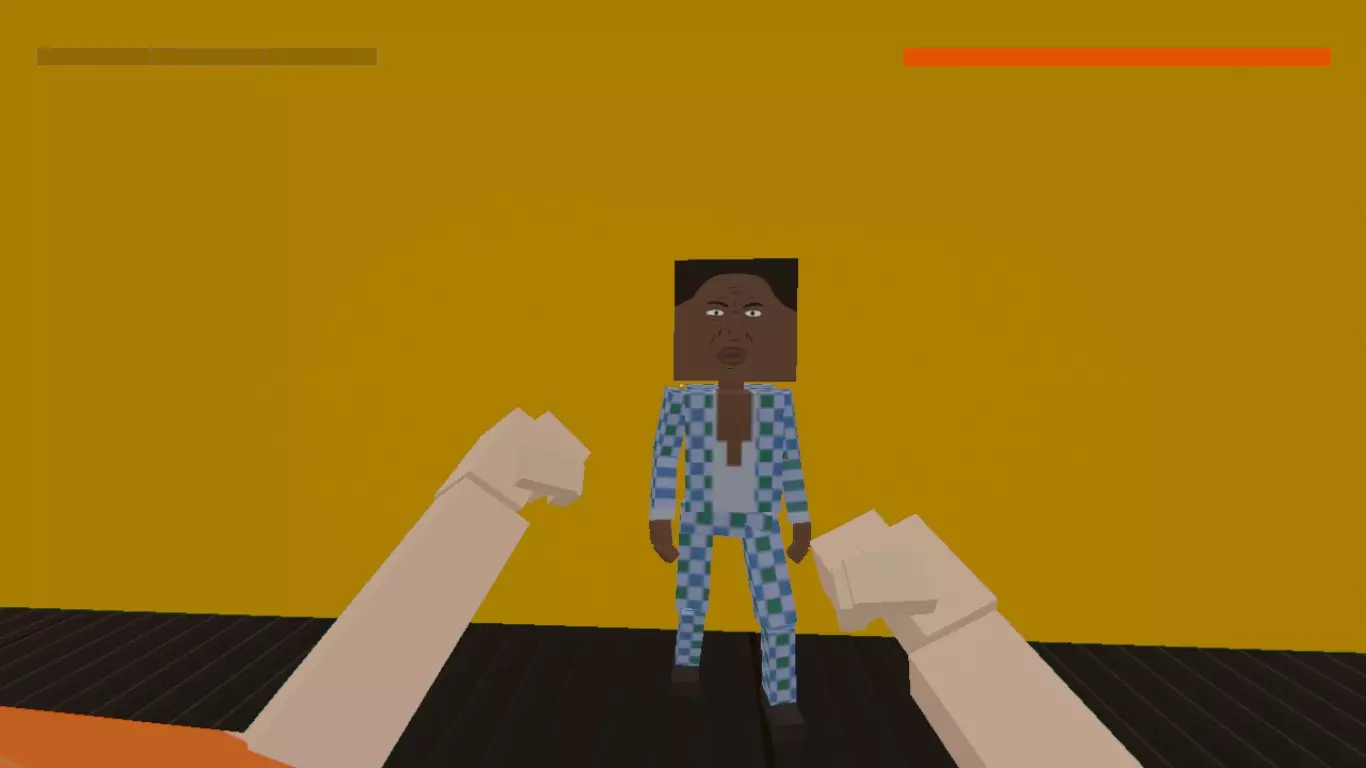
迪斯科保镖
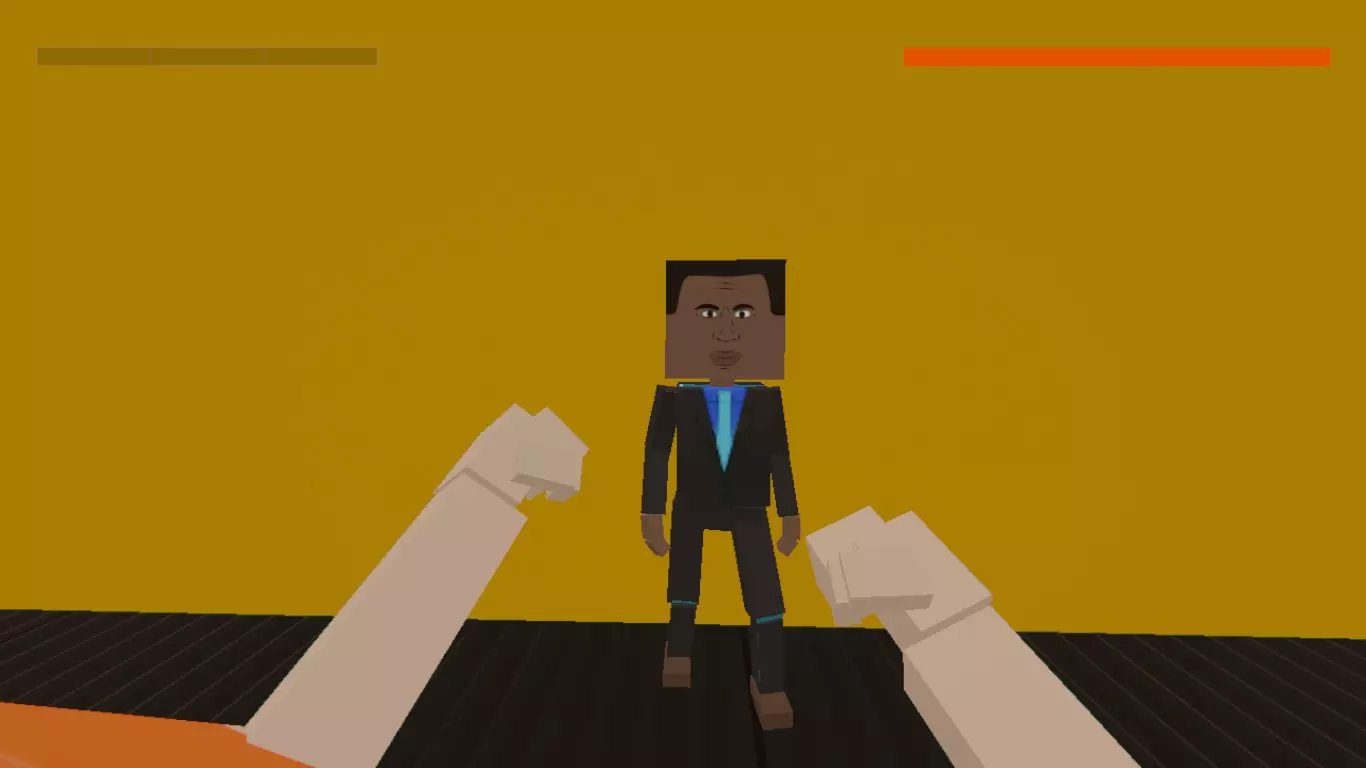
迪斯科DJ
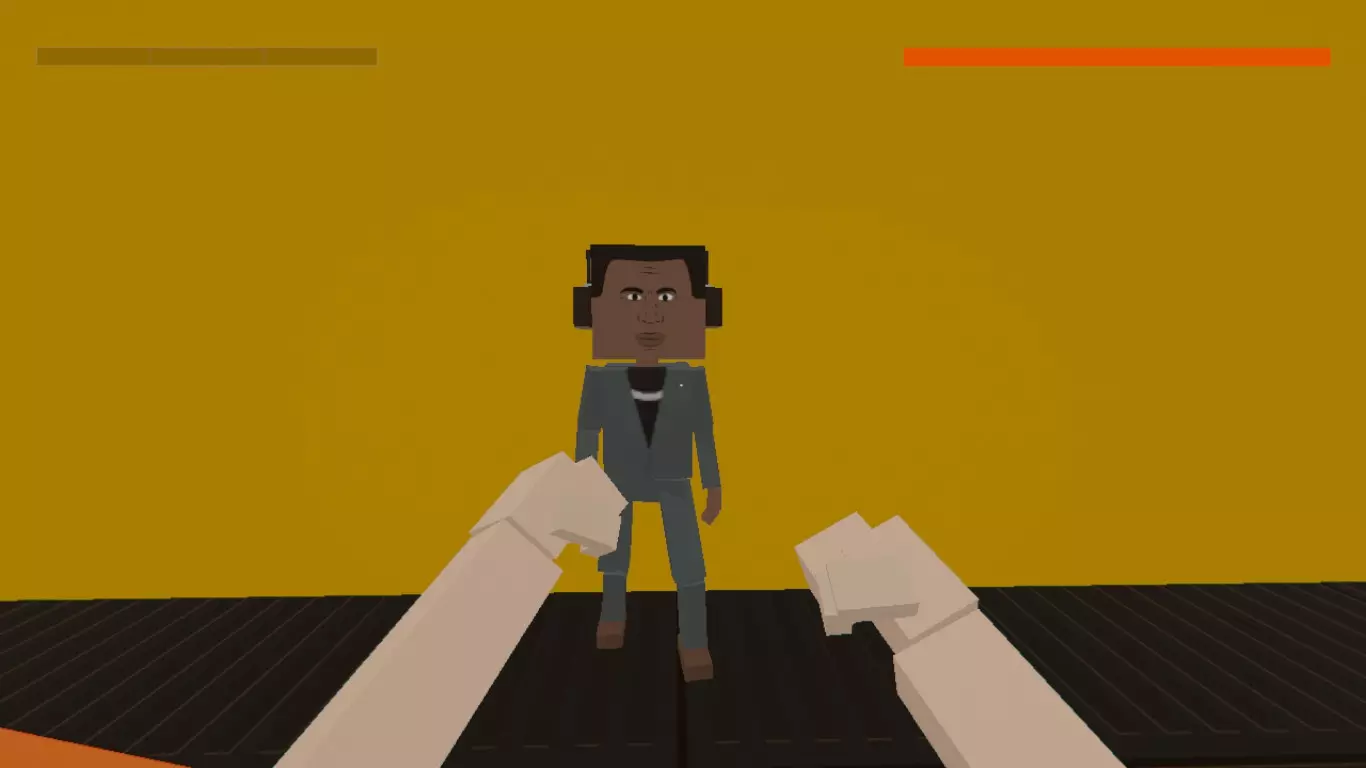
迪斯科武士刀首领
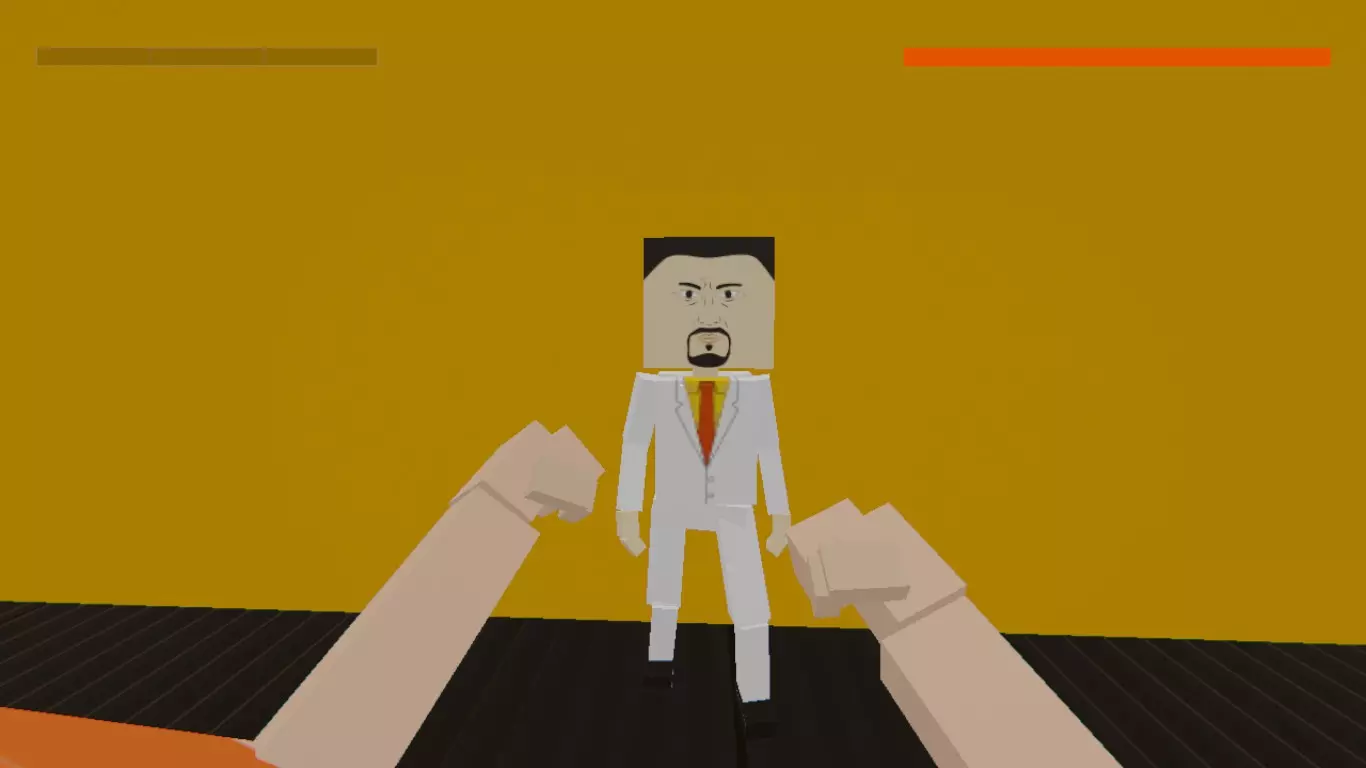
竞技场守卫
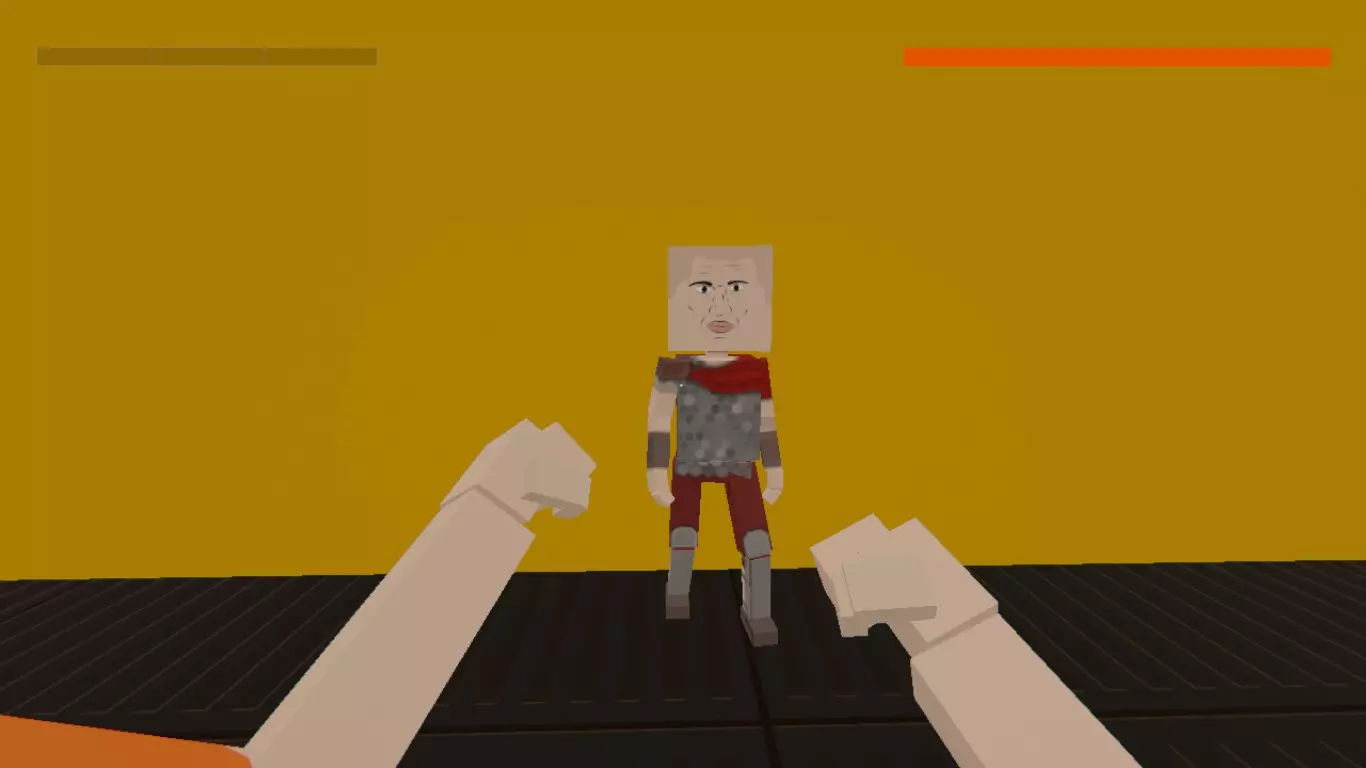
黑胡子
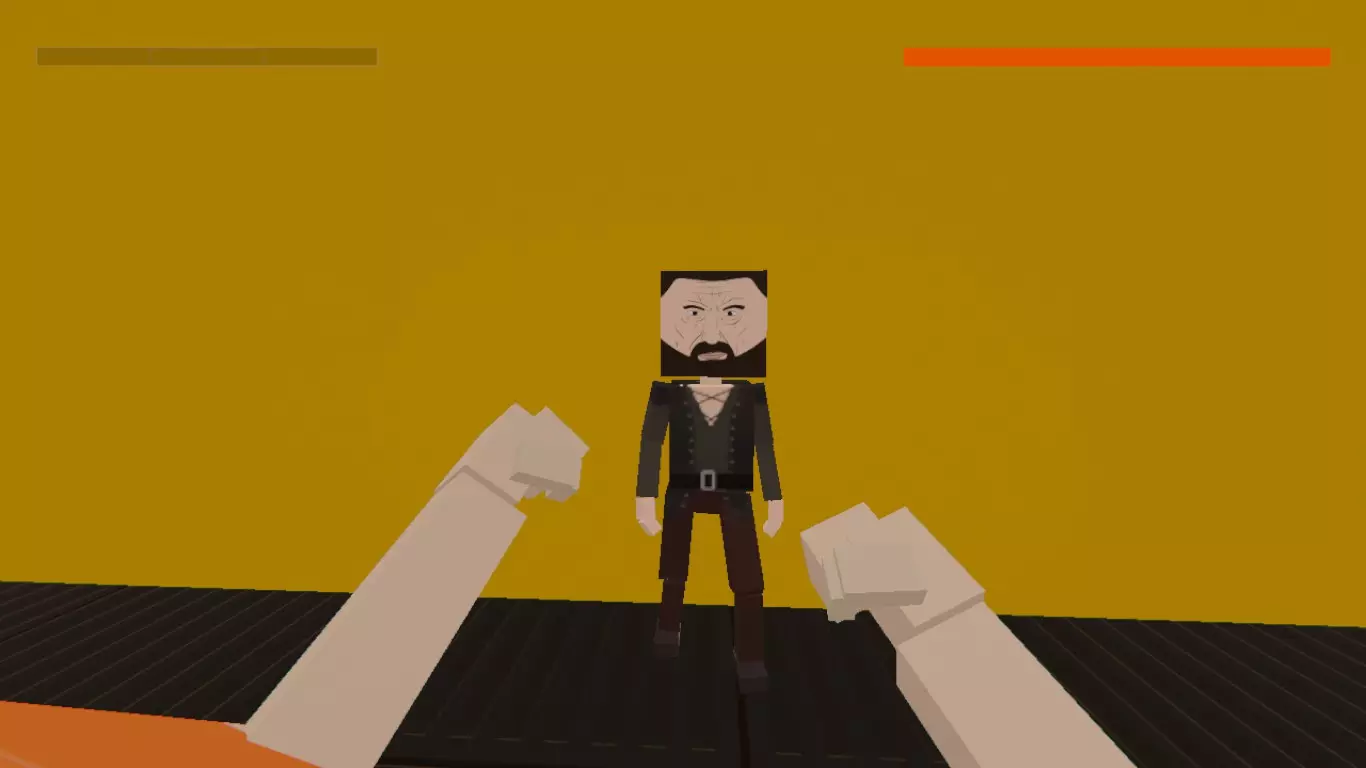
暗黑海盗
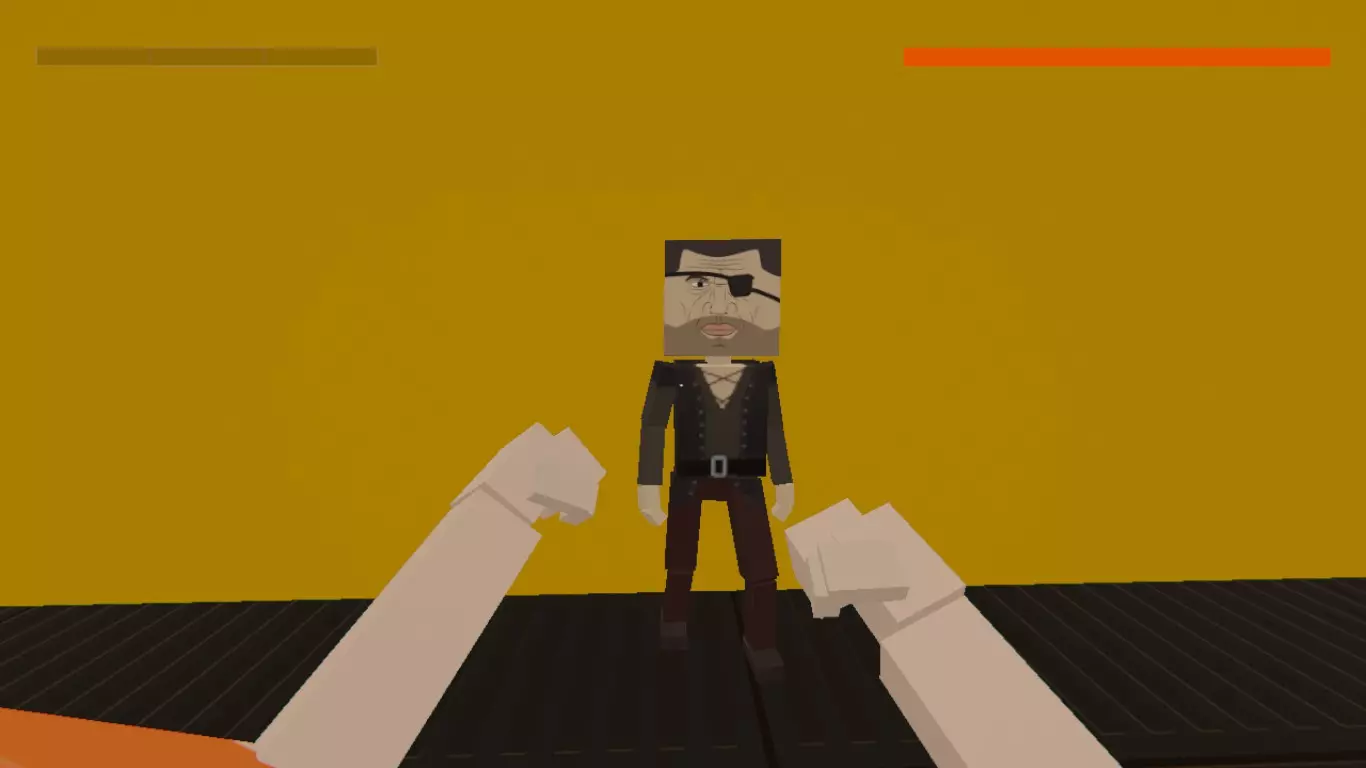
肌肉囚徒
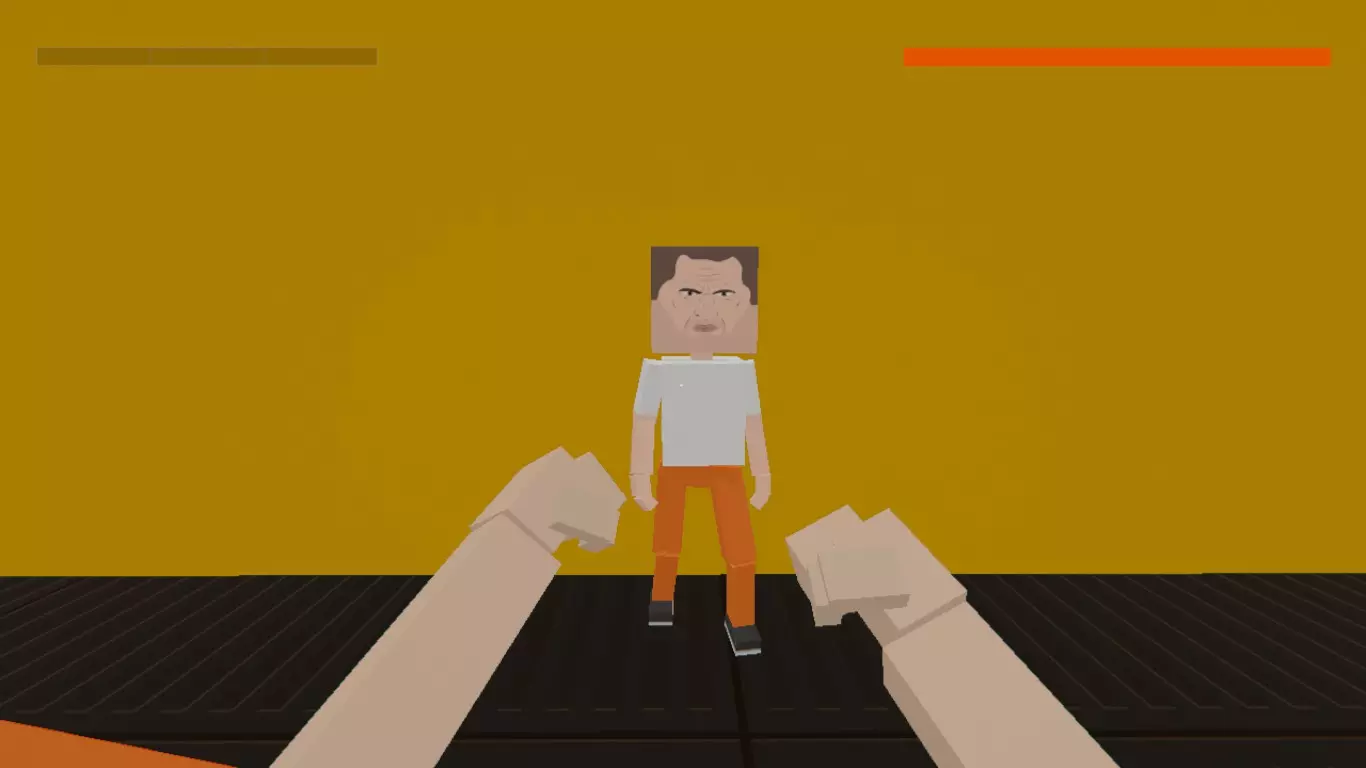
拉皮条客
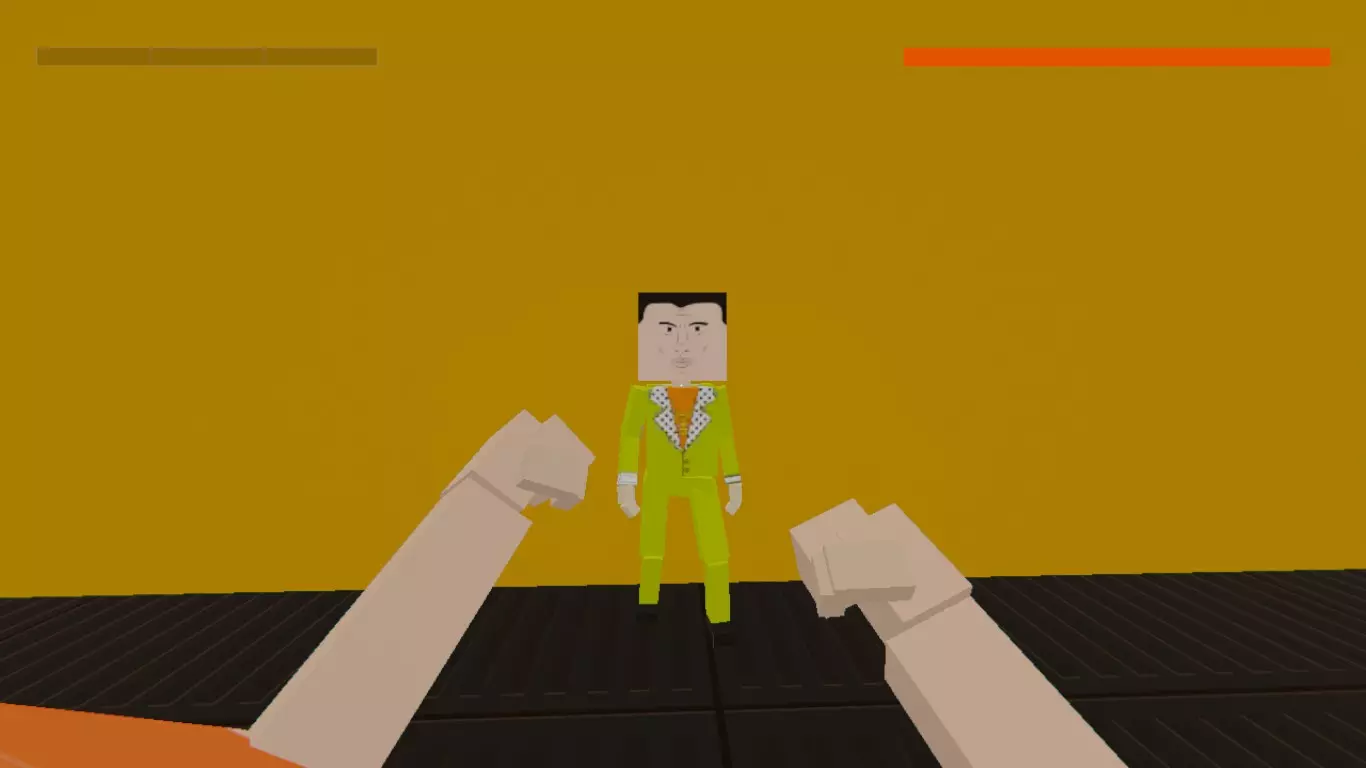
澡ç
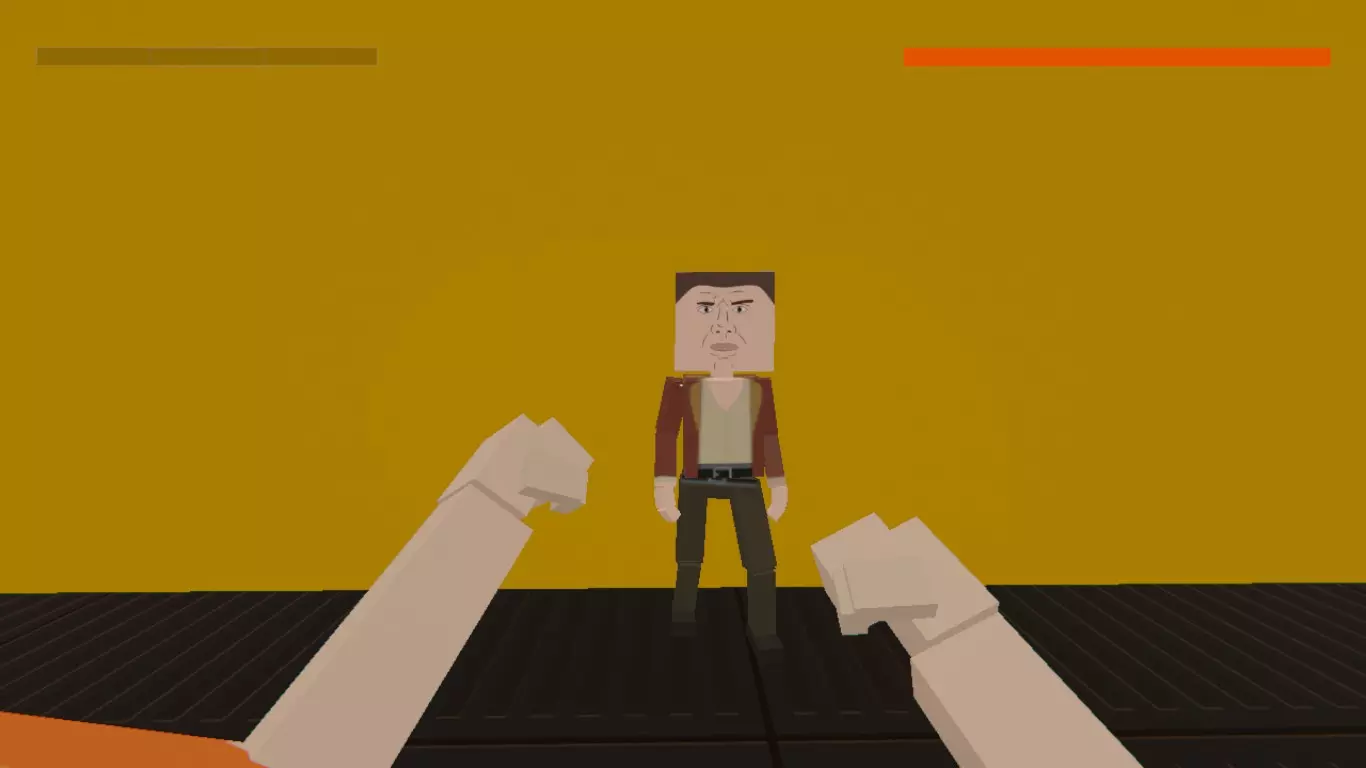
海盗船长
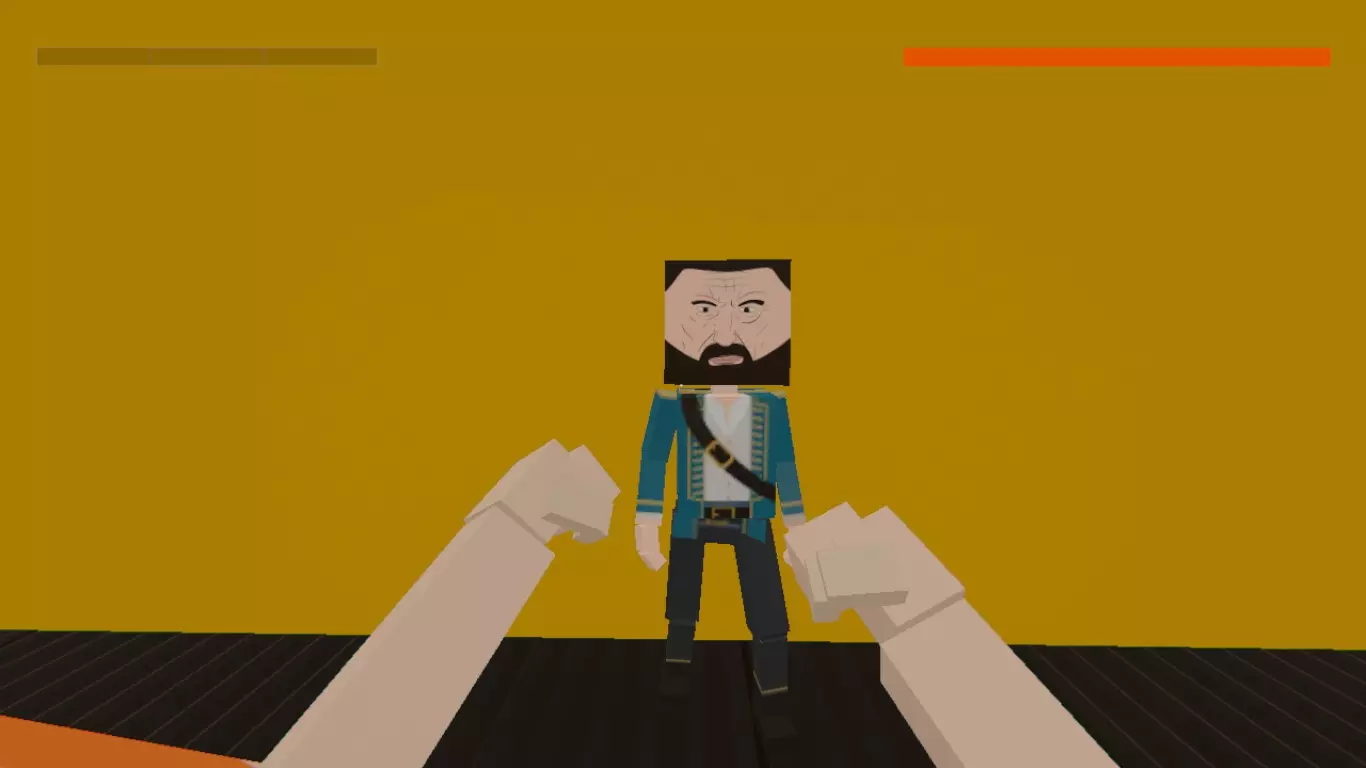
参议员
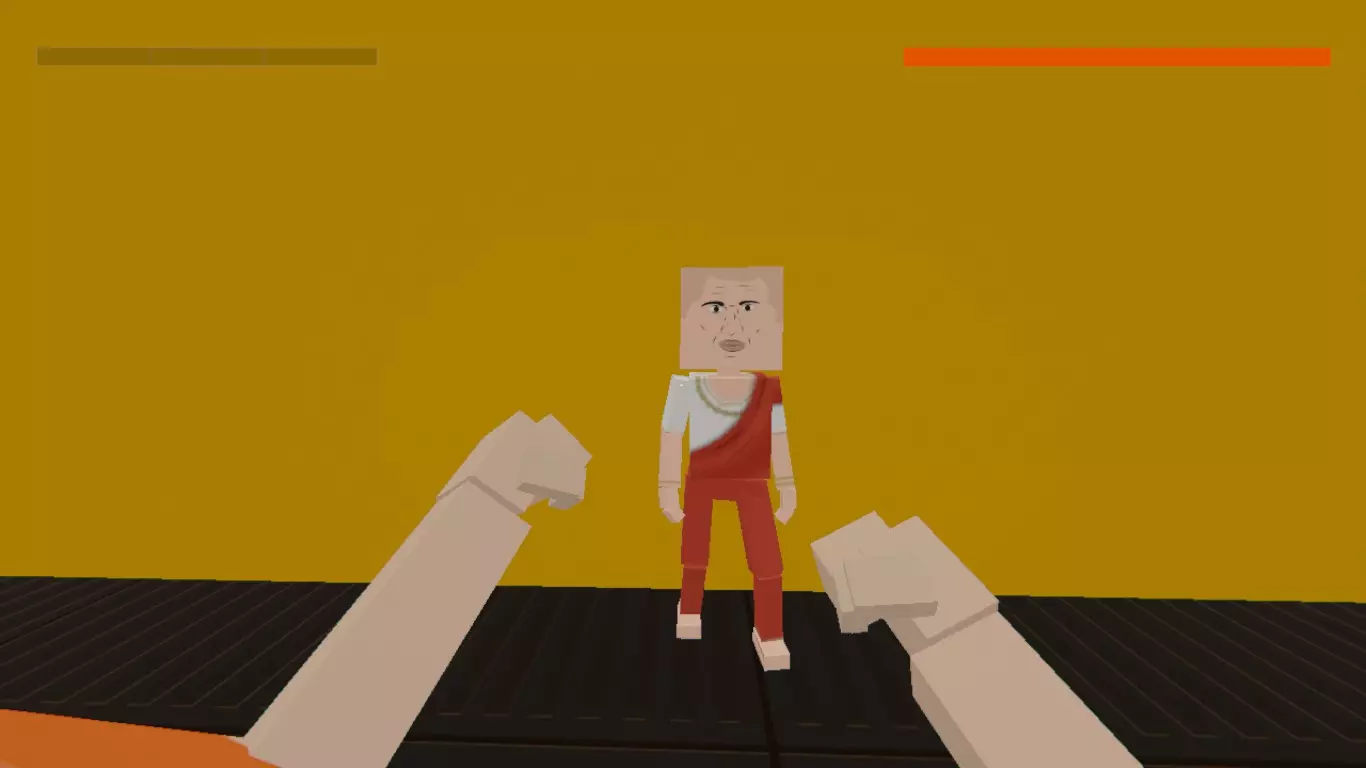
黑胡子保镖
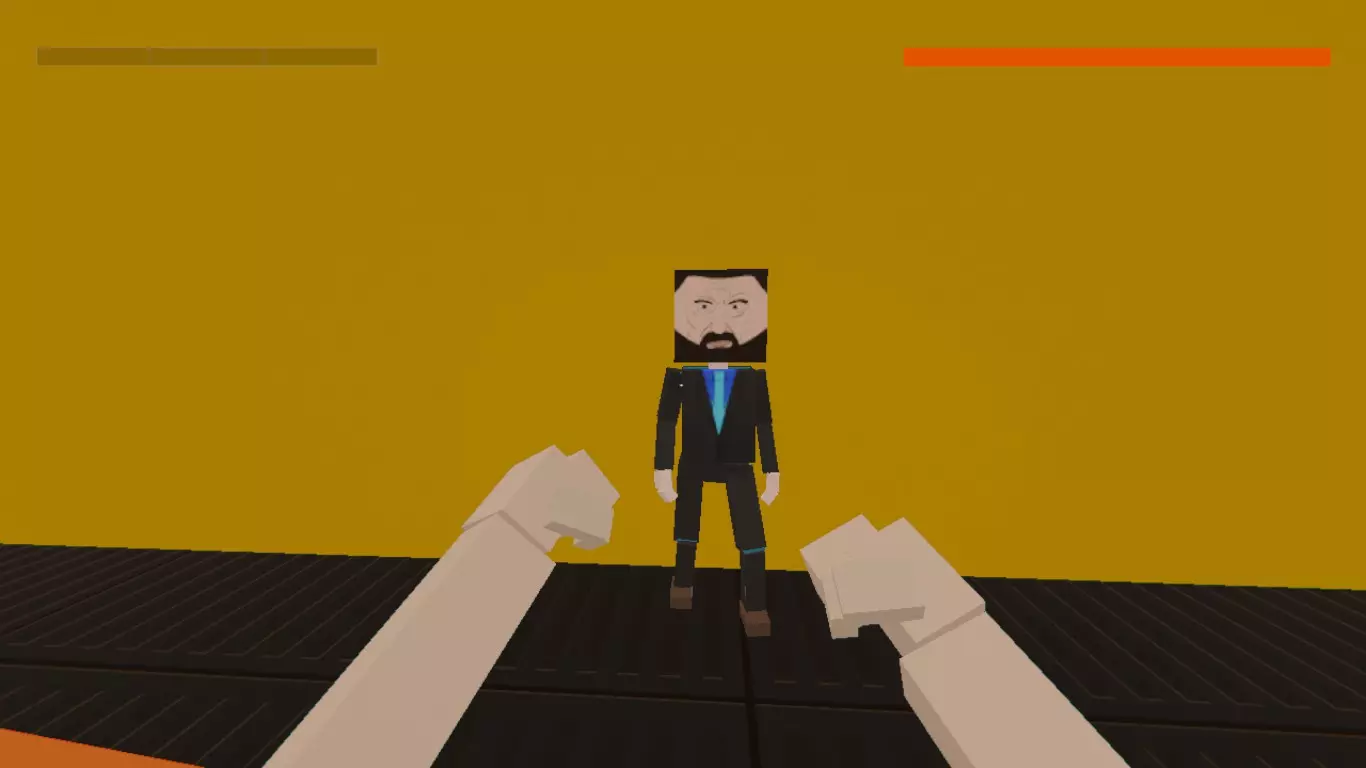
囚徒篮球帮
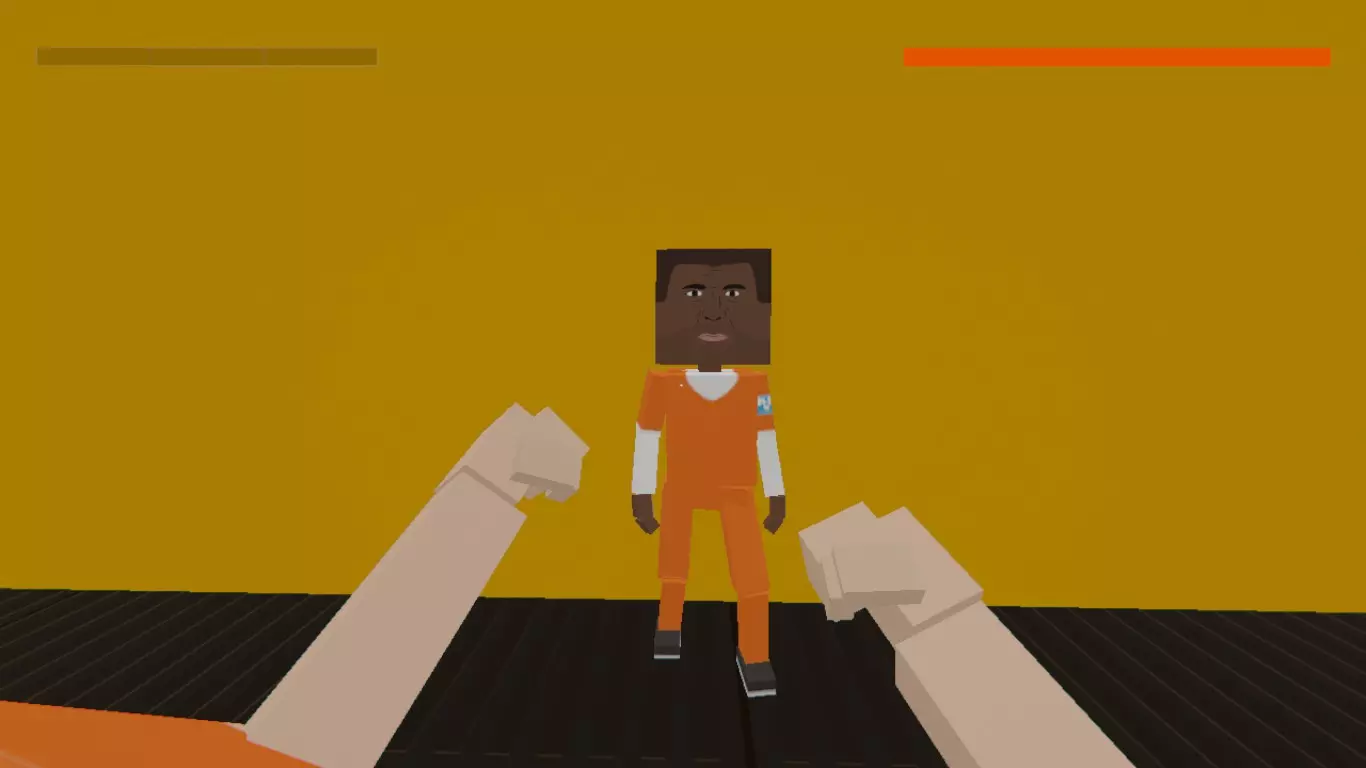

除生命值、攻击力、动画和纹理外,每个敌人都可以拥有自己的配饰,与其属性无关。
若要让敌人装备配件,需确保控制面板中的【敌人类型】参数与拥有对应属性的角色相匹配。 例如:拳击手本身没有耳机,但如果将其类型设置为迪杰,那么他就会装备耳机。 配件对照表 要使图片中所示的物品出现在NPC身上,你需要将【敌人类型】设置为表中指定的类型。 无属性
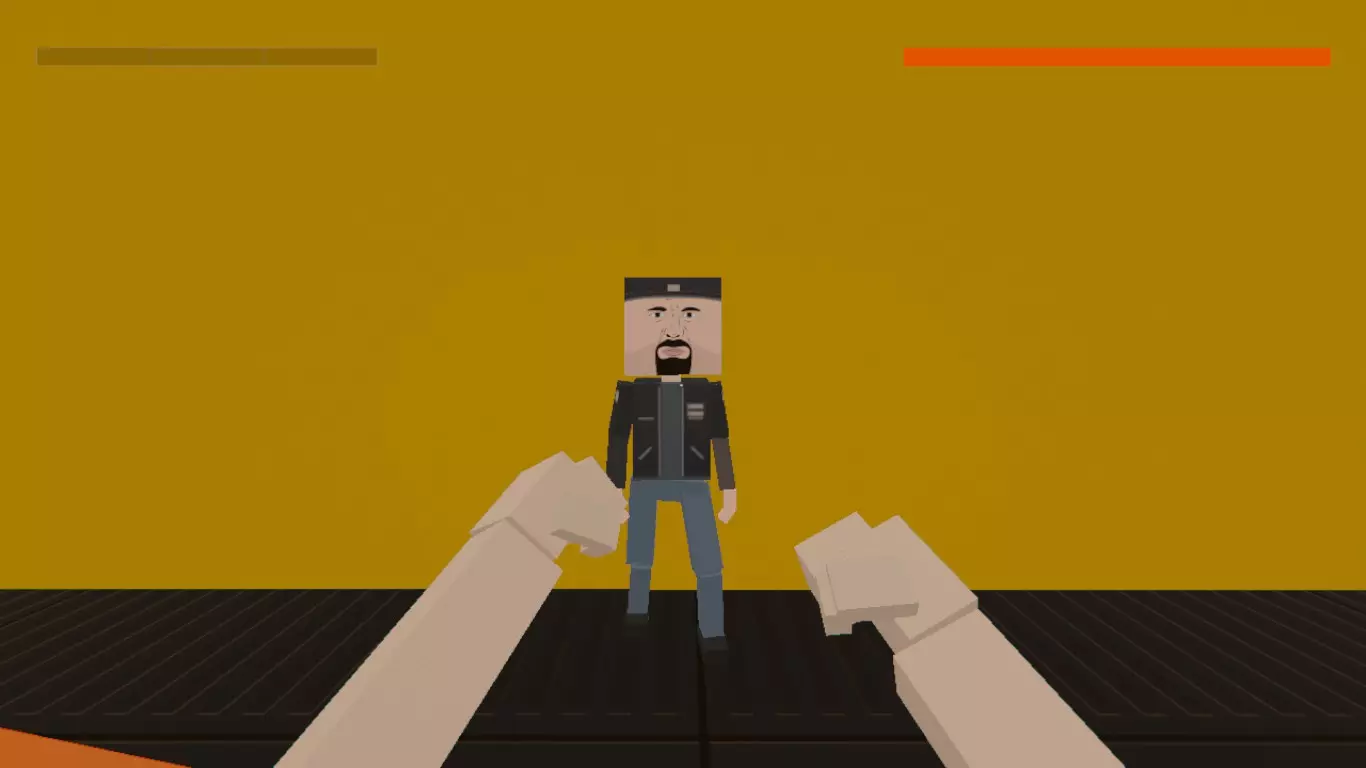
敌人类型:厨师
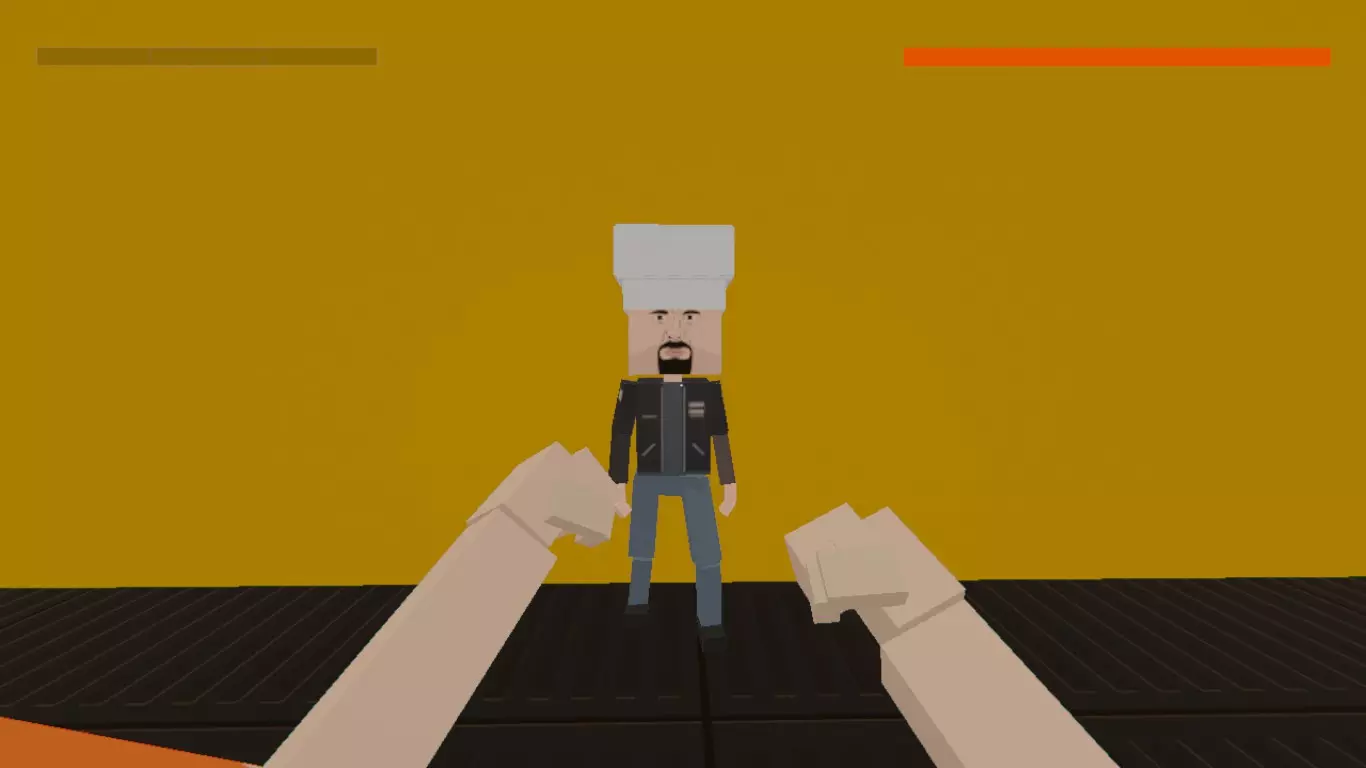
敌人类型:囚犯(裸体)
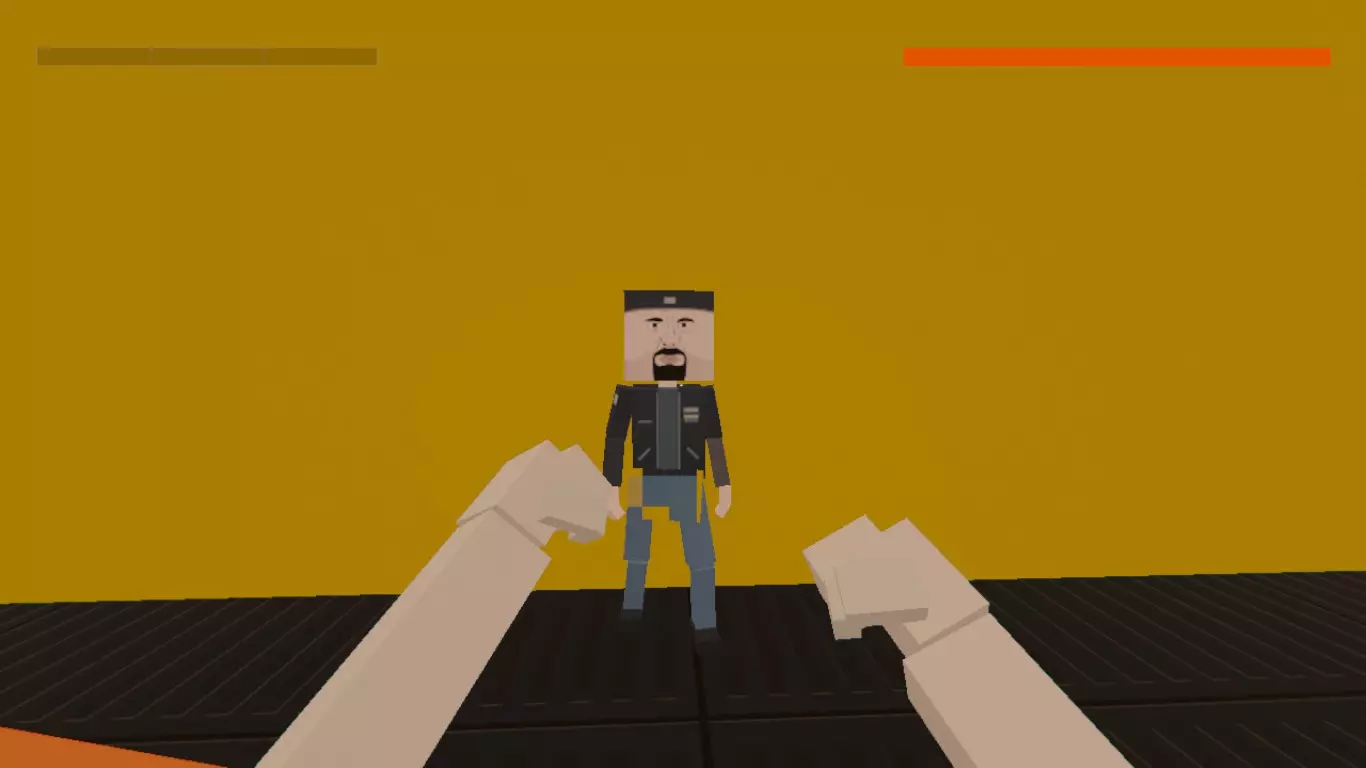
敌人类型:迪斯科DJ
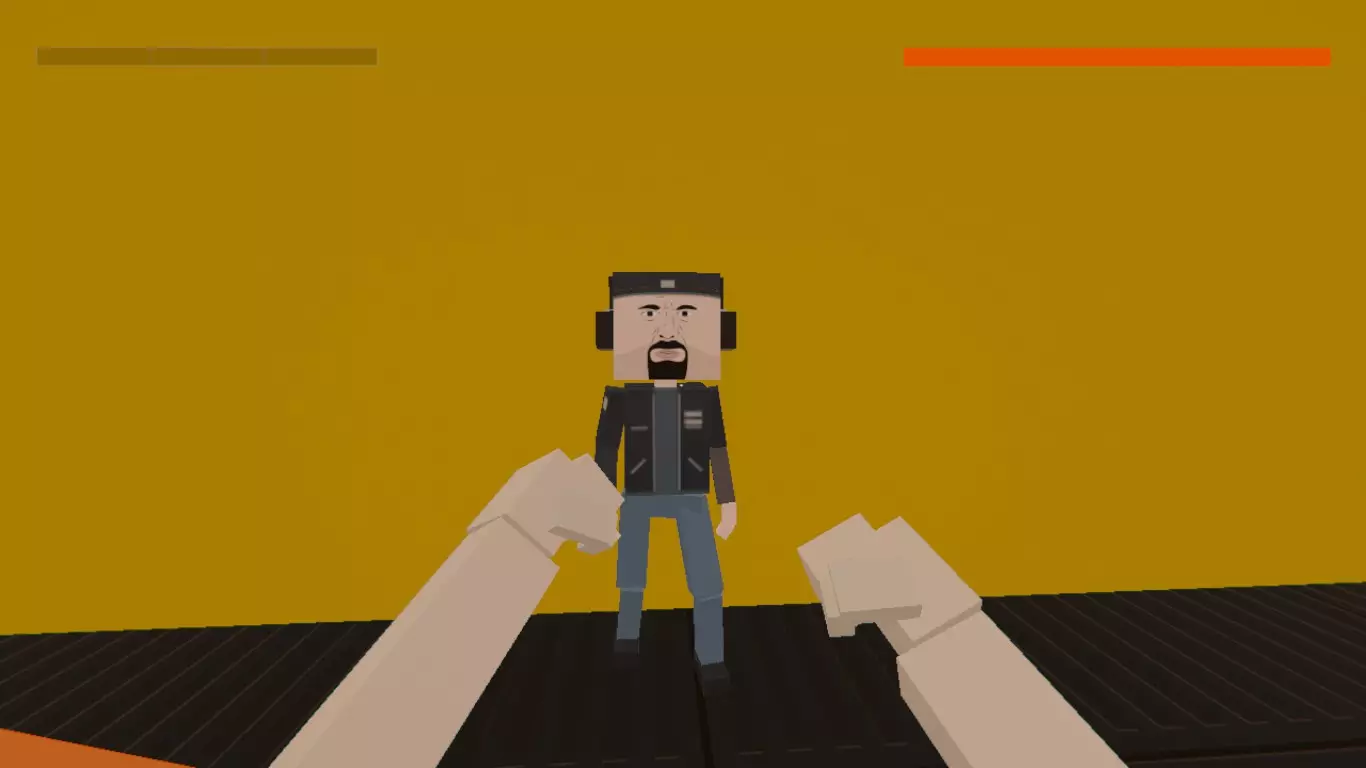
敌人类型:迪斯科皮条客
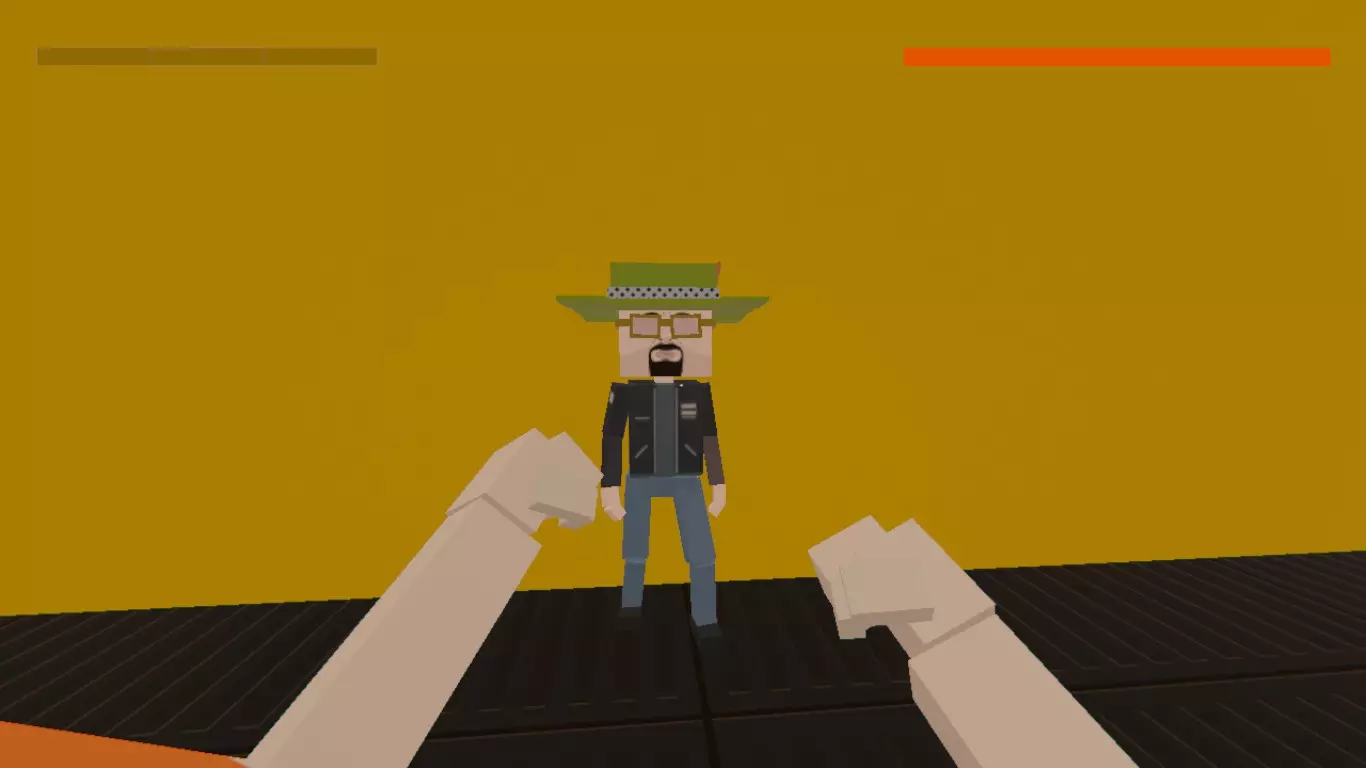
敌人类型:黑胡子
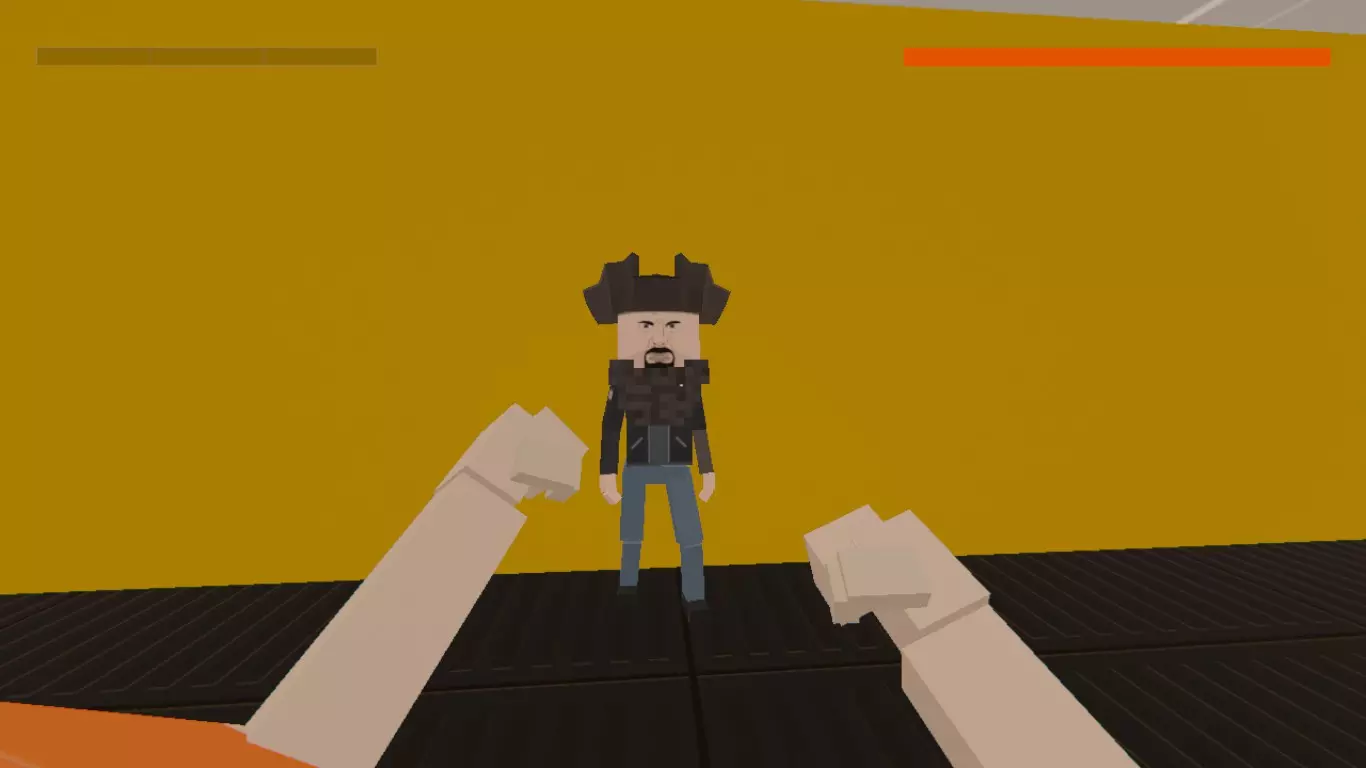
敌人类型:海盗船长
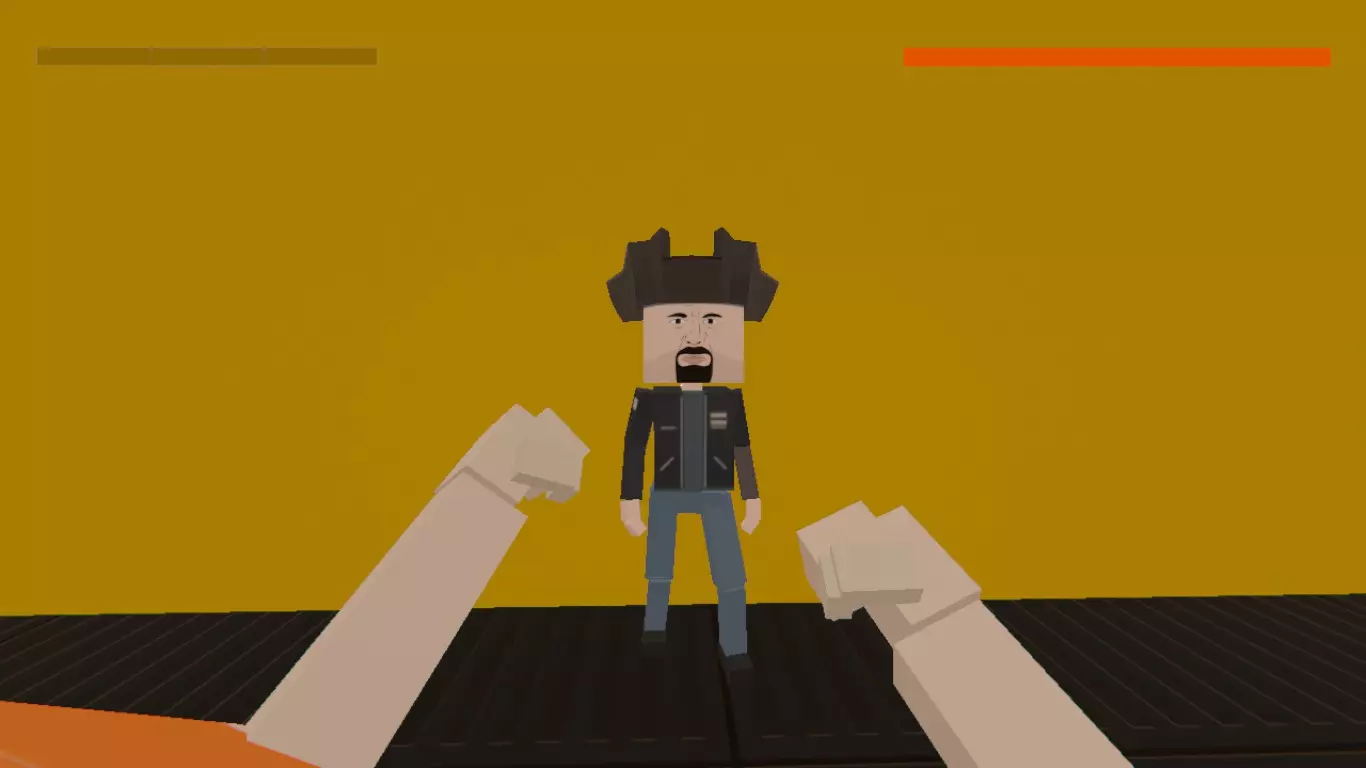
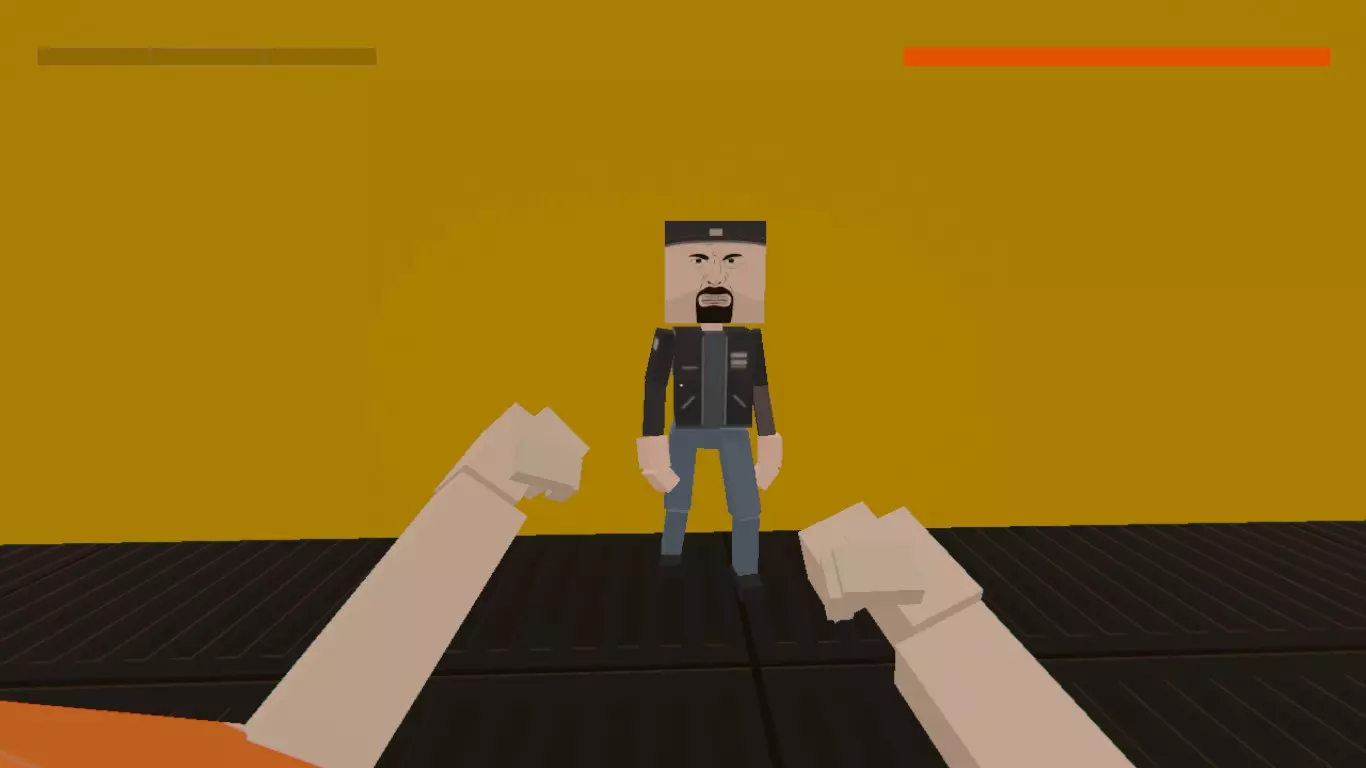
敌人类型:拳击手
区域编辑

要进入区域编辑模式,需在主面板上选择【Edit Logic】按钮,或按4键。
你可以在关卡中创建特定类型的区域。玩家穿过这些区域时会触发战斗。此外,处于特定区域内的角色不会行动和攻击,除非玩家主动靠近他们。
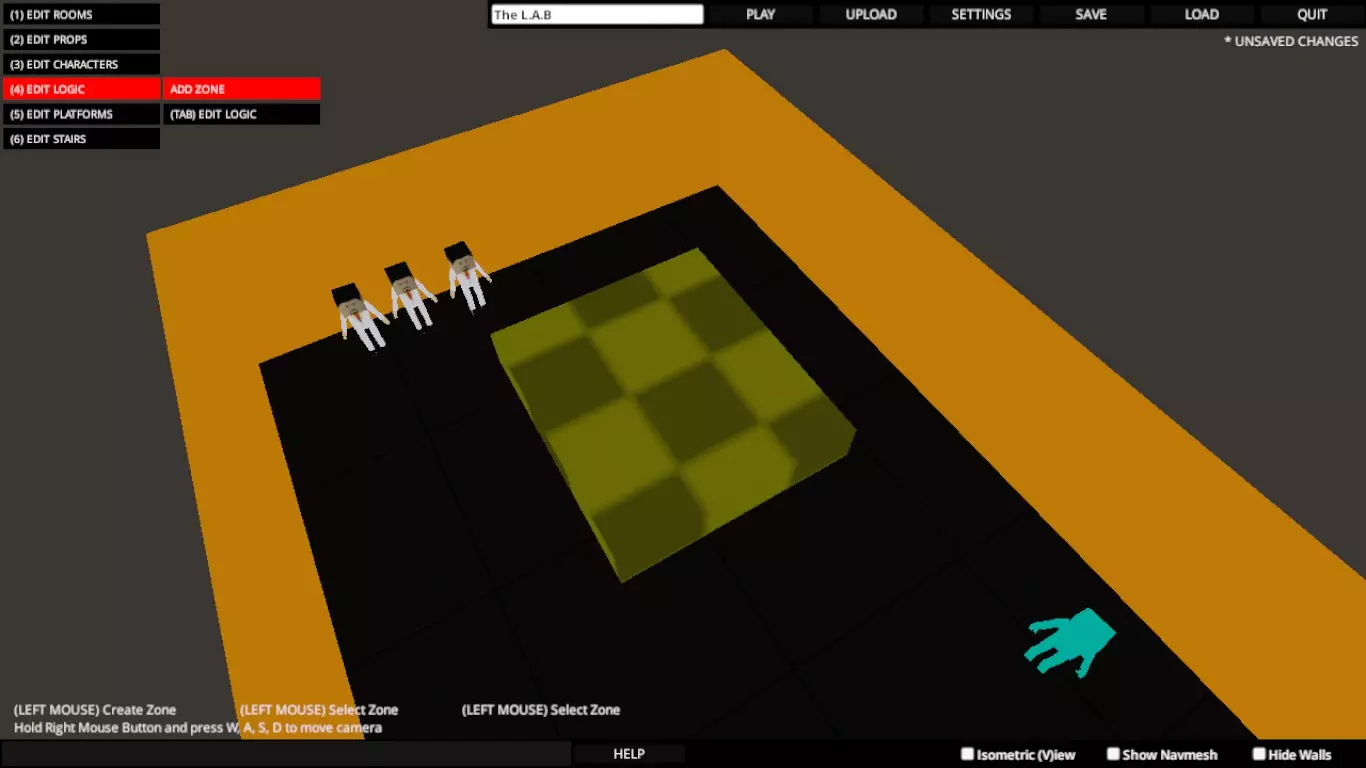
创建区域 区域的创建方式与房间相同。用鼠标选中地形,创建一个小区域,然后开始对其进行编辑。
请注意:如果您在区域编辑界面中点击“Edit Logic”选项卡,由于存在漏洞,将无法进入区域设置。若要进入设置,请按Tab键。
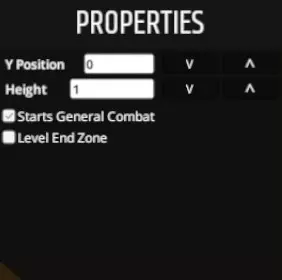
那么,在【编辑逻辑】选项卡中,选择我们的区域,会看到一个小的参数窗口。 Y position - 区域距离地面的高度 Height - 区域墙壁的高度 Starts General Combat - 如果勾选此参数,进入该区域时将触发战斗。 Level End Zone - 如果勾选此参数,该区域将成为关卡出口。当所有敌人被消灭后,它会出现。可以设置多个这样的区域。
如果未勾选任何参数,该区域将处于非活动状态。不过,仍然可以将角色绑定到该区域。

可以将角色绑定到区域,使其在玩家到达之前不会进入战斗。角色绑定模式
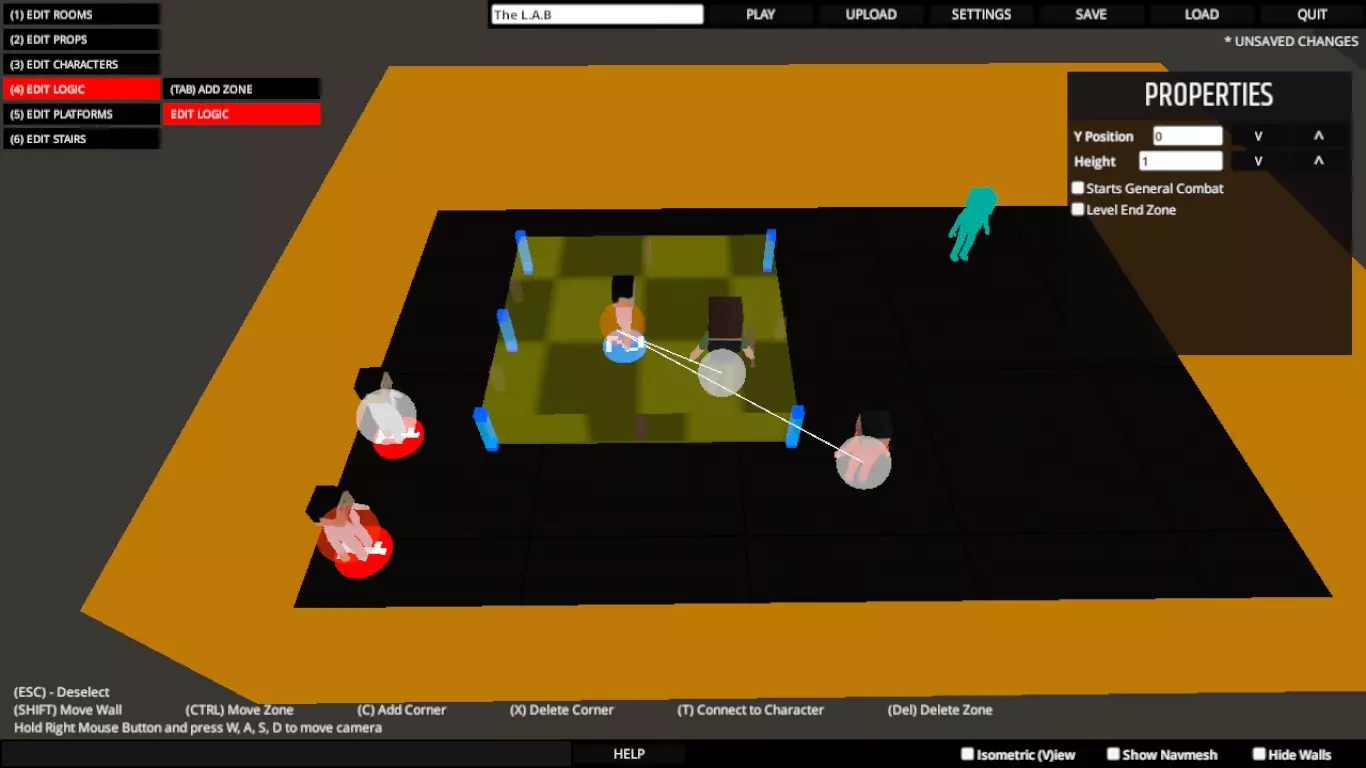
要绑定角色,需执行以下步骤: 1) 选择所需区域(按TAB键进入编辑逻辑选项卡,然后点击该区域) 2) 按下T键(角色设置模式) 3) 点击选择所需角色。 完成!现在绑定的角色将不会离开自己的区域参与战斗!当然,这是在特定情况下。
一个敌人可以同时绑定到多个区域 平台编辑

要进入平台编辑模式,需在主面板上选择【编辑平台】按钮,或按下5键。 命令列表: - 左键点击角落并拖动鼠标:移动角落 - S键+左键点击墙壁中心:在墙壁上创建新角落(将其分成两部分) - Shift键+左键点击墙壁中心并拖动鼠标:移动整面墙壁/自动与另一平台的墙壁连接(如果存在) - Ctrl键+左键点击角落并拖动鼠标:移动整个平台 - X键+左键点击角落:删除角落 删除 - 删除平台 首先需要说明的是,正是平台编辑功能让你能够在游戏中添加新的家具和结构。 平台是“一整块”纹理,它几乎可以呈现任何形状,具体取决于你如何操作它。 =============================================================================== 使用平台创建各种环境的示例
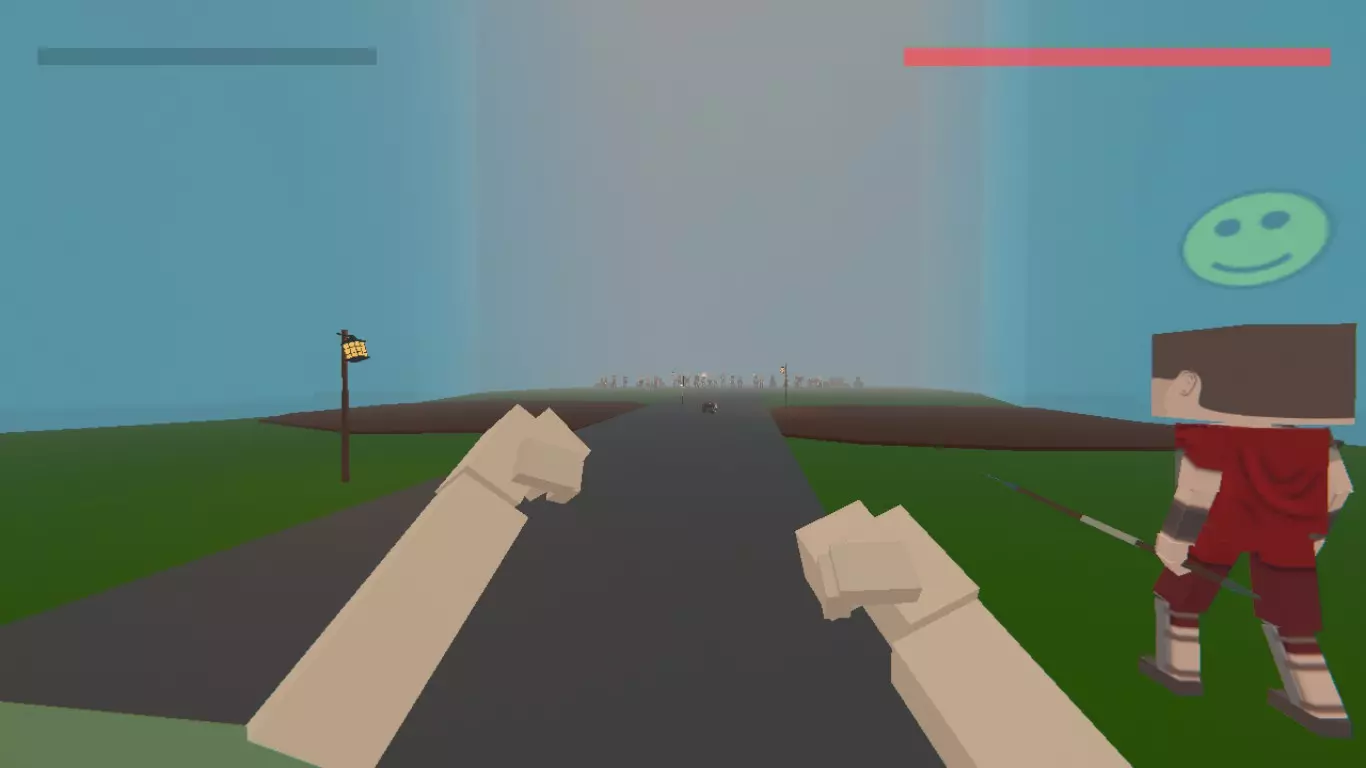
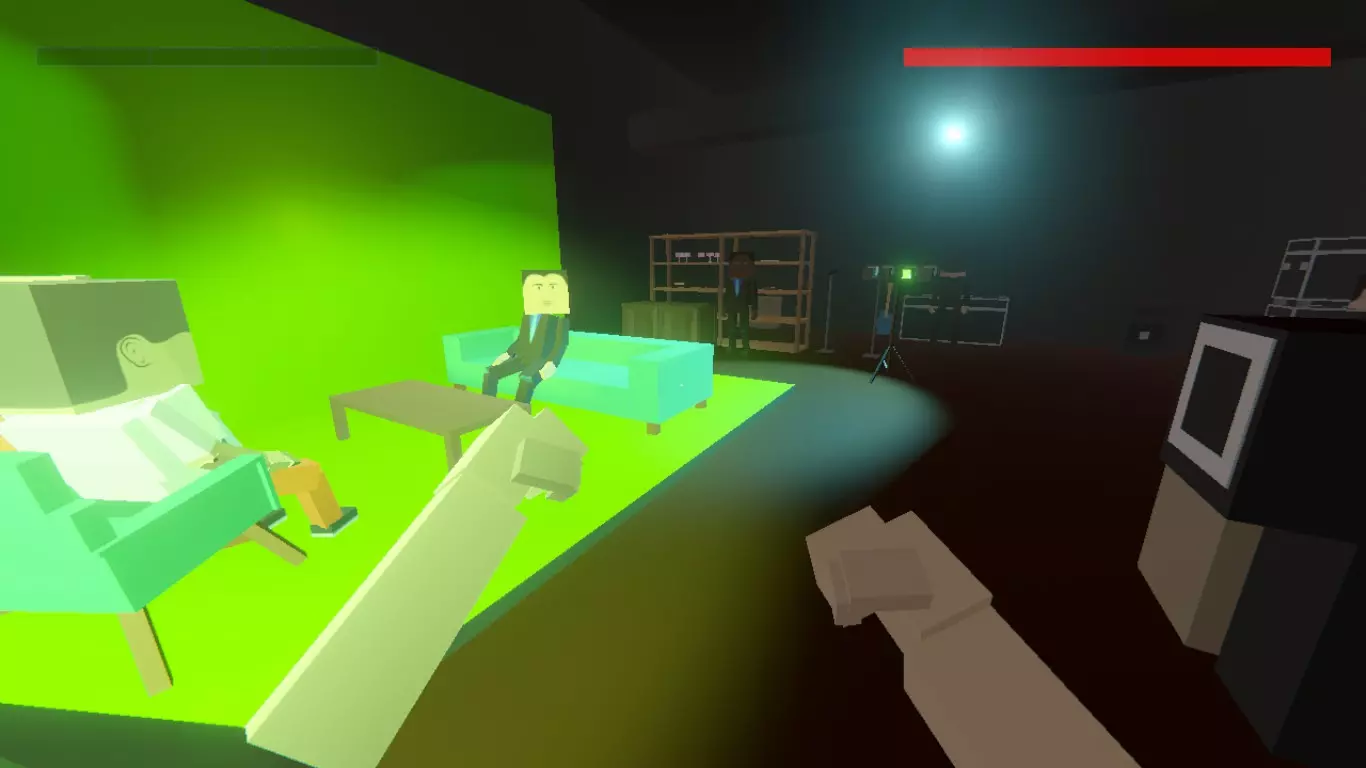
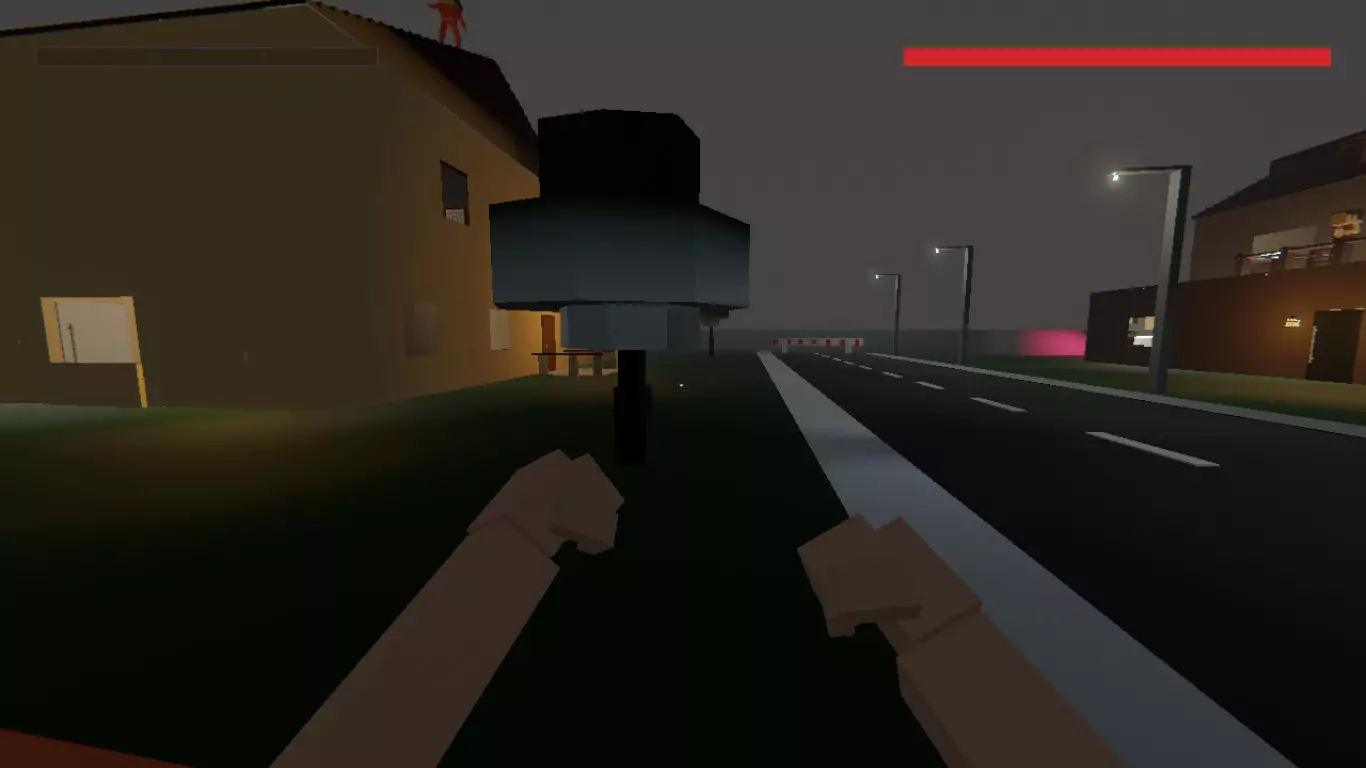
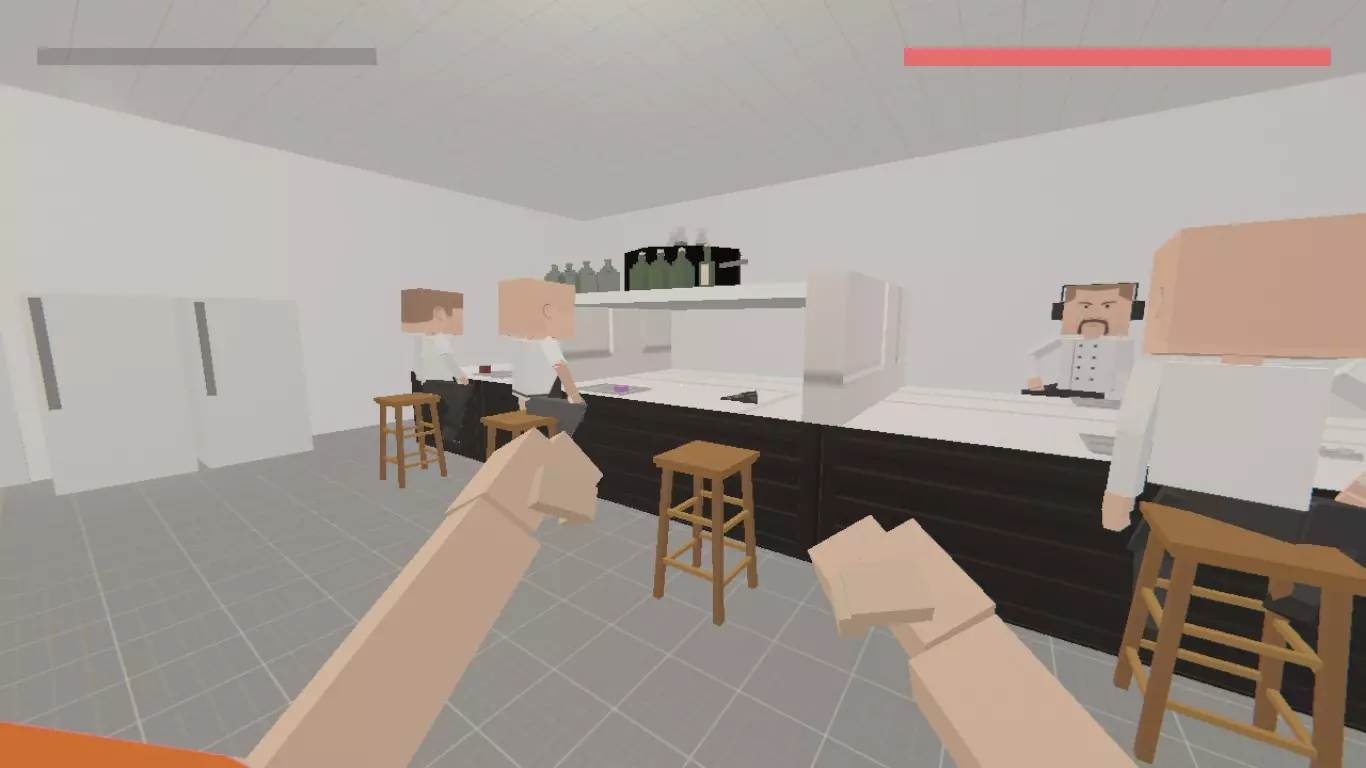
===============================================================================
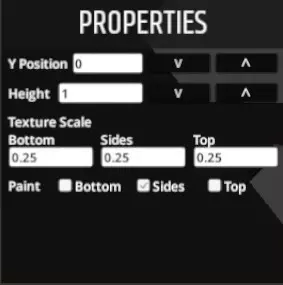
平台的创建与设置 平台的创建、上色和编辑方式与房间完全相同。 平台同样具有边角和侧面中心。若要为平台赋予所需形状,你可以通过拖拽边角来拉伸或收缩平台,也可以添加新的边角。 【Y轴位置】用于控制平台距离地面的高度。 【高度】用于控制平台自身的高度。
利用Y轴位置和高度参数已经可以高效使用平台。例如,将平台高度降低到0.1(最小值)并向上提升,就能得到桌面、架子等。 要给平台上色,需选择【Paint Platforms】选项卡。然后进行标准的颜色选择和要上色的面的选择。 梯子编辑

要进入楼梯编辑模式,需在主面板上选择【编辑楼梯】按钮,或按下6键。 基本操作指令: 左键点击 - 创建楼梯 W键 - 移动楼梯 E键 - 绕自身轴心旋转楼梯 Delete键 - 删除楼梯
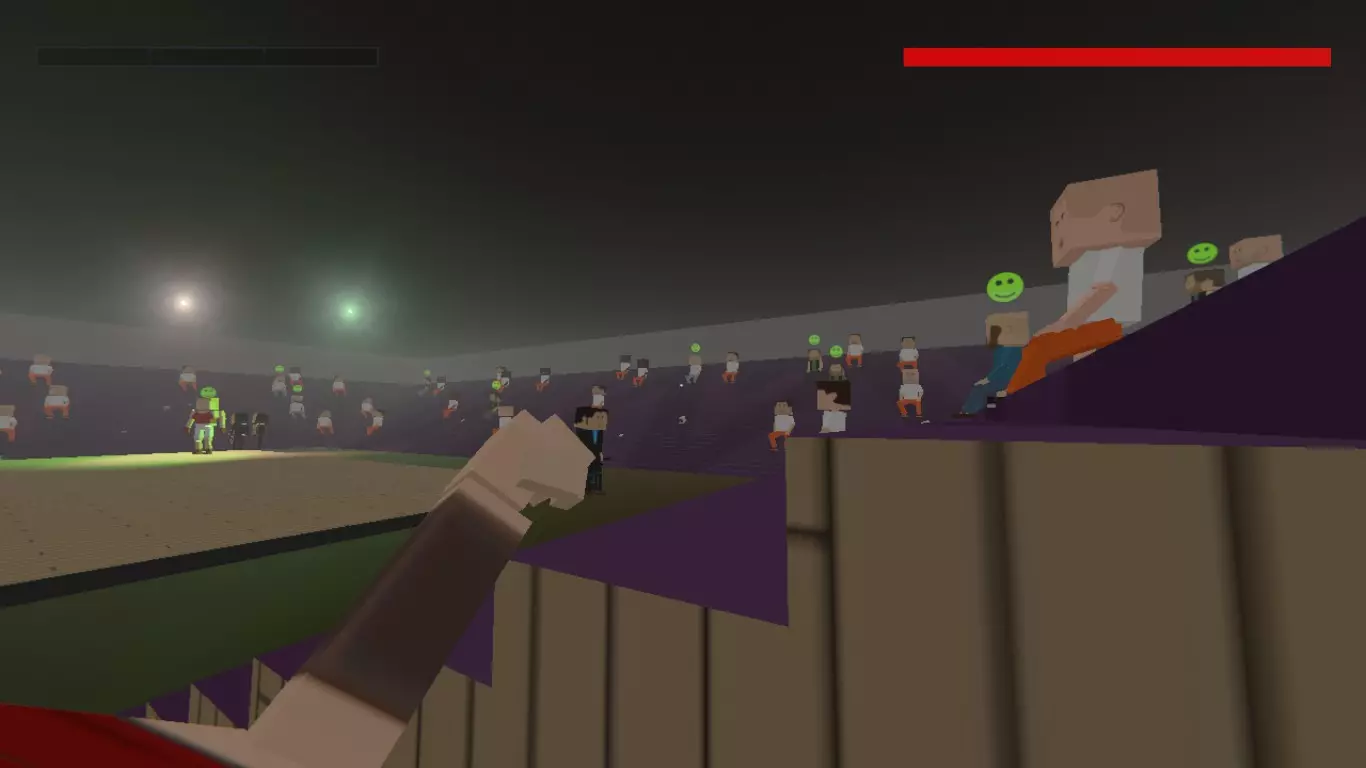
楼梯用于连接不同楼层。不过,它们还有许多其他用途。例如,建造看台、建筑物屋顶或草坡。
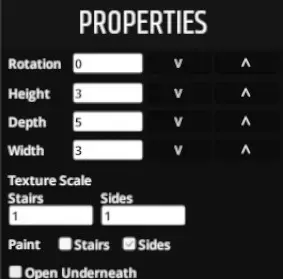
楼梯设置 Rotation - 楼梯旋转角度(以度为单位)。不建议使用此参数,因为通过鼠标旋转楼梯会简单得多 Height - 楼梯台阶高度 Depth - 楼梯自身的高度和延伸长度 Width - 台阶宽度 Open Underneath - 底部开放/封闭。如果勾选此选项,楼梯将只有台阶,其下方可以进入并放置其他物品。如果没有勾选,整个楼梯模块将成为一个整体的实体。 楼梯的涂装与房间和平台的涂装相同。 优化

如果您不希望自己的游戏等级出现故障和卡顿,请遵守以下规则: 1) 地图上的敌人数量不应超过60-70人。 2) 尽可能避免使用【重型】照明,例如迪斯科球或LED灯。它们会大量消耗帧率,请尽量不要使用。另外,切勿在同一位置添加过多光源,这会导致严重的卡顿。 3) 不要在你的地图中设置过窄的通道和过小的房间。 4) 尽量确保关卡开始时,处于非标准位置的武器是固定的,因为武器掉落也可能导致卡顿。 5) 奇怪的是,【平台】是最“沉重”的物体。而且平台数量越多,情况就越糟。仅在必要时使用它们。 5) 认真对待关卡创作。不要用多余的垃圾塞满工坊,垃圾已经够多了。 细节

在这里我会介绍如何让你的关卡更加多样化 添加文字
添加文字是一项非常精细的工作。它并不简单,需要耐心。 地图【The L.A.B.】中 Boss 房间入口上方的文字
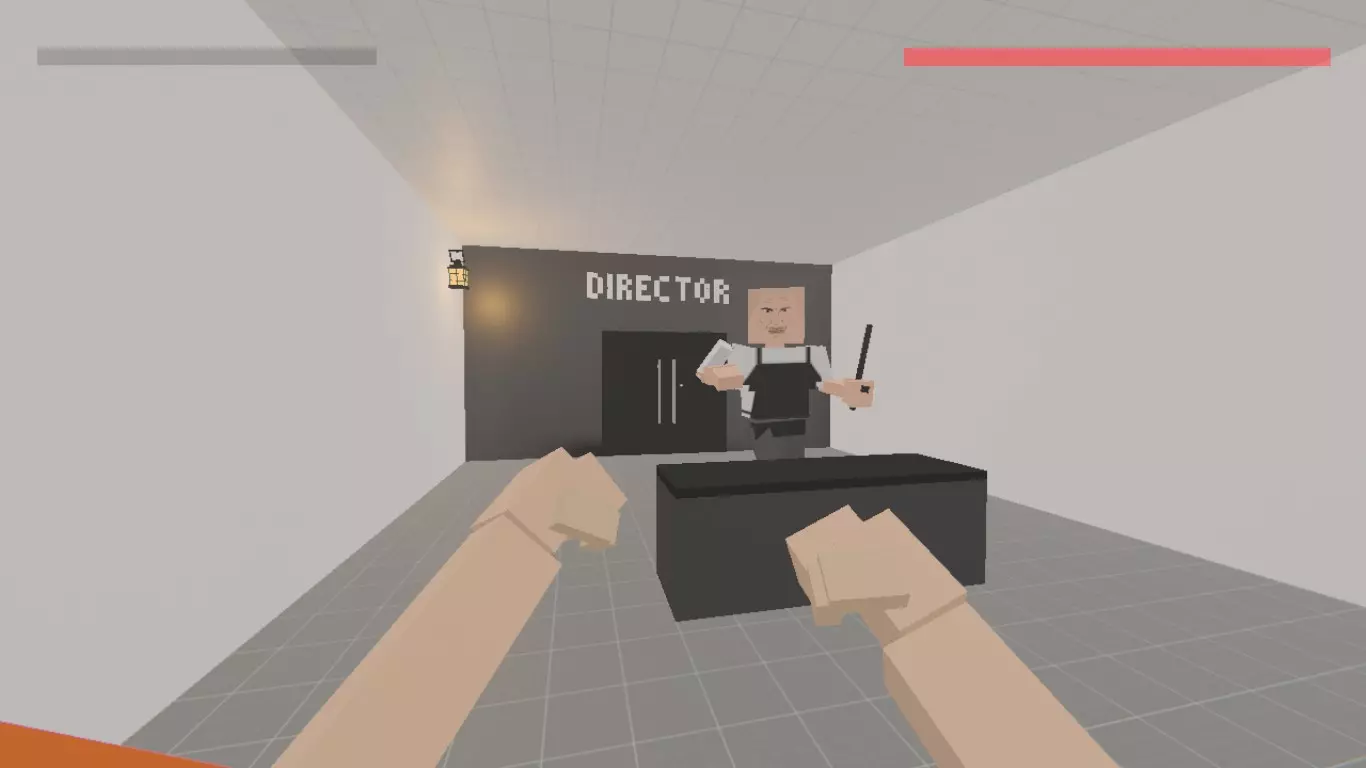
这个文字完全由白色的台球组成。要制作出这样的效果,你需要细心并注意字母的比例。
每个球体都必须手动设置【固定位置】参数。用于文本输入的字母表
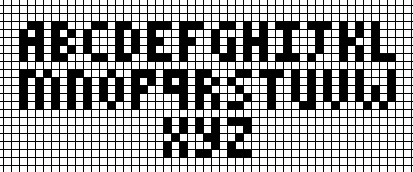
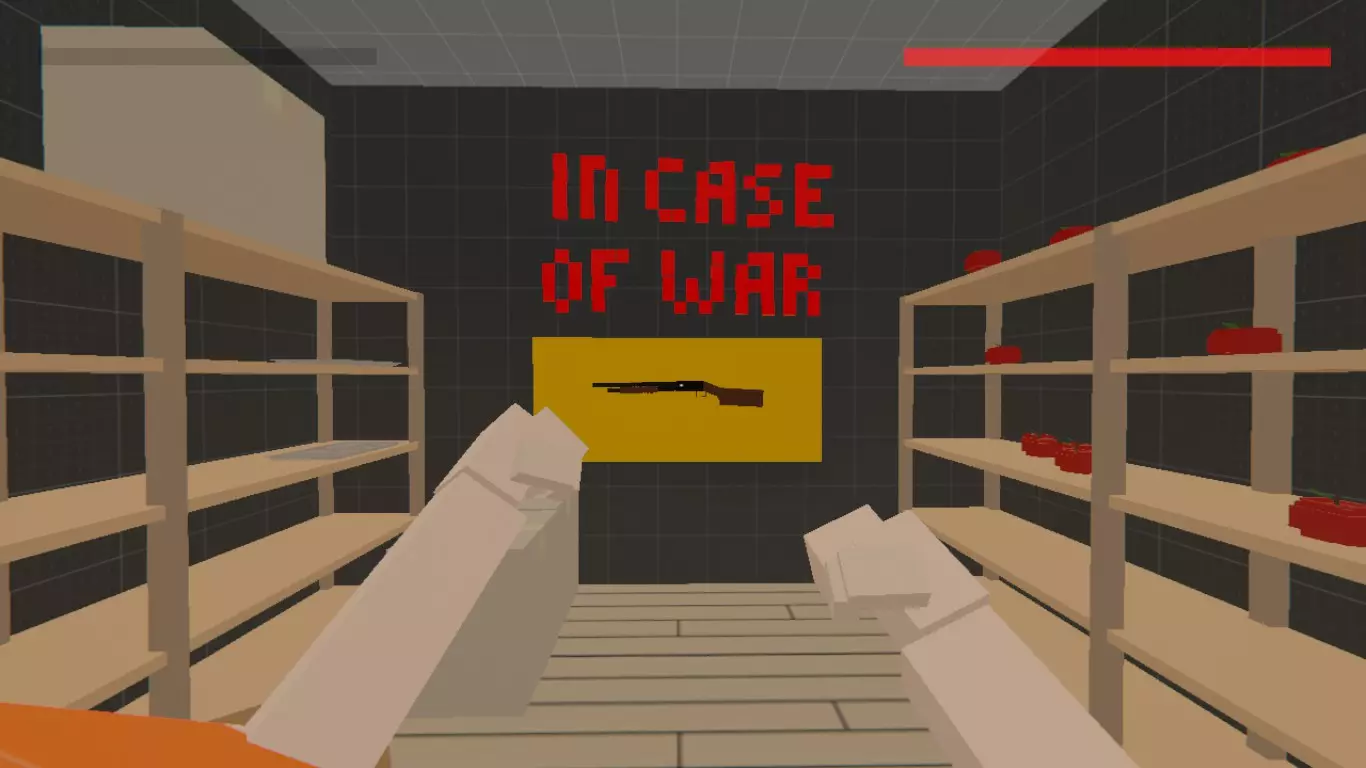
创建文字标识看似过于复杂,但实际上并非如此。毕竟,用简短的文字标识来传达某些地方的氛围,比用各种环境元素要简单得多。
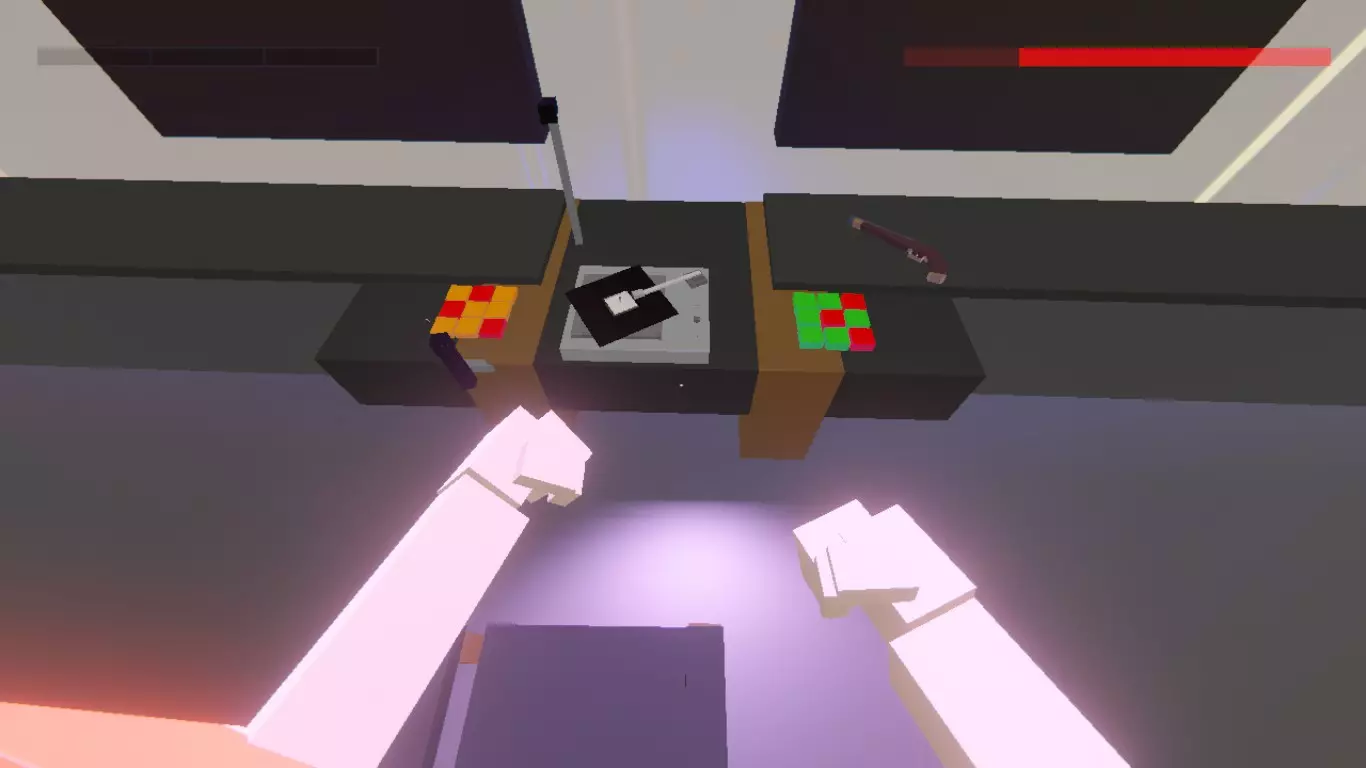
额外的室内装饰 台球不仅可以作为“染料”使用,还能变成各种不同的装饰物品。我现在先不说像素艺术的创作。 你们自己也能找到它们的用途,潜力很大。比如花盆、画作、玩具等等。 创建“看起来在睡觉”但不活动的角色 要知道,处理角色其实相当简单。但如果你需要制作一个睡着的角色,却直接使用Fetal动画的话……说实话,效果不太好。那我有什么建议呢?我建议你可以让NPC优雅地躺在床上(或其他地方),这样看起来会很棒,但角色其实是没有活动的,因为(剧透)他已经死了。
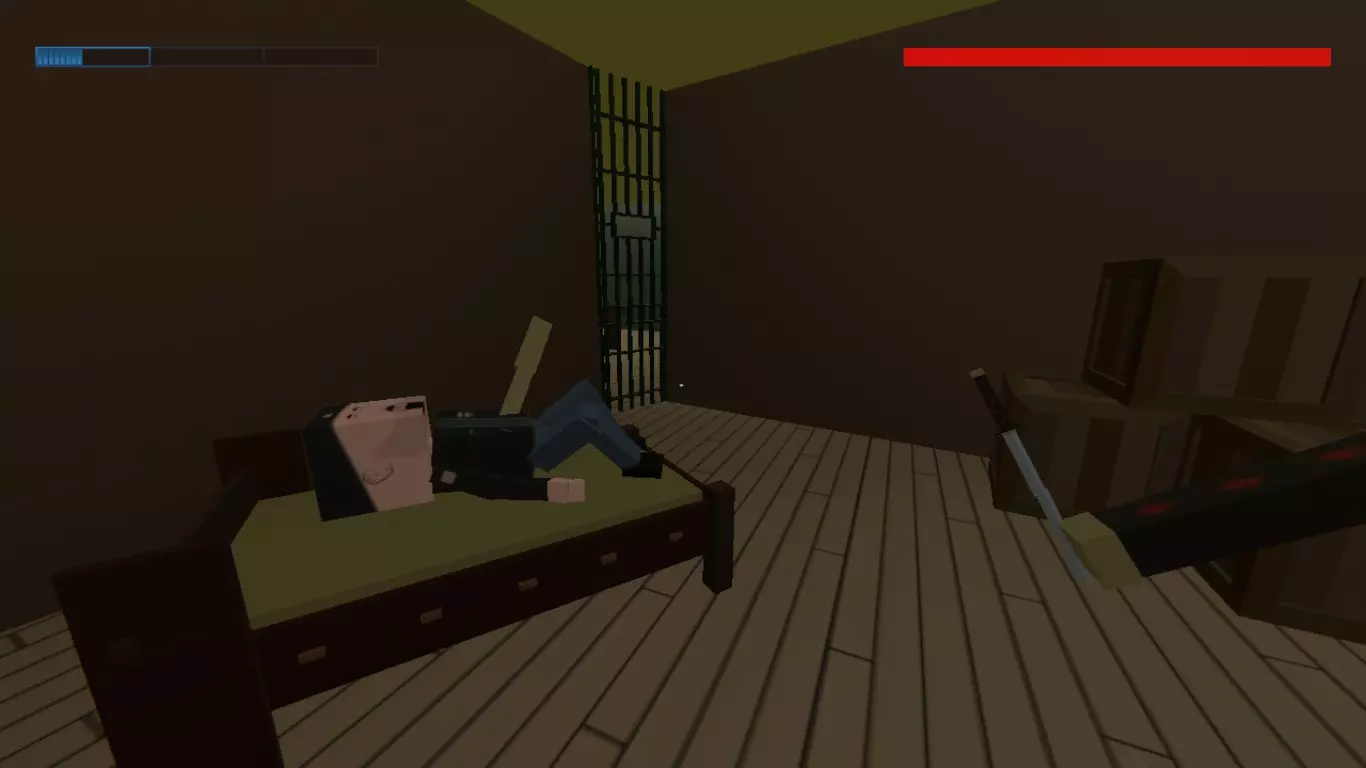
不过这个姿势真不错! 那么,我们要做的是: 1. 给我们的角色设置Fetal动画 2. 让他躺在床上 3. 将生命值参数设为0 4. 别忘了,如果我们不把其他敌人绑定到区域,战斗就会立即开始 好了,真实感+1。 顺便说一下,如果给已经死亡的敌人武器,你将无法拿走它……除非你切断死者握着武器的肢体。这一点也可以好好利用。 在创意工坊中加载关卡


在加载关卡前,请务必检查所有更改是否已保存。如果您在右上角看到该图标,则表示您有内容未保存。 =============================================================================== 要在创意工坊发布您的关卡,必须遵守以下规则: 1) 关卡不得包含未保存的数据。2) 关卡必须选择一张封面图(可在游戏中按F8键截图) 3) 你必须亲自从头至尾完整通关自己的关卡(以确认其可通关性) 4) 关卡名称不得与Steam创意工坊中已有的名称重复 5) 关卡本身不得与Steam创意工坊中已有的内容重复 遵守上述规则后,关卡将可用于无法识别或无法翻译,已删除。
别忘了访问工坊中您的等级页面,以便为其添加描述、视频或额外图片。
将关卡上传至创意工坊后,它仍会保存在你的存档中,因此你始终可以发布新的、改进后的版本。但需要重新通关该关卡。 总结

希望我的指南能对您有很大帮助,您可以借助它创建自己的关卡!祝您成功!