换一换
换一换 


大家好。这有点像Ponchovie的指南,但内容是关于角色而非枪支,并且不是【暂停中】状态。我决定制作这份指南,是为了让大家了解如何在SDK中进行创作,比如创建一个新阵营来丰富创意工坊。 制作新阵营的模板可以参考《武装突袭2》中的ChDKZ(车臣独立运动),也就是常说的Chedaki(车臣独立分子)。 参考资料与模组设置: 制作阵营模组的第一步,是确定你想要制作的阵营,并为其所有元素寻找参考资料,包括武器、语言、制服和标志等。 在本指南中,我将创建的阵营是《武装突袭2》中的ChDKZ,也被称为Chedaki或切尔诺贝利红星运动。 我以游戏本身作为参考,通过生成单位来观察他们的着装、装备和外观。寻找参考资料可能有些棘手,因为使用谷歌(或任何搜索程序)可能会比较困难。就我而言,确实如此,因为并没有《武装突袭2》所有职业的照片集,只有一些步兵的图片。 找到参考资料后,你需要启动SDK并创建一个模组。每次启动SDK时,创建模组的窗口都会弹出。你不必给模组起什么特别或酷炫的名字,因为这只是用于目录。为了方便导航,我会将我的模组文件夹命名为“chedaki”。 创建模组后,你会看到模组蓝图窗口(或类似的窗口)。这里是设置模组文件夹的地方。这一步是为了正确整理所有内容,并让SDK和游戏本身都能使用你的模组的所有资源。创建派系需要3个文件夹:派系、套件和角色。 派系文件夹用于存放派系蓝图,其中包含派系信息、套件、旗帜图标等内容。 套件文件夹用于存放套件蓝图和角色变体,前者用于套件,后者用于为套件设置角色外观。 角色文件夹用于存放骨骼网格体、材质实例和纹理。 在命名好所有要创建的文件夹后,模组蓝图应大致如下所示:
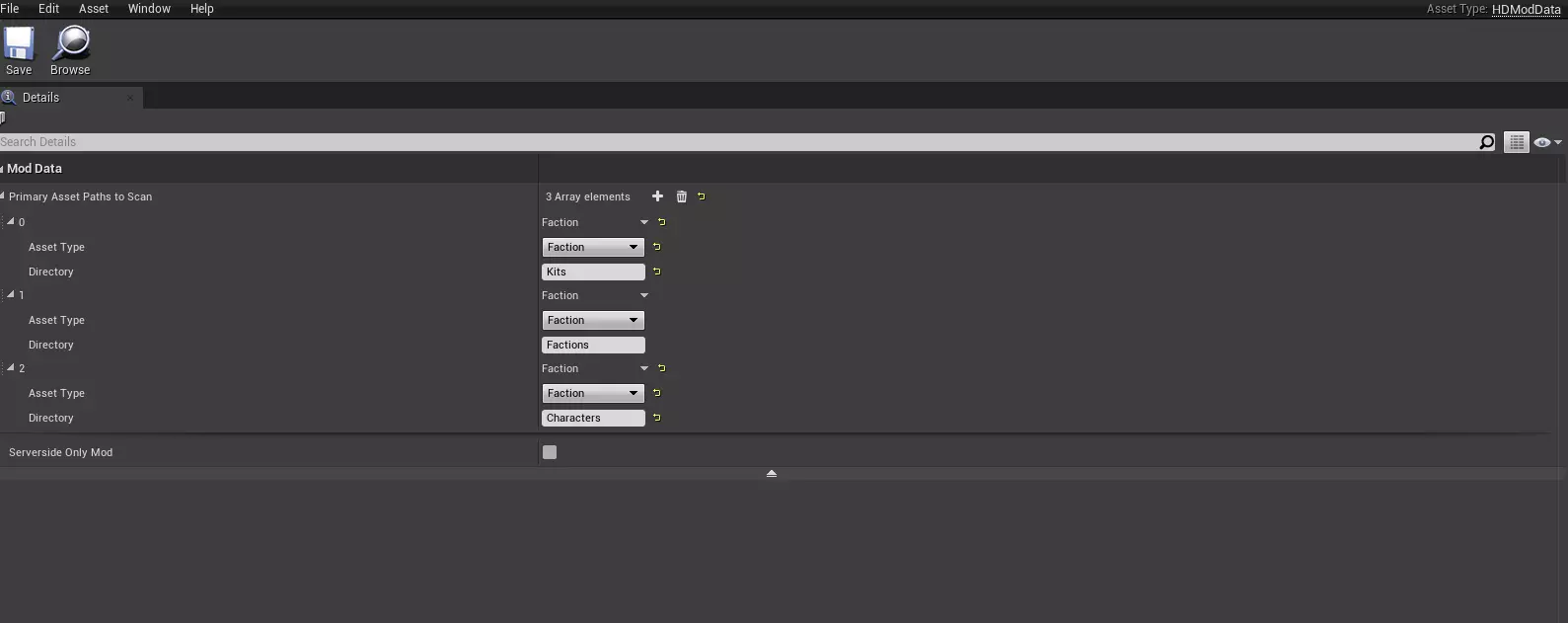
请注意,你可以根据需要添加更多文件夹。这些文件夹可以用于存放武器、建筑、载具等内容。创建文件夹并收集资源。完成你的模组蓝图后,你可以保存并关闭它,然后前往你的模组目录。该目录的结构应大致如下:
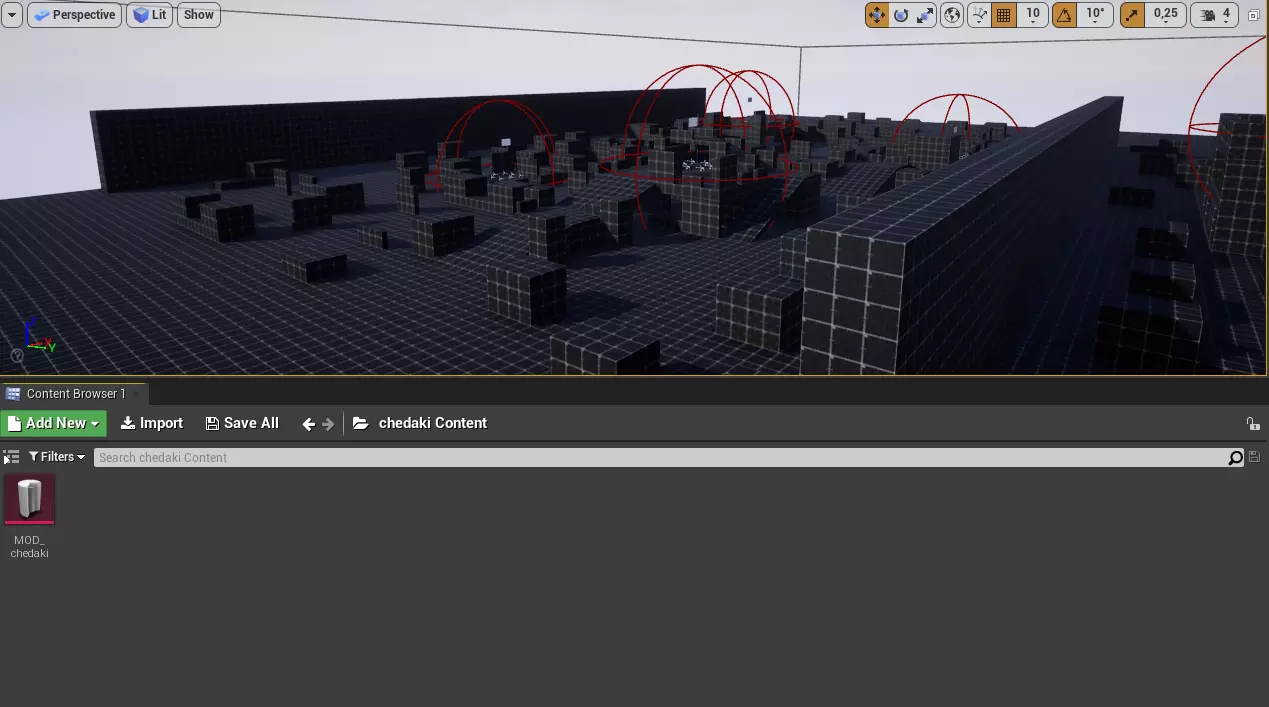
在此处,你需要点击【添加新项】>【文件夹】,并将文件夹重命名为你在【模组蓝图】中输入的名称。完成所有操作后,界面应显示为如下状态。
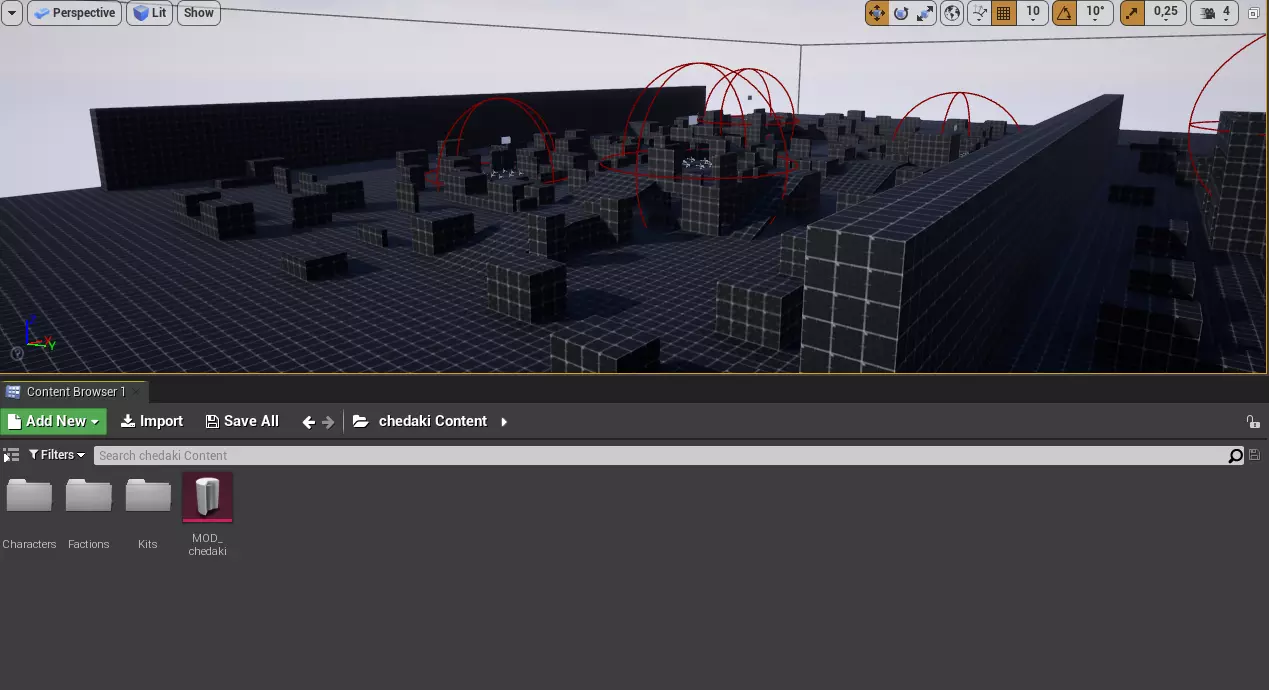
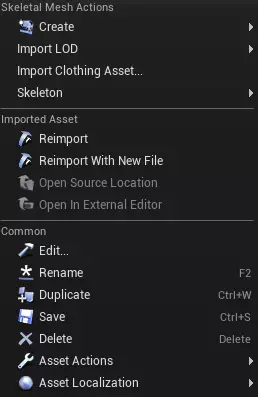
你的模组文件夹设置已完成!现在我们将进一步进行实际的派系创建。查看你的参考资料,并开始浏览SDK内容文件夹。操作方法是,只需点击内容浏览器(截图底部的部分)顶部模组名称旁边的小文件夹按钮。 对于切达基派系,我需要一套中式装备、宽松裤子、无檐小便帽和巴拉克拉法帽。 中式装备可以在Rolling Stone Content > Characters > NVA以及其中一个角色身上找到。 宽松裤子我可以从Sandbreaker Content > Characters > Insurgents以及他们的某个角色那里获取。 以上是我写下的查找位置和内容示例。 在该部分结束时,你将拥有所有可能需要的资源。只需记住记录下所有需要的内容,并在必要时进行导出。导出资源并开始角色创建。 设置好模组文件夹,找到带有所需部件的参考资源和SDK资源后,你就可以开始将资源导出到电脑了。这一步操作相当直观,但却是制作内容的必要步骤。SDK不附带任何3D模型编辑器之类的工具,因此你需要使用Blender来编辑模型。具备基本的Blender知识会非常有帮助。 导出资源的方法是:右键点击该资源,找到【资源操作】>【导出...】并点击。这将允许你将SDK资源保存到电脑中,以便在软件中进行编辑等操作。 (注意此截图最底部的【资源操作】按钮)
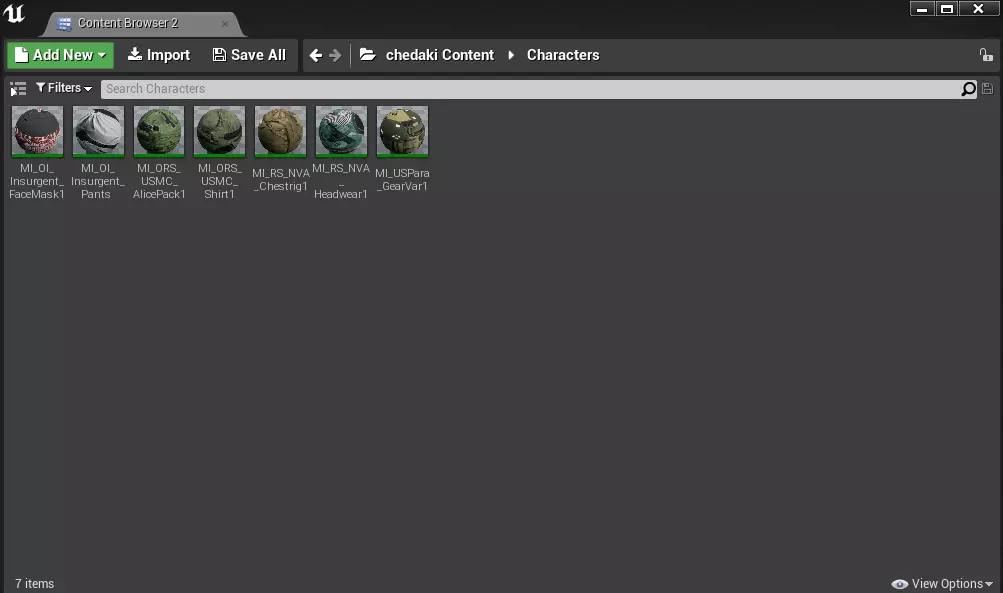
导出角色骨骼网格体后,第二件要做的事是为你的装备部件【复制材质实例】。这样做是为了保持资源原始材质实例的完整性,同时允许编辑该资源。 你也可以选择复制纹理实例,但这仅在你打算重新导入而非直接导入纹理时才需要。 将所有内容复制并移动到相应文件夹后,其中一个文件夹的结构应该如下所示:
Blender与玩家模型 现在,我们要进行最困难但也最有趣的工作——制作角色模型。 首先,打开你的Blender并删除其中所有内容。然后,导入一个你想要作为模型基础的骨骼网格体角色。对我来说,我会选择【Rolling Stone】的USMC步枪兵。 导入基础骨骼网格体后,你的Blender界面应该会类似这样:
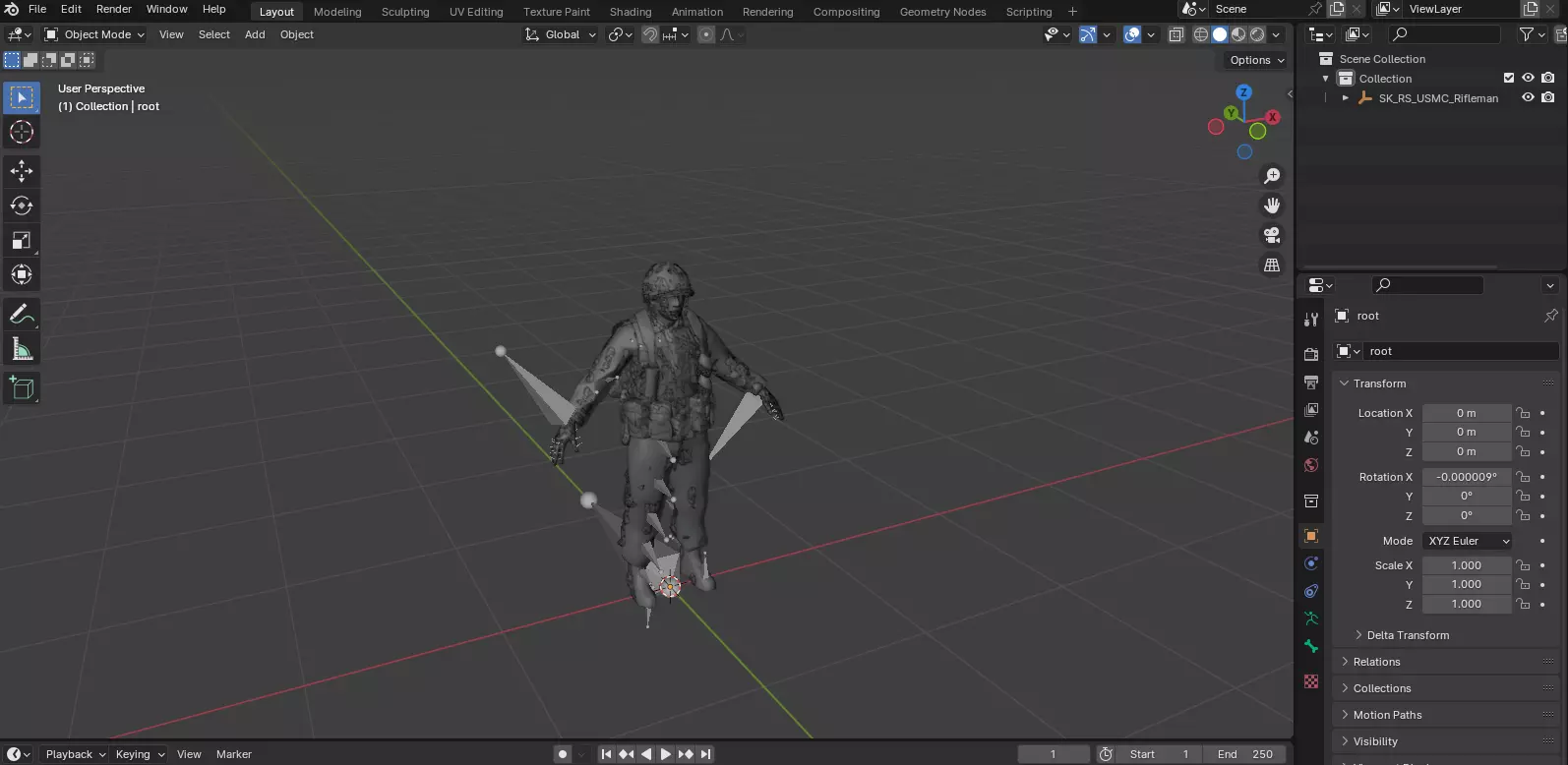
现在我们可以开始编辑角色了。 进入场景集合,找到你的骨骼网格体(以下简称SK)。删除除第一个以外的所有LOD组。这样就会留下具有最高多边形数量、所有材质和纹理的主模型。你将使用这个SK来制作角色。 删除LOD后,选择你的SK,进入编辑模式并按材质分离SK。这会将模型按不同的装备部件分离,以便你进行编辑。分离后的SK看起来会是这样的:
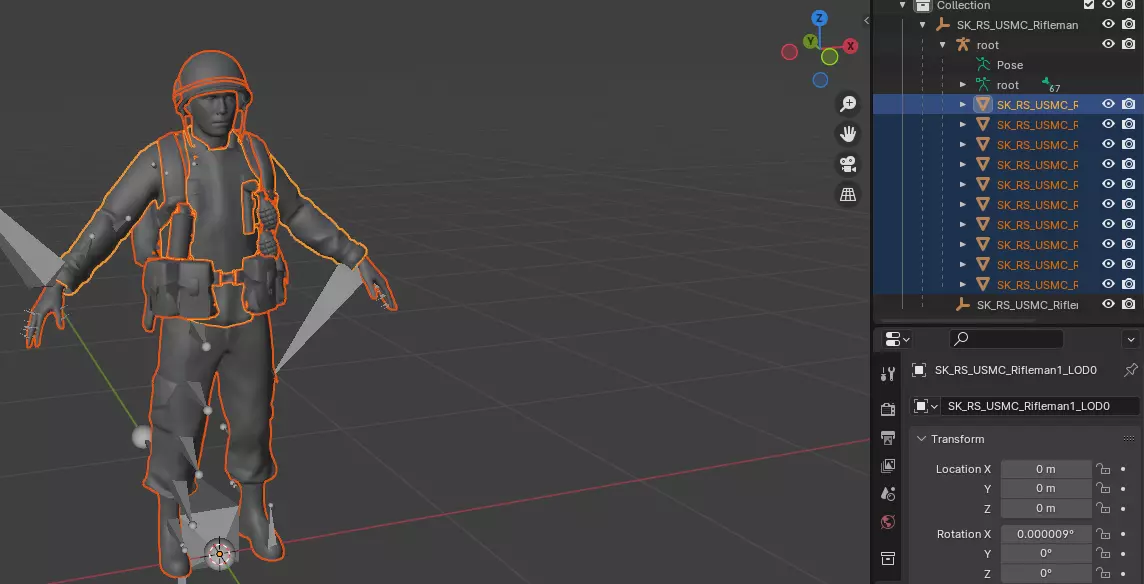
删除不需要的部分,只保留需要的。完全不必删除的部分是头部、手部以及你想留在角色身上的装备,其他所有部分都可以移除。 我会删除除衬衫和背包之外的所有东西。 接下来,添加更多你想从中获取装备的不同角色的SK。对我来说,那会是叛乱分子、北越军队以及其他我忘记的角色。 这就是我添加新部件并删除不需要的部件后,我的角色的样子:
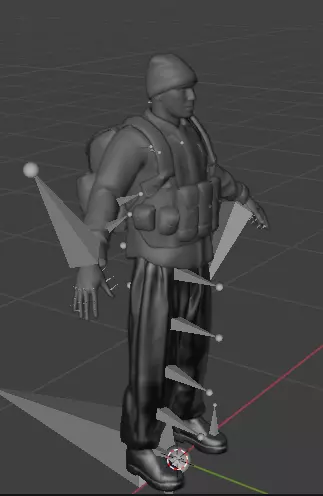
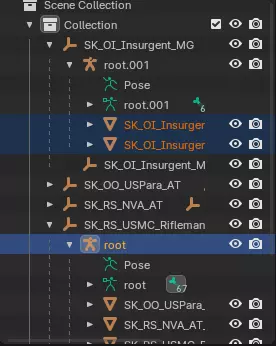
但这些装备部件都没有相互连接。这时候就需要用到【骨骼变形】功能了。选择你的装备部件和基础模型的根骨骼,然后按下Ctrl + P,选择【骨骼变形】并勾选【保持变换】(在进行父子关系设置时,你可以在左下角找到这个选项,只需点击【建立父子关系】并勾选【保持变换】即可)。这样就能让你的装备附着到基础角色的骨架上了。 以下是全部选择后的效果示例:
最后,我们已完成你的角色模型设置。接下来你可以使用【雕刻模式】编辑装备。我用它来调整某些部件,使其更贴合,避免相互突出。 角色建模到此结束!这可能还需要更多工作,但大体流程就是这样。 请记住,你的权重绘制应保留在模型上。如果模型没有权重绘制,装备将会悬浮。 从Blender导出到SDK。 现在,完成第一个SK后,我们可以进行导出。不过,你需要注意将这些资源导出回SDK有特殊要求。这一步应该是最简单的,但为了避免角色出现问题,这一步是必需的。 完成后,按【选择】>【全部】,然后前往【文件】>【导出】>【FBX】。将你的模型命名为类似SK_Mod_Unit的名称。对我来说,会命名为SK_ORH_ChedakInsurgent。 接下来,使用下方截图创建自定义导出首选项。
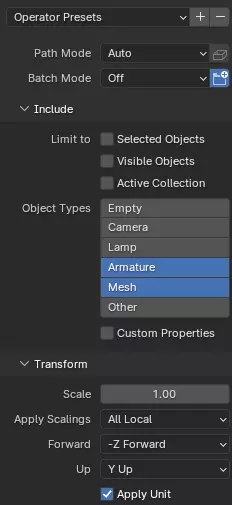
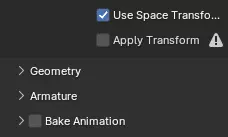
将预设命名为类似“OHDExport”的名称,这样就能知道该使用哪个预设,再也不用重复这个繁琐的步骤了。 导入和测试。 最后,回到SDK!选择你的“角色”文件夹,点击“导入”并找到你的“骨骼网格体”。这就是你要作为角色模型插入SDK的模型。 完成后,会出现“导入选项”窗口。你只需选择“角色骨骼(SKEL_HDCharacter)”和“角色物理(PHYS_HDCharacter)”。 完成所有操作后,你的窗口应该如下所示:
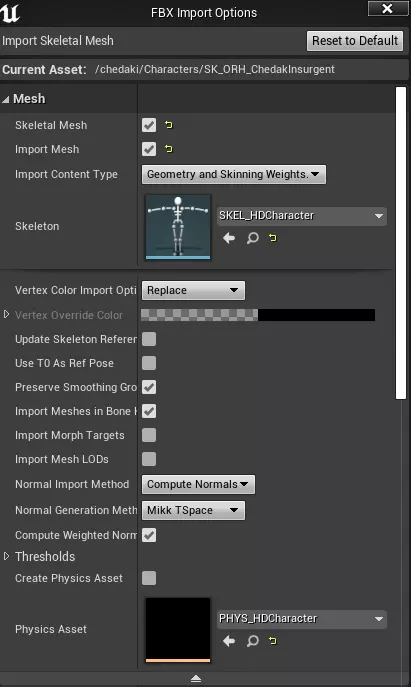
其他所有内容都应保持原样,因为我不知道其中一些功能的作用,或者它们目前对我们来说并不重要。 点击导入并等待。完成!现在我们就有了一个可用的骨骼网格体。为了快速测试,前往右上角并选择预览动画,从中选择一个来查看角色的动作表现。 这是我的角色现在的样子:
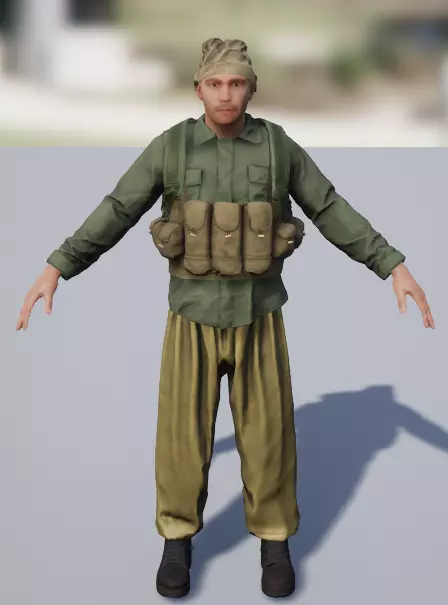
现在我们要进行派系制作中最繁琐但也是最必要的环节之一——纹理处理。 为你的骨骼网格体制作纹理。 这是一段漫长的过程,但我们终于来到了这里。这是完成派系制作的最后环节之一。要获取纹理,只需进入你复制的材质实例,找到它们的反照率纹理,点击放大镜图标并导出纹理。 接下来的步骤需要你具备一些Krita或其他Photoshop/图像编辑软件的使用经验。不需要太多,但还是需要一定经验。 如果你想添加迷彩,我会简要说明操作步骤。 首先,新建一个空白图层并将其涂成白色。然后,在混合模式中选择【颜色】选项。 这样会使你的图像呈现灰色。这是为了保持迷彩图案不被修改并保留其原始颜色。 然后,添加你的迷彩图层并将其拉伸以覆盖整个制服。如果看起来太大,只需将其拉伸至一半或四分之一大小。 接着,选择迷彩图层并使用朗伯光照(线性)。这样迷彩就添加完成了!当然,如果你不喜欢迷彩的外观,可以更改混合模式。如果你的纹理太亮,就不要使用朗伯光照。 完成纹理创建后,你可以将它们导入SDK。要更改材质实例纹理,选择MI并找到反照率,然后进行更改即可。 这就是最终效果。
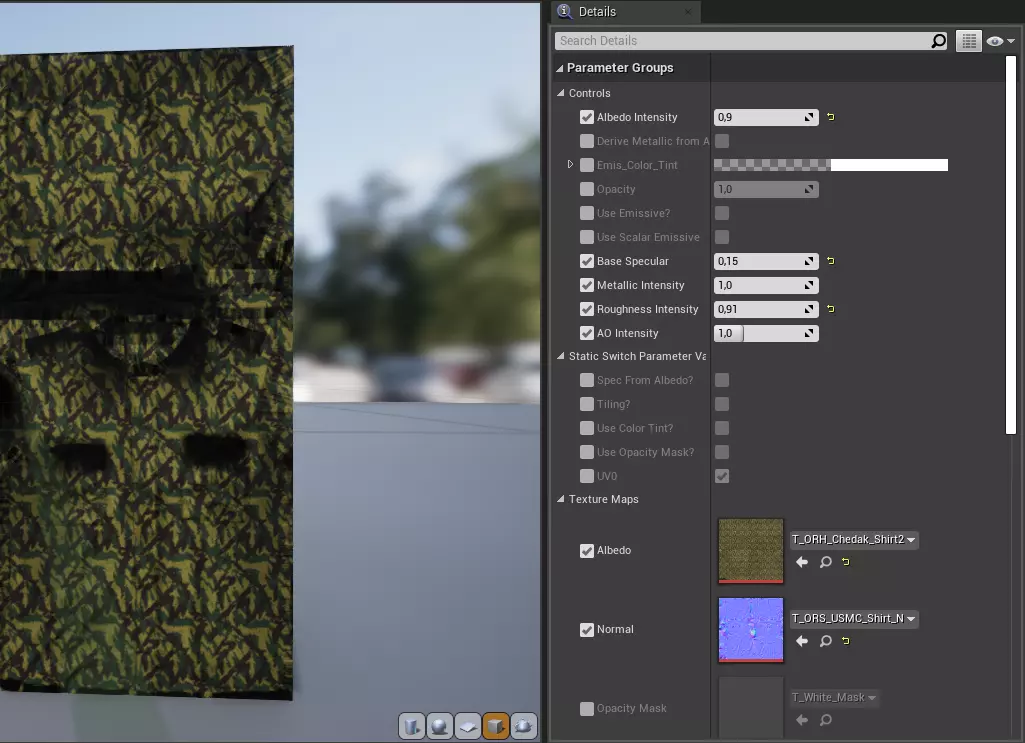
要更改你的SK材质实例,请选择SK并找到材质槽(通常是第一个),然后选择你的装备部件并为其设置材质实例。(这是预期的操作步骤)
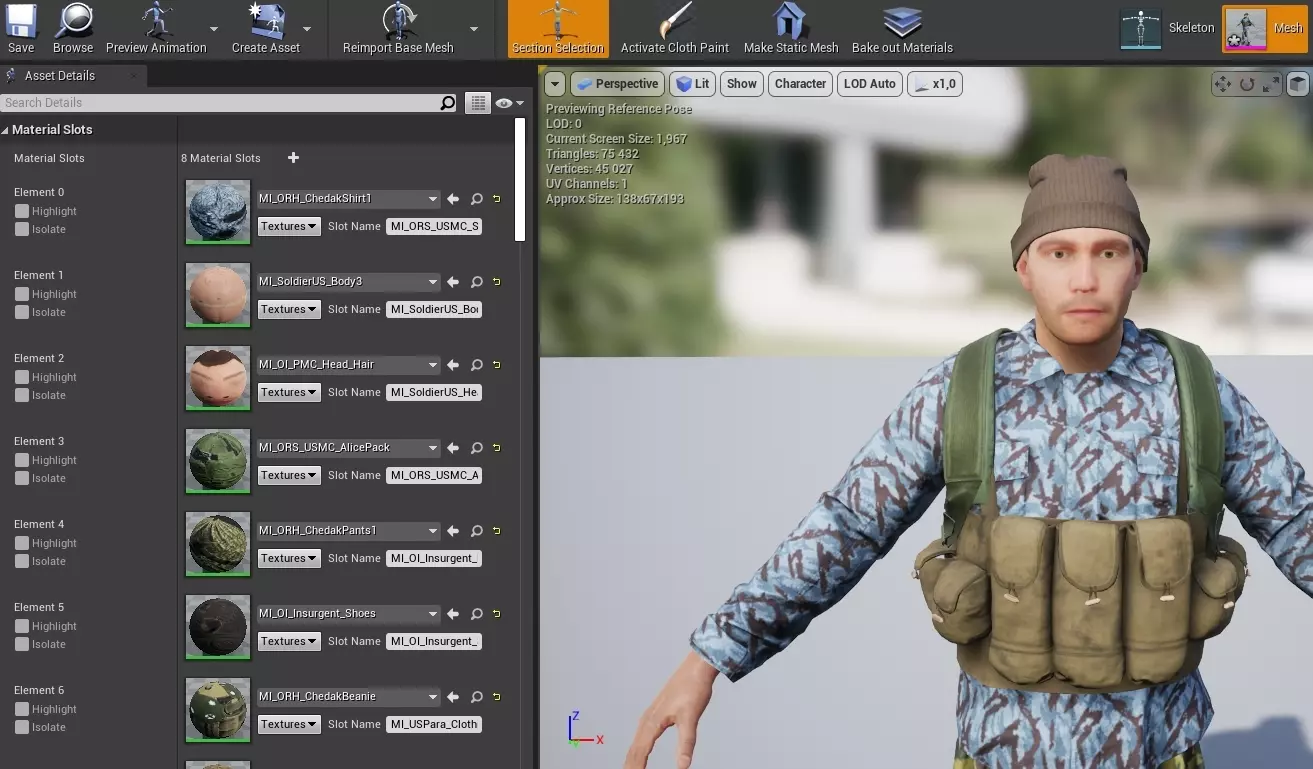
应用所有材质实例后,别忘了添加LOD组!我设置了4个(0-3级),以降低GPU和其他电脑资源的占用,让游戏运行更流畅。 角色变体设置和玩家模型最终调整。 我现在非常累,因为已经连续工作了大约2小时,但我必须结束了。在调整完所有饱和度、亮度等参数后,我制作的普通车臣非法武装分子角色最终效果大致如下:
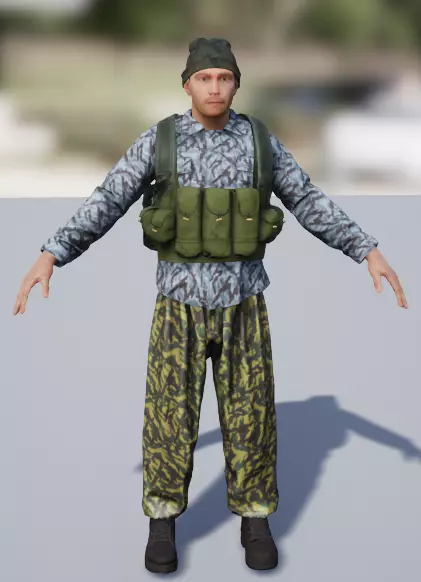
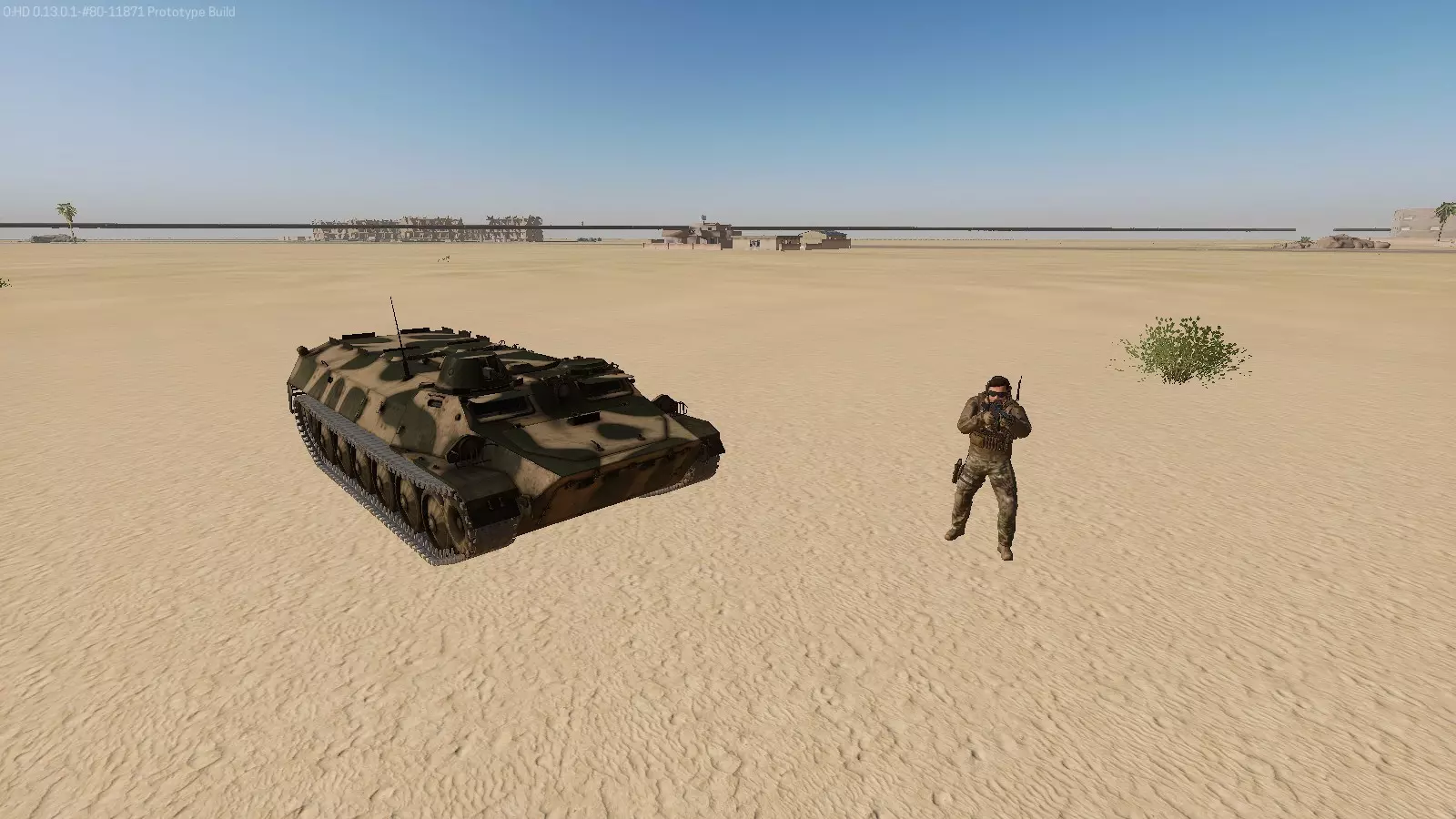
现在将其与我们最初的版本进行比较:
是的,它们看起来仍然非常相似,但最终效果更接近真实的武装突袭2切达基。 完成角色模型后,进入任意SDK派系,找到一个角色变体数据表。不需要特定的,找到哪个就用哪个。它们通常位于派系的Common文件夹中。 删除其中所有内容,只保留一个,然后添加你的角色及其手臂模型。至于手臂模型,只需从你获取衬衫的模型中复制,并更改纹理即可。 角色变体在制作装备时是必需的,所以现在就做好,以免以后忘记。 装备和派系设置。 我花了额外的时间来完成我的模组,因为我同时在制作这个指南和模组。本章将介绍如何设置你的套件并添加阵营蓝图。从你想要使用的阵营中复制套件,我会使用我其他模组的套件。根据套件的专精更改其名称。重命名所有套件后,进入每个套件并设置它们的武器、装备和 gear。这是套件菜单的样子。我想你不需要我的帮助也能弄明白,对吧?
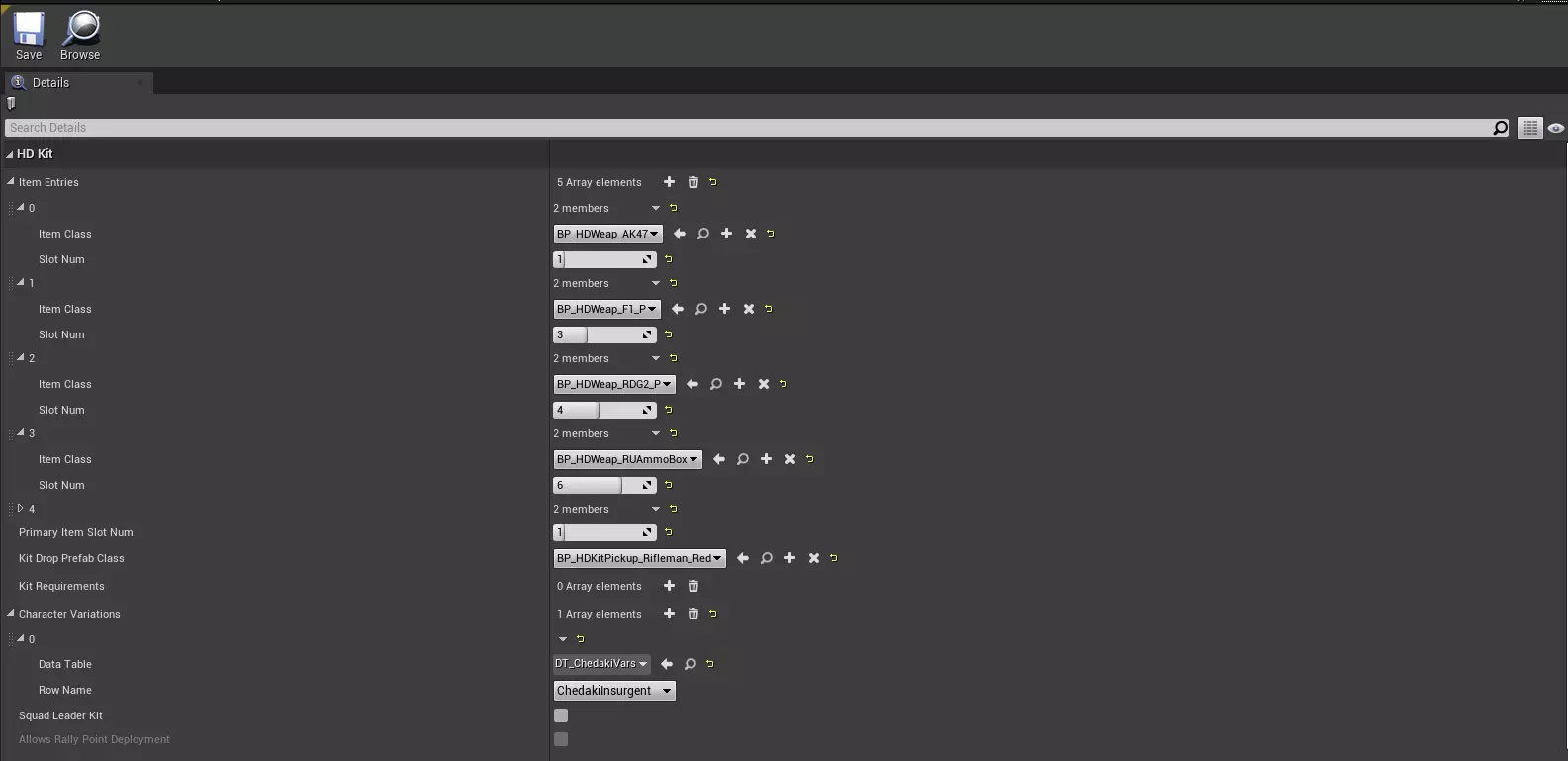
对于这个特定的装备包,主武器为AK47,还将配备F1手榴弹、RDG-2烟雾弹以及弹药包。 在屏幕外的最底部,你可以编辑装备包的外观,例如名称或图标。 接下来,进入某个SDK内容文件夹,找到阵营蓝图,将其复制并移动到你的模组文件夹中。然后,进入蓝图并修改所有你需要的内容。 这就是一个完成后的阵营蓝图的样子(至少对于我的阵营来说是这样)。
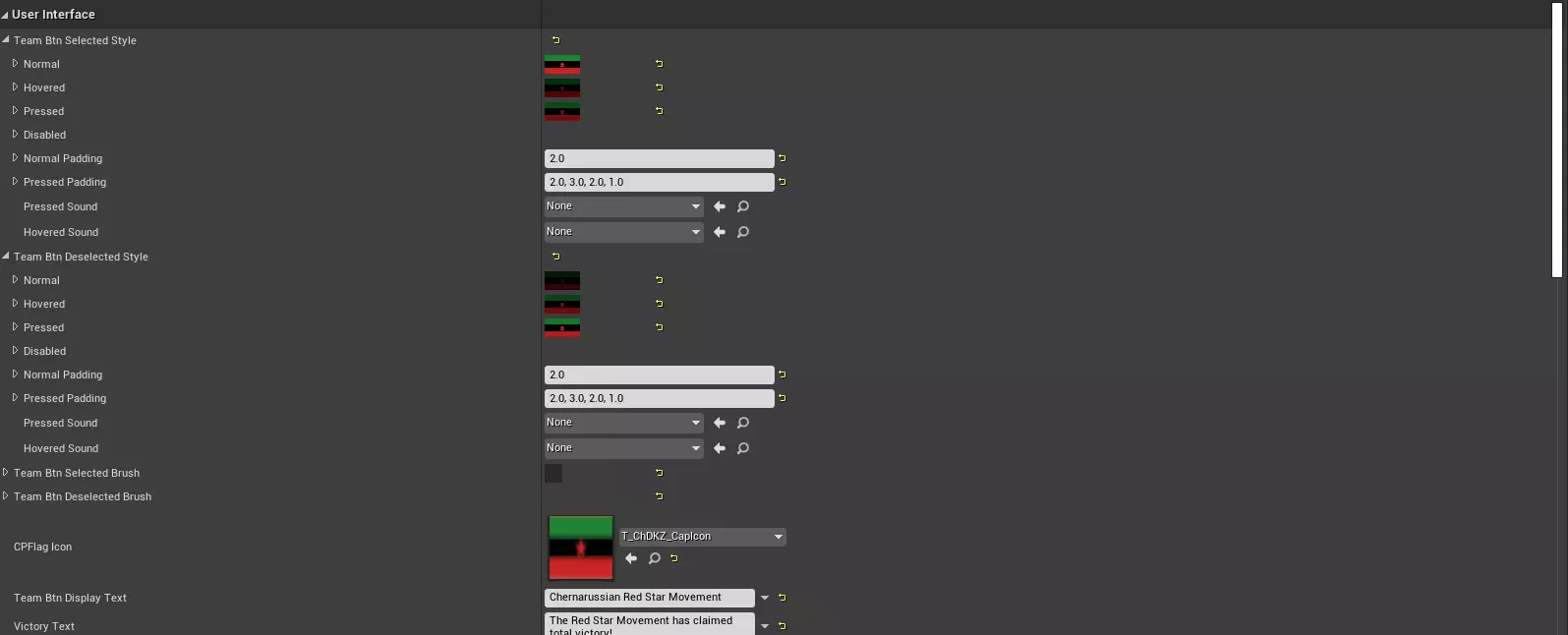
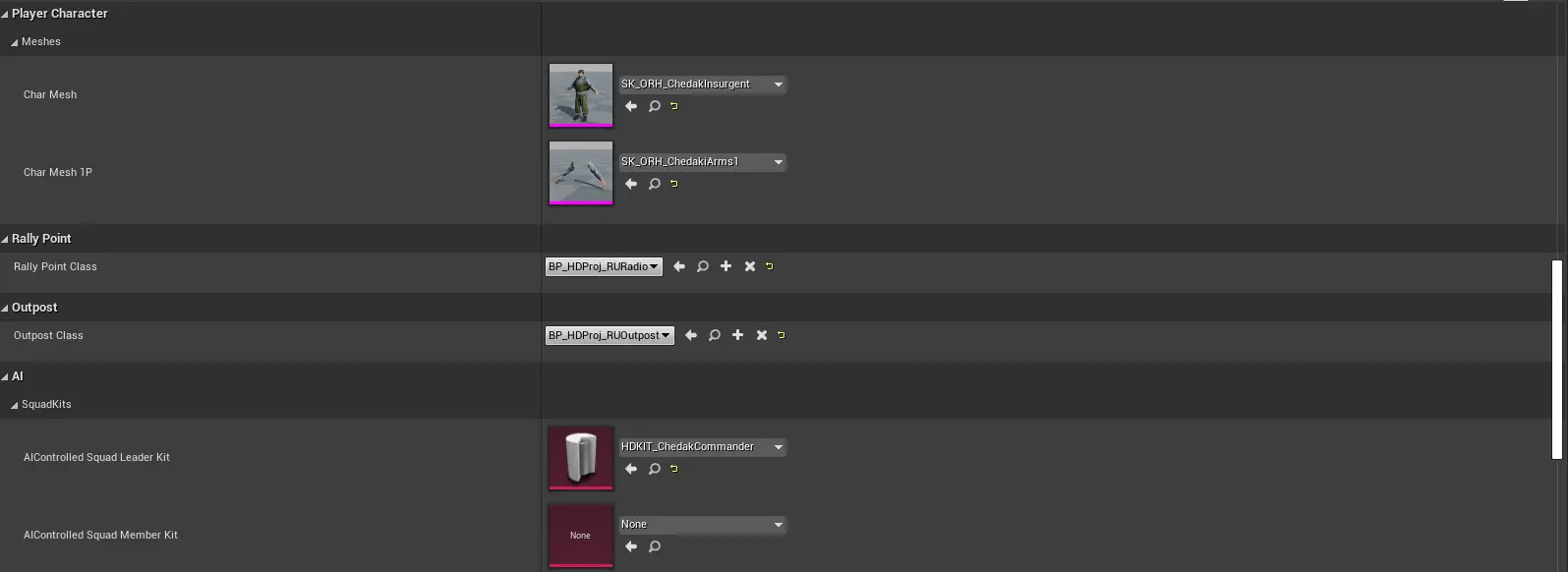
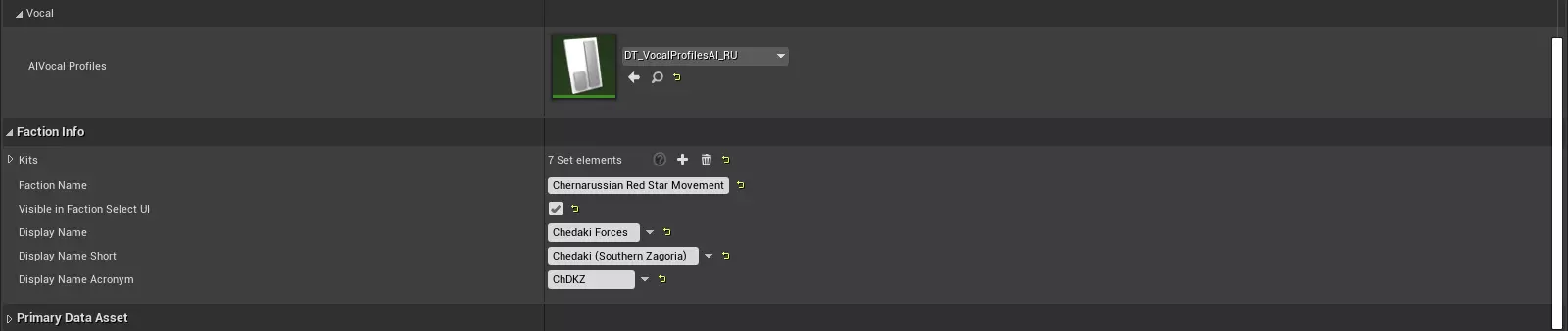
完成派系创建。 这就是所有内容的结尾了。这是真正讲述如何开发派系的最后一章。我花了大约4个小时来完成它。不算多,但也不少。 当你完成派系创建,并认为它已准备好发布时,前往右上角,点击【文件】>【打包模组】并选择你的模组。 等待打包完成后,再点击【文件】>【发布模组】并选择你的模组,添加描述和缩略图。 剩下的就是制作缩略图、在Steam上修改描述并将其公开。 完成所有这些步骤后,你的派系模组就终于制作完成了。 总结。 看完本指南后,你可能已经创建了一个派系,而且它可能很不错,甚至可能比我的还好。针对这个问题我无法为你提供相应解答。你可以尝试提供其他话题,我会尽力为你提供支持和解答。