换一换
换一换 




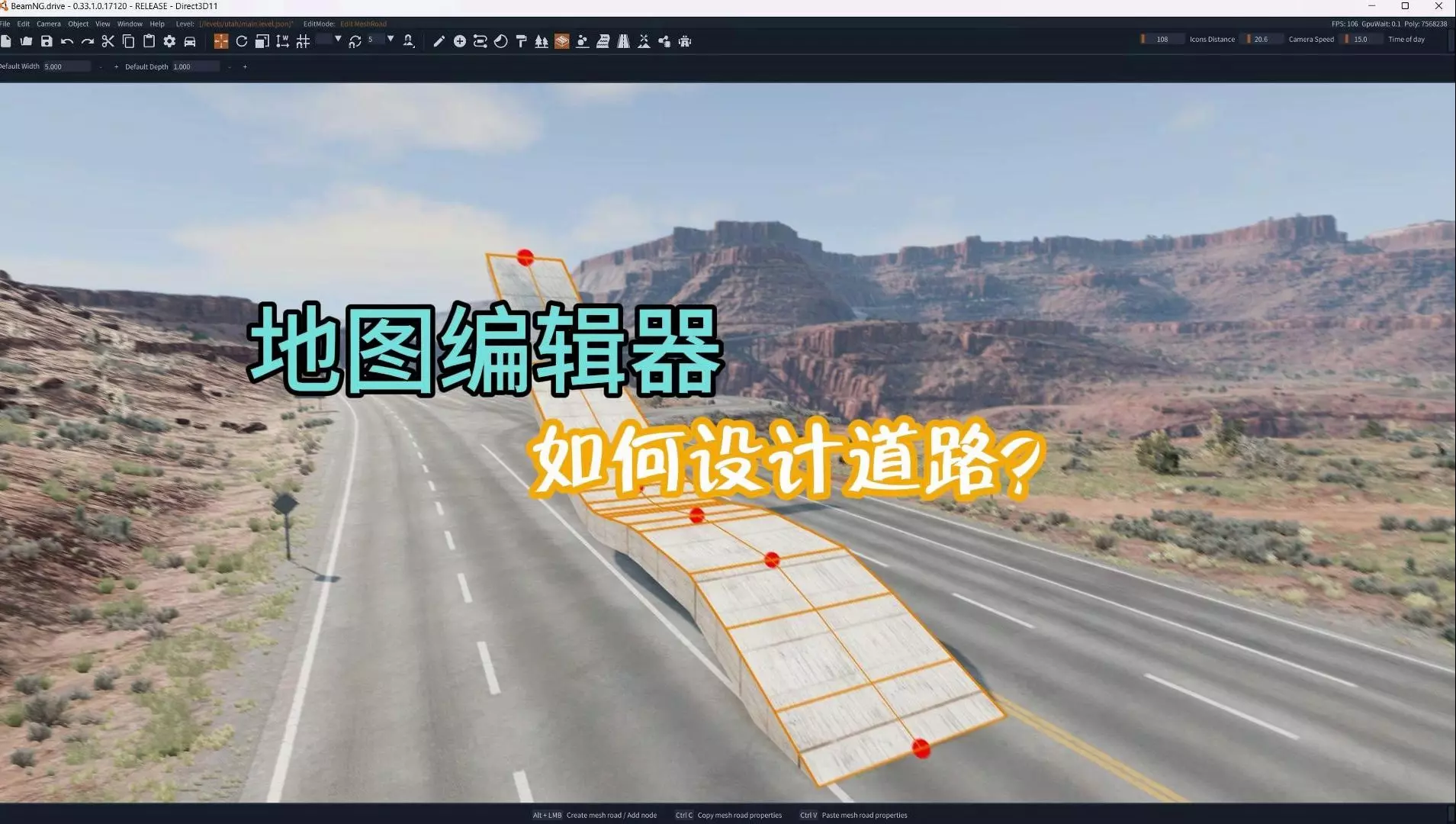
《无感染区》游戏中存在着地图编辑器,玩家们可以自己制作出一个地图。目前游戏是没有汉化的,所以有些玩家可能不是很清楚地图编辑器的使用方法。这些功能还是非常多的,大家可以看看攻略了解一下功能。 《无感染区》地图编辑器有什么用?不少的玩家不是很清楚地图编辑器的功能,那么在下面的攻略中就为大家带来了详细的地图编辑器作用介绍,如果各位玩家不是很清楚地图编辑器作用的话,大家可不要错过下面的攻略了。
《无感染区》地图编辑器使用攻略 1.加载地图 应用程序启动后,您必须选择要编辑的地图: 可以从面板加载地图:(无视报错,该报错不影响编辑) 城市city 在此面板中列出了从“无感染区”下载的所有城市。每个城市都采用“游戏格式”,大小为3 x 3。 所有地块All tiles 游戏“无感染区”中提供的所有“单块地块”,格式为1 x 1。当你不想要编辑完整的城市地图,而只想编辑一小块的时候请用这部分。 创意工坊 从创意工坊下载地图。(未来可用) 2.添加地图对象 要添加地图对象,需要使用“添加地图对象”按钮。
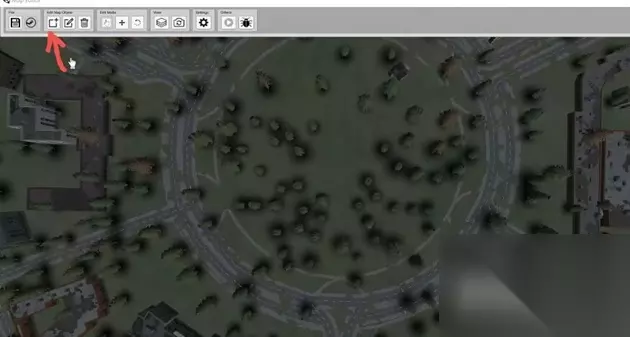
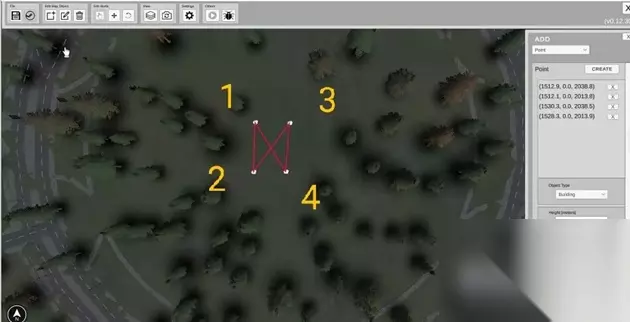
之后,您可以添加用来创建物体的点(选择这一项之前不要选择任何物体,否则新的点会被认为是加到被选中物体上的,用这个功能之前先按一下esc准没错):
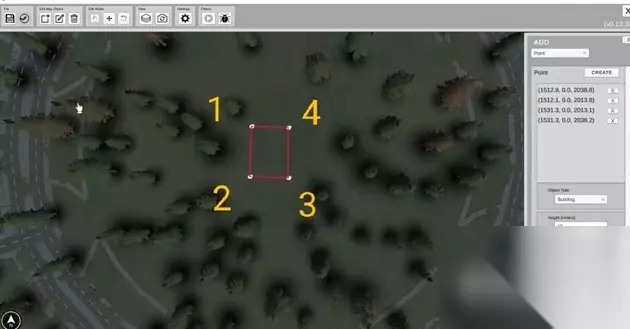
注意选择点的顺序,必须按照逆时针方向选择四个点,否则会出现下图的“双三角”建筑
要定义地图对象的功能,需要定义标签。默认情况下,在每个贴图对象中,可以手动添加标签,也可以使用特殊工具。默认情况下,在名为“其他标签”的字段中可以手动添加内容:
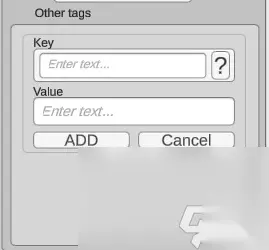
使用OSM维基百科检查可添加的标签: 若要使用工具添加标签,需要选择“地图物体类型”。必须从列表中选择要创建的地图物体的类型:
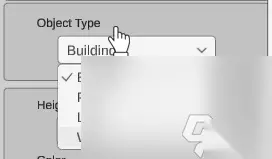
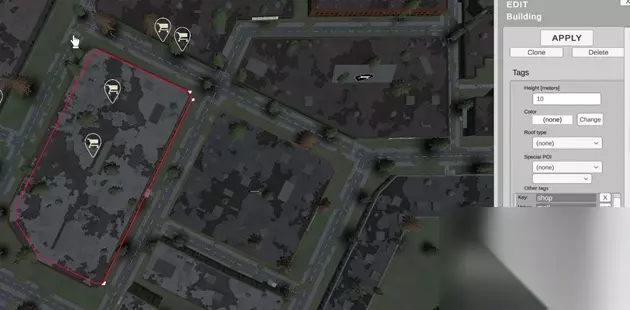
添加建筑 若要添加建筑,需要将“地图对象”类型设置为:“建筑(building)”。选好你要创建建筑的点后,可以使用建筑编辑工具定义“标签”(“osm标签”)来定义建筑物的特征。
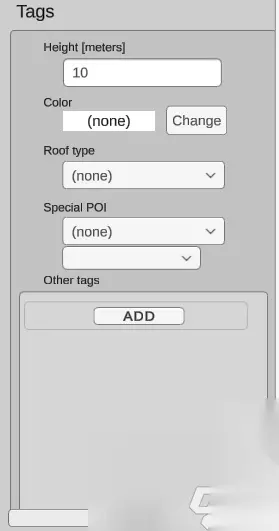
高度(Osm标签:“高度”):定义建筑物的高度 颜色(Osm标签:“建筑:颜色”):建筑的颜色(请注意,在编辑的建筑中不会看到颜色变化,在重新加载地图后,颜色将可见) 屋顶类型(Osm标签:“屋顶:形状”):屋顶的类型(可用值为:“平顶”、“金字塔形”、“山墙”、“圆顶”、“嬉皮士”、“半嬉皮士”,“洋葱”、“圆形”、“盐盒”、“复斜式屋顶”、“棚屋”、“复折式屋顶”具体什么样自己去试试,译者也没有全在地编里看一遍这些乱七八糟的类型啥样) 特殊POI(关键字:“IFZ”)-建筑物的功能(如“医院”、“警察局”等)
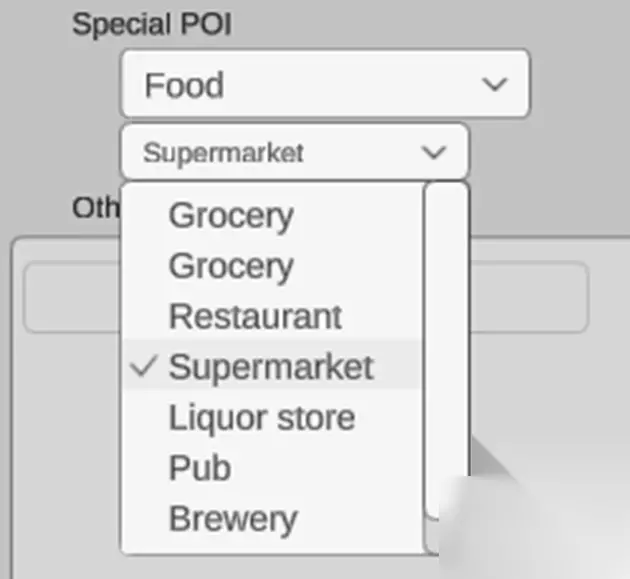
此字段定义建筑在游戏中的角色。第一个选择框定义了大类别,第二个定义了小类别。(图示大类别为食品,小类别为超市,当然,你可以选择杂货店grocery或者餐厅restaurant)标签的字段和数值未连接到OSM系统,它们是为无感染区自定义用的。(意思应该是这部分内容不会影响到原地图网站,不过具体地编代码也不懂,有大佬或许可以看看,万一出了啥bug真把改动传过去那可是大乱子了。)
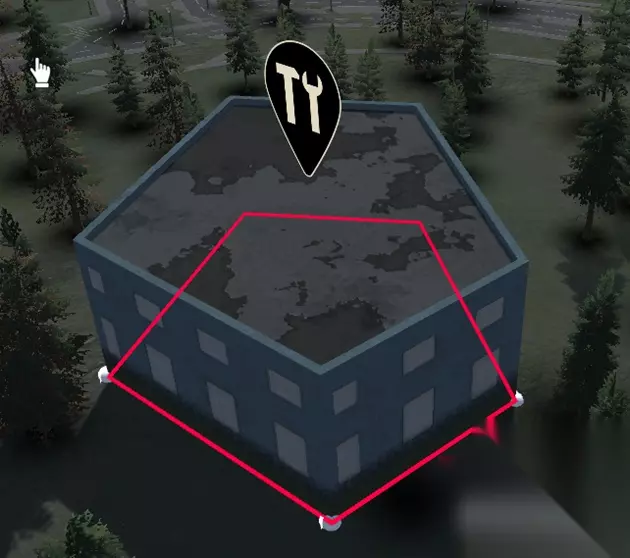
插入了一个五角大楼special poi设置了tool-hardware 添加一个点 包括由地图上的单个位置定义的任何地图对象。目前有3种选择:
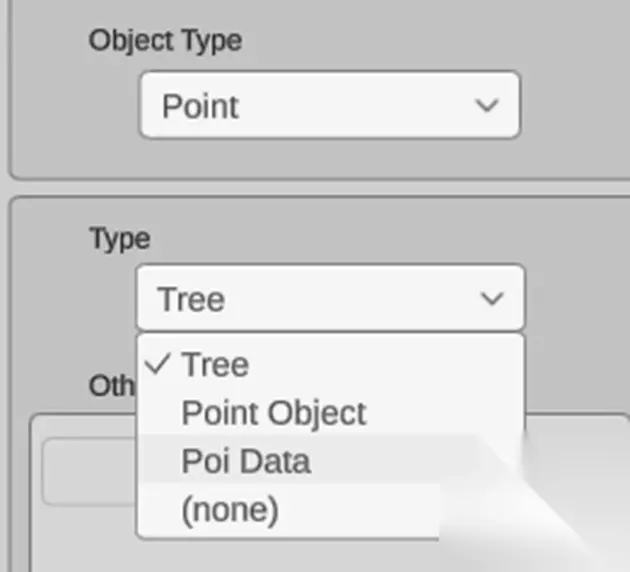
树(OSM标签:“nature”,值:“tree”):将单个树添加到选定位置 点物体:所有其他单个物体(目前可用的有:“广告牌”、“天线”、“长椅”、“垃圾桶”、“废墟”) Poi数据:选定位置的用途(不仅仅是建筑物)。您可以使用其中一个可用位置,如:“停车场”、“警察”、“监狱”、“医院”、“药房”等。这些选项创建与OSM系统相关的标签。(这部分似乎会影响到原网站,原文是These options create a tag related to the OSM system.不太确定,尽量不要乱动?) 增加一块土地 要定义区域的用途,您需要使用此选项。请注意,这不会创建任何物理实体。是用于在游戏中物体生成或其他功能的信息。
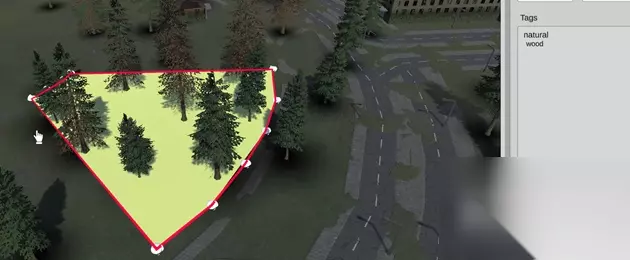
可供选择的土地用途类型列表: "Park" (OSM tag key: "leisure", value: "park"),“公园”(OSM标签:“休闲”,值:“公园”), "Wood" (OSM tag key: "natural", value: "wood")“树林”(OSM标签:“自然”,值:“树林”) "Water" (OSM tag key: "natural", value: "water")“水域”(OSM标签:“天然”,值:“水”) "Parking" (OSM tag key: "parking", value: "surface")“停车场”(OSM标签:“停车场”,值:“地表”) "Railway" (OSM tag key: "landuse", value: "railway")“铁路”(OSM标签:“土地用途”,值:“铁路”) "Grass" (OSM tag key: "landuse", value: "grass")“草地”(OSM标签:“土地用途”,值:“草地”) "Residential" (OSM tag key: "landuse", value: "residential")“住宅”(OSM标签:“土地用途”,值:“住宅”) "Industrial" (OSM tag key: "landuse", value: "industrial")“工业”(OSM标签:“土地用途”,值:“工业”) "Construction" (OSM tag key: "landuse", value: "construction")“建筑”(OSM标签:“土地用途”,值:“建筑”) "Pitch" (OSM tag key: "leisure", value: "pitch")“球场”(OSM标签:“休闲”,值:“球场”) 添加道路 也可以添加由一列点声明的地图对象。目前,地图编辑器有两种“道路”类型: 障碍物——用于分割空间的物理对象。目前可以声明“障碍物”的类型,如:“围栏”、“门”、“墙”、“树篱”、“路缘石”、“护柱”、“升降门” 道路——道路对象。游戏中使用的路径。您可以声明道路类型:“人行道”、“人行道”,“小路”、“自行车道”、“初级”、“次级”、“三级”、“住宅”、“服务”。每种类型的道路都可以设置为“桥梁”。要查看道路对象,需要在视角(view)启用道路图层。 示例——如何添加一座桥:
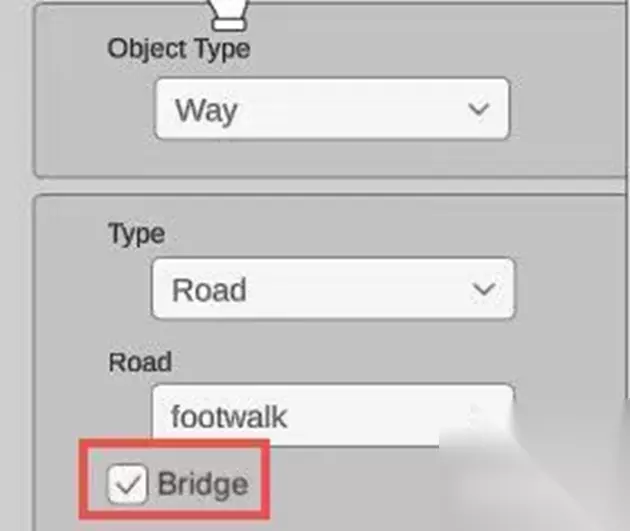
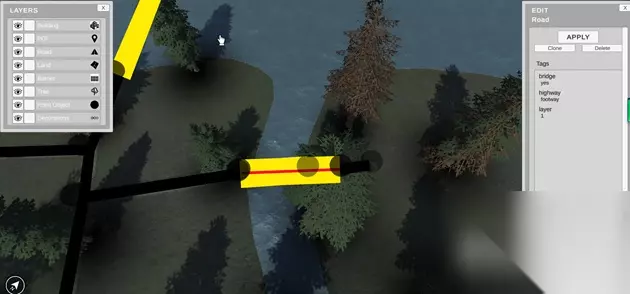
(图示为一座步行桥) 1. Set the points on the map (you can attach lines to points of other road objects) 2. Use “Road” tools to add special features: select road type and set “Bridge” toggle 3. Click on “Create” button (or use “Enter”) 4. A new “bridge" should be visible in the Map Editor. 5. Remember to save the changes. 1.在地图上选择点(可以将线附着到其他道路对象的点上) 2.使用“道路”工具添加特殊功能:选择道路类型并设置“桥梁”切换 3.点击“创建”按钮(或使用“输入”) 4.在地图编辑器中应该可以看到一个新的“桥梁”。 5.记得保存 3.编辑地图对象 要编辑地图对象,您需要先选择一个对象进行编辑(如图中1),然后你应该会在屏幕右侧看见“编辑”面板。
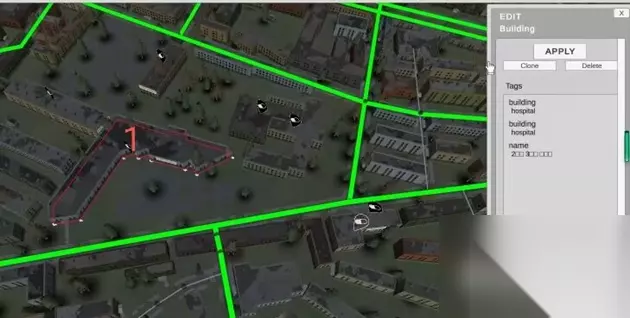
通过“编辑面板”进行编辑 在此面板中,可以使用以下工具: Clone克隆-复制选定的地图对象(克隆的地图对象将位于与原地图对象相同的位置,因此请留意这一点) Delete-删除选定的地图对象 Edit Tags编辑标签-打开“Edit Tags编辑标签”面板。此面板与当前对象类型(Building、Way、Point、Land)的“添加地图对象”过程中的面板相同。例如:对于Building Object,单击“EDIT编辑”后,您将看到下面的面板:
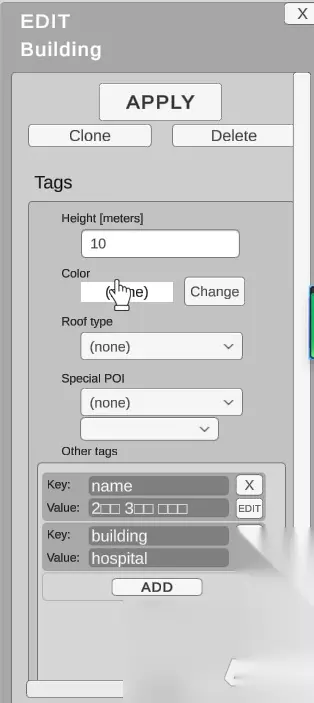
您可以从此面板编辑标签。要应用更改并重新生成对象,请单击“apply”(应用)按钮(或使用“回车键”)。如果单击“CANCEL”(取消),面板将返回到原先的静态信息状态,不会对标记进行任何更改。 编辑 点(面板)
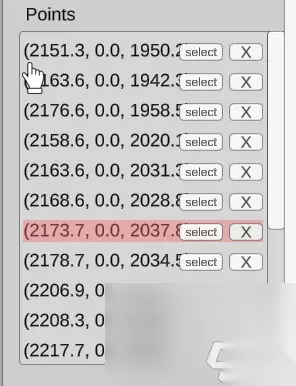
从该面板中,可以删除贴图对象的一些点。您也可以使用“选择”按钮来检查要“编辑”的点。被选中的点会盖住与之相连的线,如果在“编辑模式”选择相关模式,这些点是可移动的。
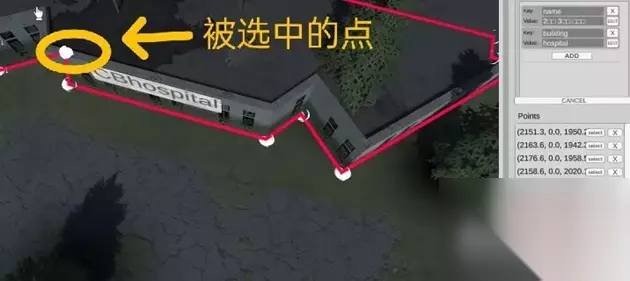
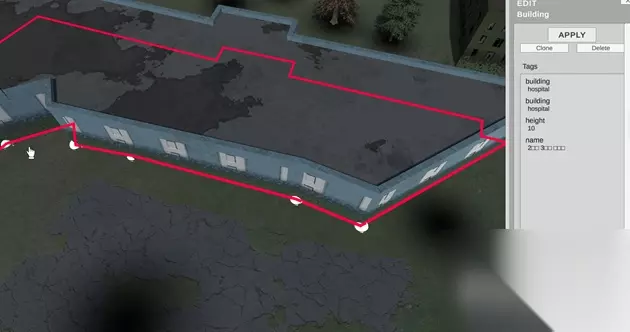
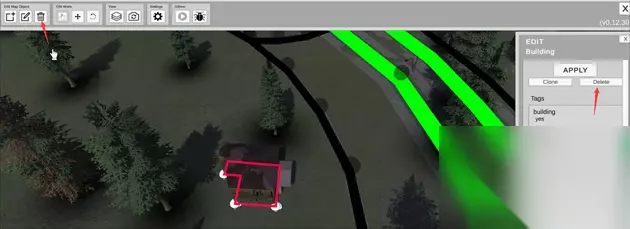
删除两个点后的楼,不知为何似乎会导致原有贴图失效,所以如果你能接受一些奇形怪状的楼也可以不改 使用“Edit Mode编辑模式”选项进行编辑 编辑模式选项允许您通过鼠标交互(移动、旋转)修改地图对象。也可以修改选定地图对象的点。 目前有3个选项可用,从左到右依次为: 选择-在此模式下,只能选择对象(如果单击SHIFT+下一个对象,则可以选择多个对象) 移动-允许移动选定对象(在此模式下也可以选择对象) 旋转-允许旋转选定对象(也允许选择对象) 4.移除地图对象 要删除地图对象,您需要选择一个对象,然后单击“编辑”面板内的“删除”按钮,或使用主面板中的“删除(Delete)”按钮。您也可以使用键盘上的“删除”按钮。
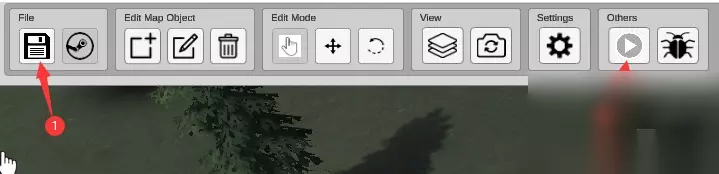
5.保存地图 要保存您的修改,请使用“保存”按钮(1)或键盘“ctrl+s”上的组合键。然后就可以在游戏中测试编辑过的地图,使用“play in game在游戏中体验”按钮(2)。你做的改动应该就能在游戏里可见了。(仅限于从地编启动游戏,直接启动游戏是不可见的)
6.保存到创意工坊 您也可以将您的作品发送到创意工坊。要执行此操作,请使用“发送到创意工坊”按钮(1)。(正在编辑中-此功能以后才会起作用)
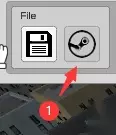
然后可以添加描述,更改标题(可选),点击“save保存”按钮。几分钟后,您的工作应该会保存到创意工坊上。 7.快捷键 ESC-退出“编辑模式” Enter回车-应用对象的编辑/创建新对象 Delete删除-删除选定的地图对象 CTRL+S-保存 CTRL+Z-撤消步骤 CTRL+Y-重做步骤 CTRL+C-复制 CTRL+V-粘贴 综上所述就是《无感染区》地图编辑器使用方法介绍攻略了,看完攻略后的玩家们应该清楚地图编辑器使用方法了吧,各位玩家可以去游戏中试试这个地图编辑器,祝愿小伙伴游戏玩的愉快。