换一换
换一换 




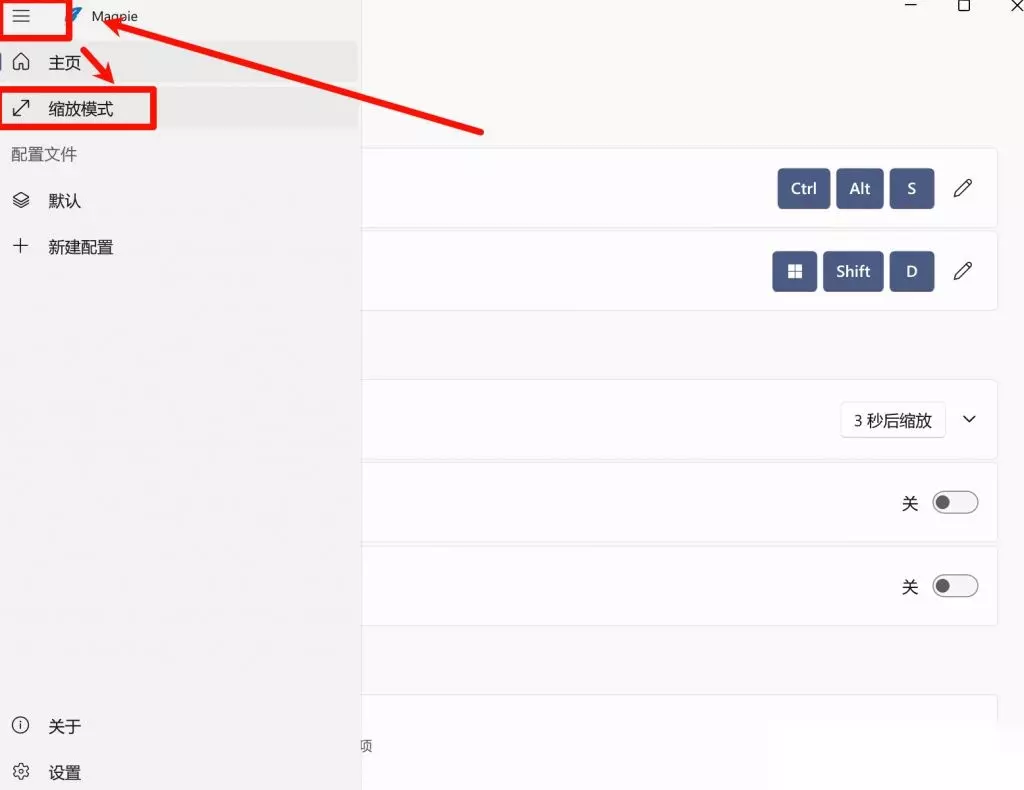
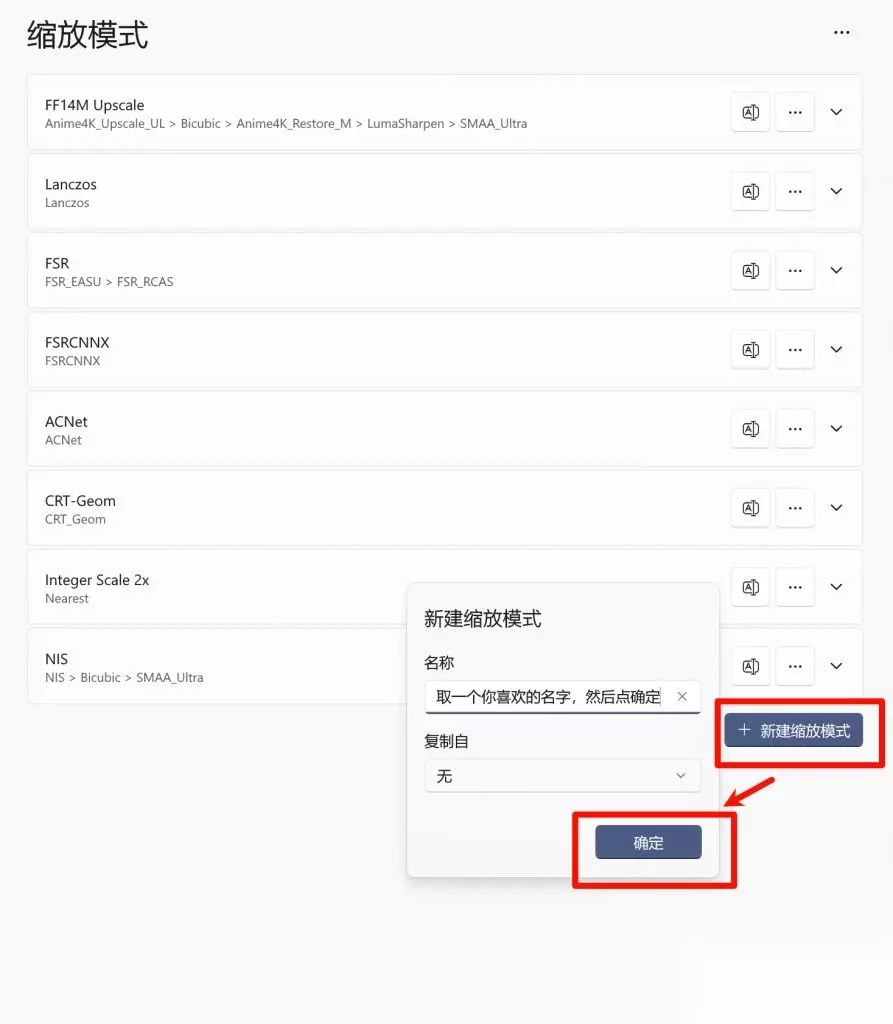
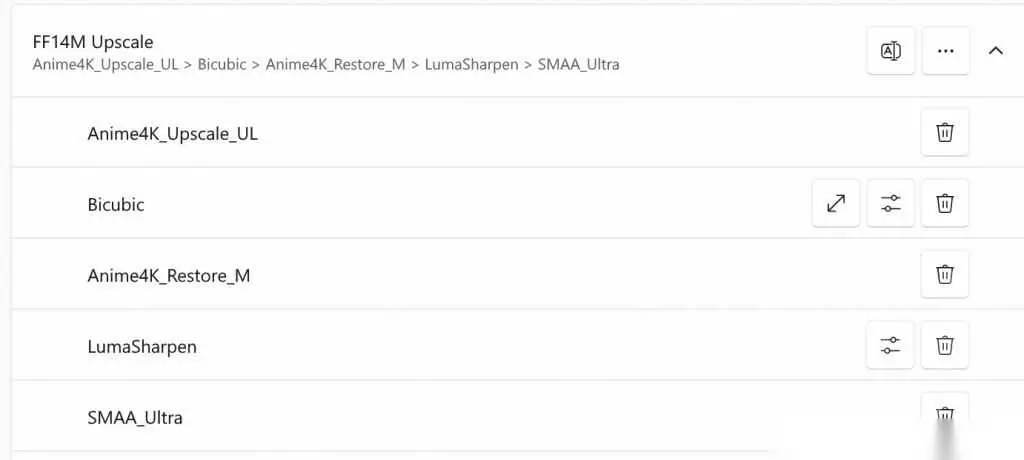
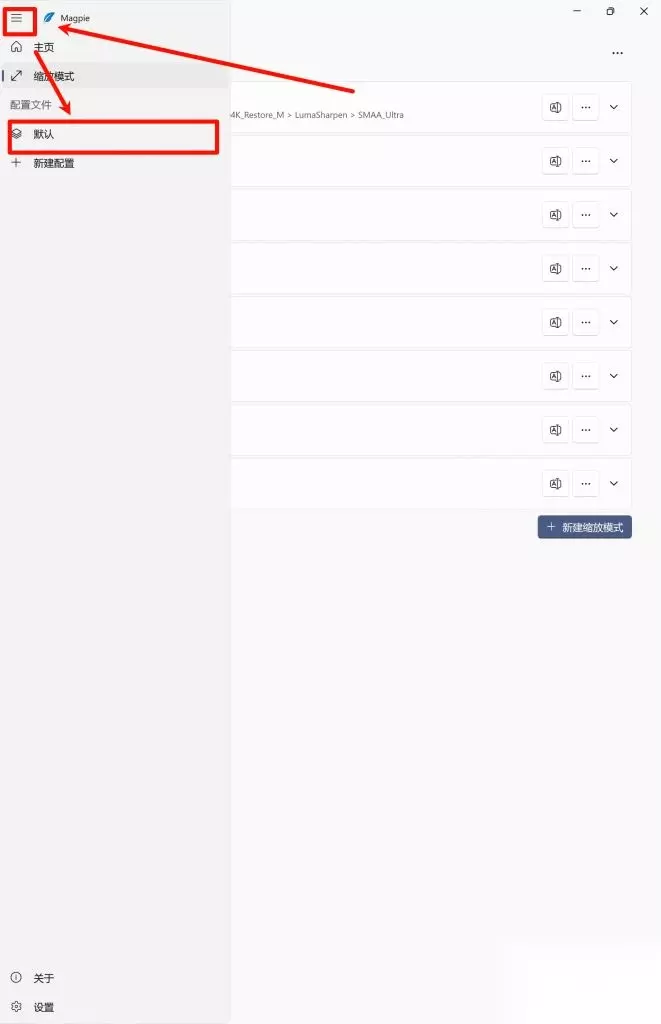
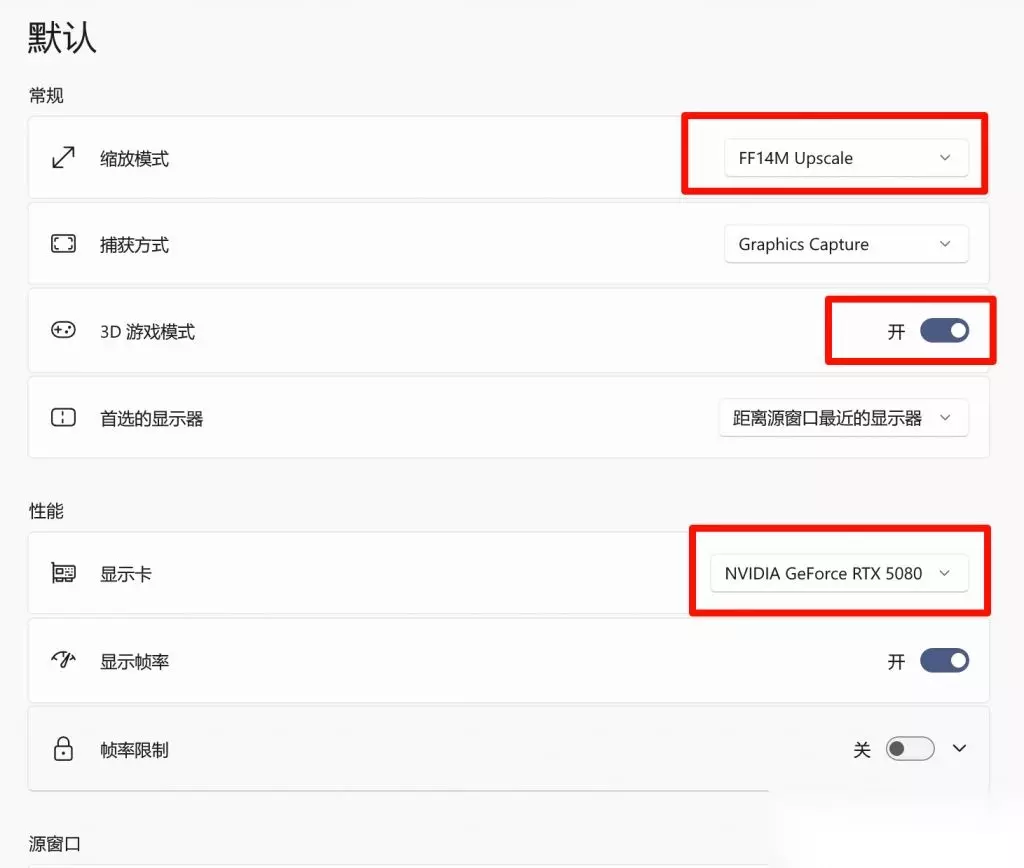
声明:本教程旨在提升游戏的画面清晰度,而非改善游戏的卡顿问题 这游戏把模拟器分辨率调到4K都糊的没眼看 估计游戏内最多也就支持到1080P的分辨率,再高就没用了 不多废话直接开始教程: 模拟器设定如下(以mumu模拟器为准) 渲染模式:Vulkan 性能配置:高性能即可 显存使用策略:画面表现更好 其他优化:强制使用独立显卡 分辨率设定:自定义,宽1920,高1080,DPI 320 除了以上设置以外,其他设置根据自己电脑的实际情况调整即可 游戏内设定如下 设置➡️画面 拉到最下方,将抗锯齿关闭 其余根据自己电脑的实际情况调整 然后我们下载Magpie,下载链接见二楼,避免吞贴 下载并解压后,把软件放在一个你不会删掉的地方 打开Magpie,你会在主页中找到一个叫“缩放”的选项 点击右边的小铅笔按钮,可以修改缩放开启或关闭的快捷键,这边建议自己设置一个不容易误触且无冲突的快捷键。 然后点击界面右边长得跟 “三” 一样的导航按钮 点击“缩放模式” 点击界面右下的“新建缩放模式”,名字随意取,自己记得住就行,比如说我取名“FF14M Upscale”,复制自 选项保持“无”即可。 创建完成后,点击你刚刚创建的缩放模式,在下方会有一个叫作 “+ 添加效果” 的按钮,点他,然后根据我下面的图片,从上往下按顺序添加。 添加完成后,我们需要进一步调整超分设置。我会按顺序以此解释每个选项,如果图片无法加载可以直接按照下面的顺序添加。 1. 位于Anime4K中的 Anime4K_Upscale_UL,为图像缩放算法。后缀的UL意为Ultra,对性能要求较高。若显卡不行请酌情降低算法设置 Anime4K_Upscale的性能需求从小到大的排序如下 S < L < VL < UL, 若电脑配置较差请选择适合自己的挡位,不建议无脑选择 Anime4K_Upscale_UL 2. Bicubic,该选项在右边会有三个按钮,我们从左到右依次解释 第一个按钮,类型选择绝对,宽与高选择你当前显示器的分辨率。1080P显示器就输入宽1920,高1080。2K显示器输入宽2560,高1440。4K显示器输入3840,高2160 第二个按钮,B项拉到0,C项拉到0.5 3. 位于Anime4K中的 Anime4K_Restore_M,用于还原动漫画面线条的算法,在游戏中会增强人物轮廓和纹理细节。该选项保持即可。若显卡性能较弱可选择 Anime4K_Restore_S。 Anime4K_Restore的性能需求从小到大的排序如下 S < L < VL < UL,可根据自己的显卡性能酌情选择 4. LumaSharpen,所有设置保持默认即可。该选项用于平滑物体与人物的边缘,并略微提升材质纹理细节 5. SMAA_Ultra,即SMAA,子像素增强抗锯齿。相较于游戏内默认的TAA抗锯齿,可以提供更加清晰的画面。 SMAA的选项包括SMAA_Low、SMAA_Medium、SMAA_High 和 SMAA_Ultra 对性能的要求依次递增,若电脑配置较差请选择适合自己的挡位,不建议无脑选择SMAA_Ultra 创建完成后,我们点击窗口左边的“默认”按钮。 把“缩放模式”修改为你刚刚创建的“缩放模式”档案 勾选3D游戏模式 显示卡修改为你的独显 请不要关闭Magpie,然后打开模拟器,按一下你刚刚设置的快捷键 享受清晰的FF14手游吧! 常见问题FAQ 为什么打完本或者传送之后帧数会变低?怎么解决? 最小化模拟器再打开,或者Alt+Tab切屏再切回来重新开启缩放即可