换一换
换一换 




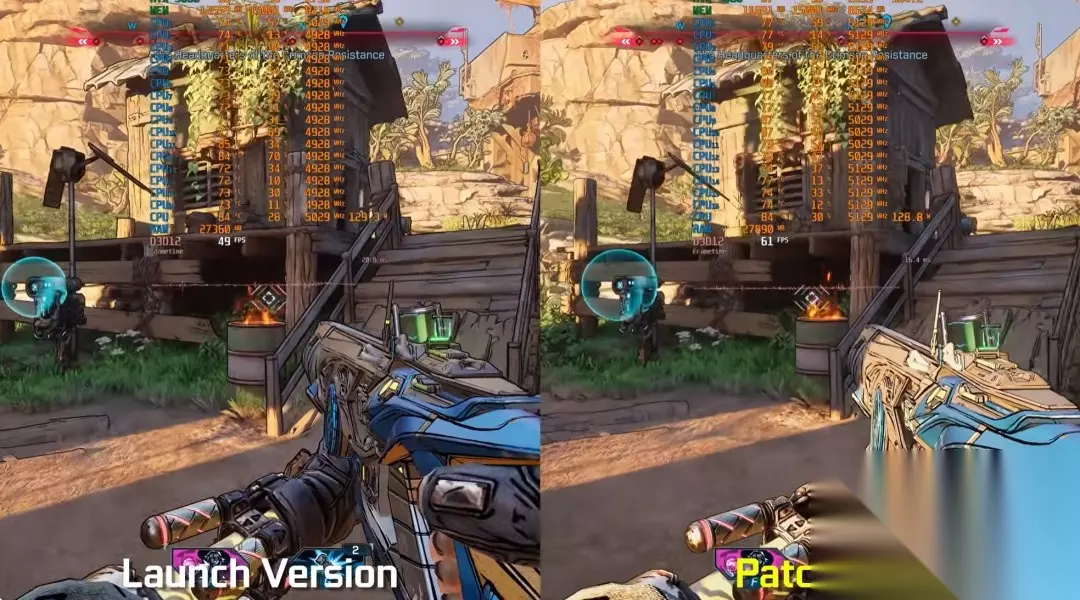
2K Games今日正式发布了《无主之地4》PC端优化指南。官方表示,这份指南能帮助玩家根据自己PC的显卡配置,找到最适合的游戏内设置,从而在使用超频技术时获得最佳性能与最高可能的帧率。

请注意: 目前,这份PC优化指南专门适用于NVIDIA显卡。 以下是在您的 PC 上优化《无主之地 4》性能的步骤: 1.启动《无主之地 4》,然后进入选项菜单的“视觉效果(Visuals)”选项卡。在“常规(General)”下的“高级(Advanced)”选项卡中,点击“自动检测图形预设(Auto-Detect Graphics Preset)”旁边的“运行自动检测(Run Auto-Detect)”按钮。这将设置最适合您PC特定硬件的图形设置。 2.要使 NVIDIA显卡进一步优化图形设置,请下载并安装 NVIDIA App。 3.安装完 NVIDIA App 后,请确保同时通过 NVIDIA App 中的“驱动程序(Drivers)”面板,下载并4.安装适用于您NVIDIA显卡的最新GeForce Game Ready驱动程序。 5.安装最新驱动程序后,切换到 NVIDIA App 的“图形(Graphics)”选项卡。在程序库中找到《无主之地 4》,然后使用“优化(Optimize)”按钮,让NVIDIA App自动检测并实施能让您的PC发挥最佳性能的理想的图形设置。
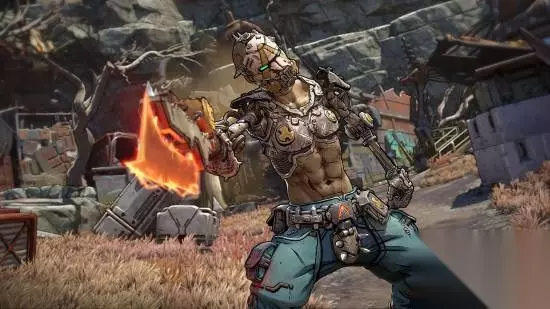
即使您通过NVIDIA App优化了图形设置,您可能仍想进行进一步的微调。使用下方的下拉菜单,您可以查看NVIDIA针对其RTX显卡在各种分辨率下推荐的具体设置: 选择一张显卡 选择一个未超频下的分辨率——1080p、1440p或4K,具体取决于您的显卡 手动调整《无主之地 4》中的图形设置,以匹配针对您显卡的推荐设置 这些设置旨在搭配适当的CPU时,让大多数 GPU 配置都能达到平均60FPS或更高。 ∗ 如果您想进行更细致的微调以进一步提升帧率,官方建议首先降低以下特定设置: 阴影质量 光照质量 体积云 / 体积云阴影