换一换
换一换 




《星际殖民2》是一款备受玩家喜爱的科幻策略游戏,在游戏中,画质和分辨率的设置可以影响游戏的体验。本文将为大家详细介绍如何在《星际殖民2》中进行分辨率设置,提高游戏的画质和体验。
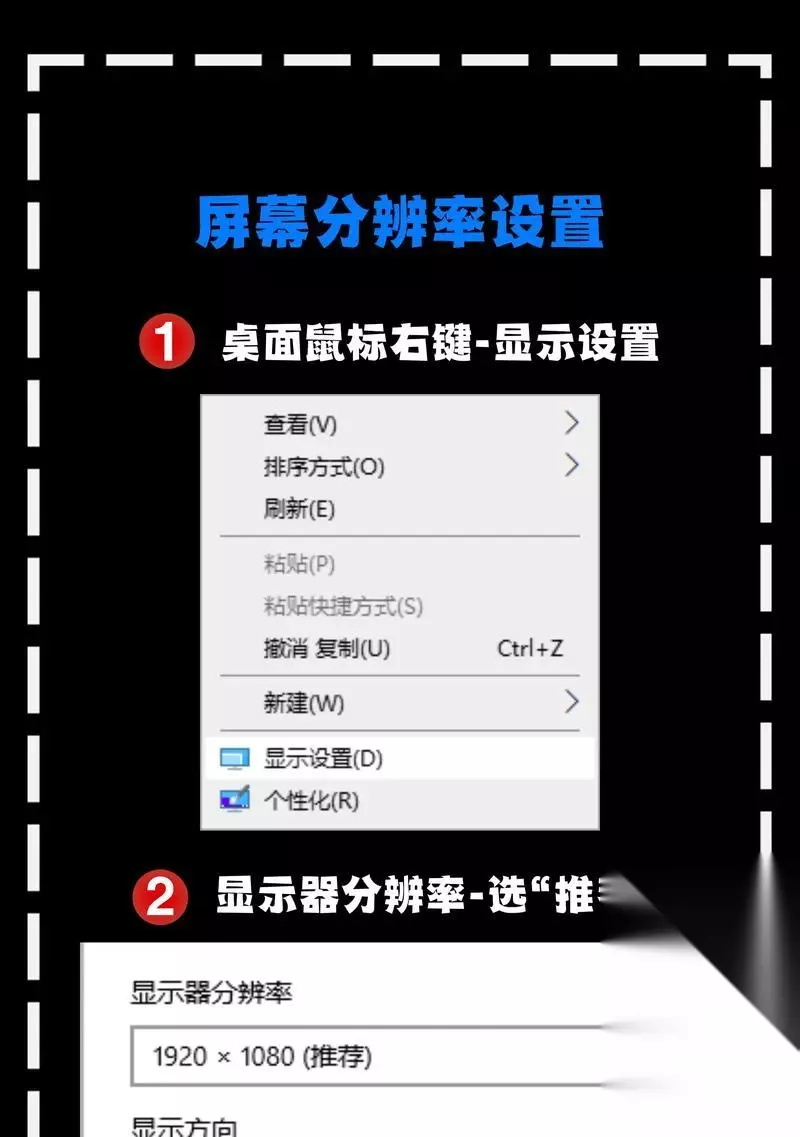
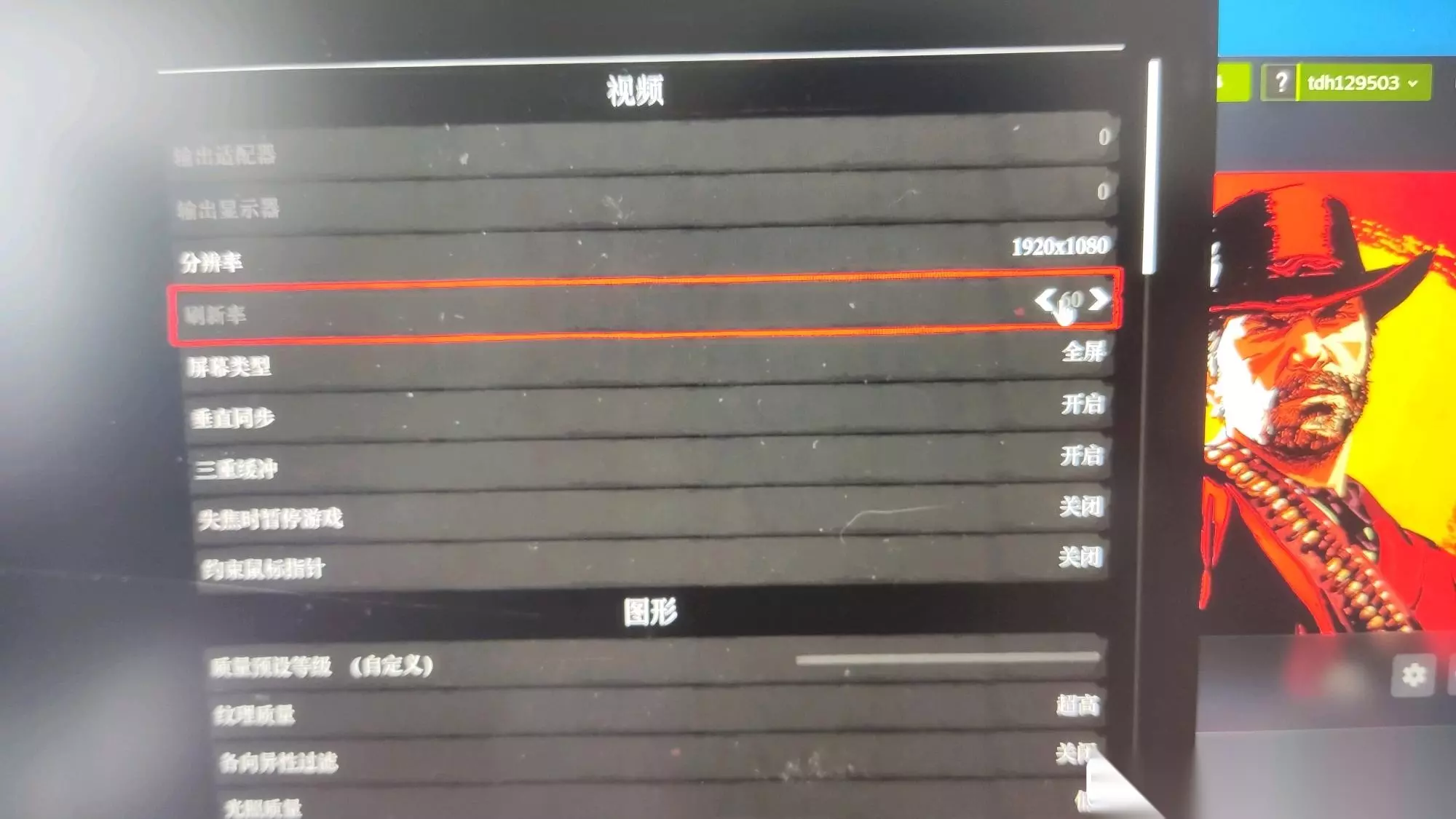
了解分辨率 什么是分辨率?简单来说,分辨率就是屏幕上像素点的数量。在游戏中,分辨率越高,画面越清晰,但是也会消耗更多的显卡性能和内存空间。 选择合适的分辨率 在选择分辨率时,要考虑自己的电脑配置和屏幕大小。选择过高的分辨率可能会导致游戏运行缓慢,而选择过低的分辨率则会使游戏画面变得模糊不清。 进入游戏设置 要进行分辨率设置,首先需要进入游戏设置。在游戏主界面点击“选项”按钮,进入游戏设置界面。 找到分辨率选项 在游戏设置界面中,可以找到“分辨率”选项。点击“分辨率”选项后,会出现多个可供选择的分辨率。 选择合适的分辨率 根据自己电脑的配置和屏幕大小选择合适的分辨率。选择分辨率后,游戏画面会自动调整为选定的分辨率。 修改分辨率 如果想要修改分辨率,只需要再次点击“分辨率”选项,重新选择合适的分辨率即可。 应对屏幕比例不一致的问题 在选择分辨率时,可能会遇到屏幕比例不一致的问题。此时可以选择“自定义”选项,在弹出的窗口中手动输入宽度和高度来设置分辨率。 启用全屏模式 如果想要获得更好的游戏体验,可以启用全屏模式。在游戏设置界面中,点击“图像”选项,在下拉菜单中选择“全屏模式”。 取消全屏模式 如果想要退出全屏模式,只需要按下“Esc”键即可。 调整画质 在游戏设置界面中,可以找到“图像”选项,通过调整“画质”来提高游戏的画面质量。 启用反锯齿 在游戏设置界面中,可以找到“图像”选项,通过启用“反锯齿”来提高游戏的画面质量。 启用视觉效果 在游戏设置界面中,可以找到“图像”选项,通过启用“视觉效果”来提高游戏的画面质量。 调整帧率 在游戏设置界面中,可以找到“显示”选项,通过调整“帧率限制”来控制游戏的帧数。 应对卡顿问题 如果遇到游戏卡顿的问题,可以尝试将“帧率限制”调整为较低的值来解决。 通过以上方法,我们可以轻松地在《星际殖民2》中进行分辨率和画质的设置,提高游戏的画面质量和体验。玩家们不妨试试看吧!