《辐射4》是一款备受玩家喜爱的后末世角色扮演游戏,而画面作为游戏的重要组成部分,直接影响玩家的游戏体验。本文将为大家分享一些画面设置小技巧,让您的游戏更加流畅和美观。
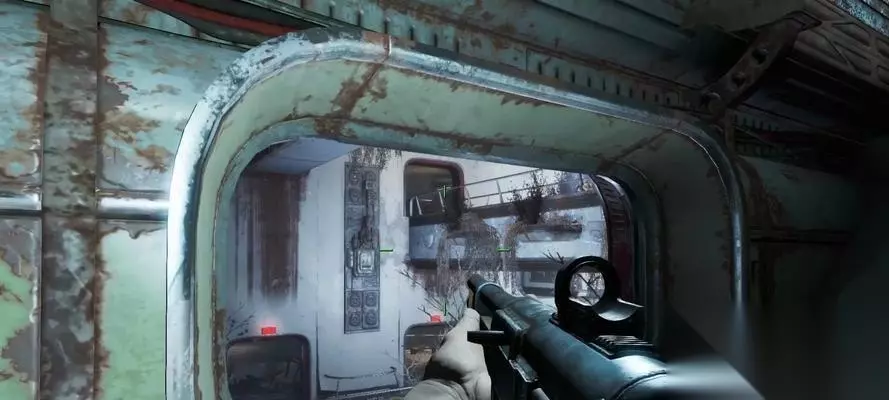
全屏设置 在设置中找到“屏幕模式”,选择“全屏模式”。这样可以避免因为分辨率不同导致的画面拉伸或者变形的问题,同时也能够让画面更加清晰。 分辨率设置 在设置中找到“分辨率”选项,选择适合自己电脑的分辨率。过高的分辨率会造成游戏卡顿,过低的分辨率则会影响游戏体验。 画质设置 在设置中找到“画质”选项,选择自己满意的画质。如果电脑配置不太好,可以选择低画质,这样可以使游戏更加流畅。如果电脑配置好,可以选择高画质,让游戏更加美观。 锐化设置 在设置中找到“锐化”选项,将其打开。这样可以让游戏画面更加清晰,效果更加出色。 动态深度模糊设置 在设置中找到“动态深度模糊”选项,将其关闭。这样可以避免在快速移动时出现的模糊效果,让游戏更加清晰。 景深设置 在设置中找到“景深”选项,将其关闭。这样可以避免过高的景深导致的画面不清晰的问题。 反走样设置 在设置中找到“反走样”选项,选择自己满意的反走样方式。如果电脑配置不太好,可以选择关闭反走样,这样可以使游戏更加流畅。 抗锯齿设置 在设置中找到“抗锯齿”选项,选择自己满意的抗锯齿方式。如果电脑配置不太好,可以选择关闭抗锯齿,这样可以使游戏更加流畅。 材质分辨率设置 在设置中找到“材质分辨率”选项,选择自己满意的材质分辨率。过高的材质分辨率会造成游戏卡顿,过低的材质分辨率则会影响游戏体验。 光线追踪设置 在设置中找到“光线追踪”选项,选择自己满意的光线追踪方式。如果电脑配置不太好,可以选择关闭光线追踪,这样可以使游戏更加流畅。 天空设置 在设置中找到“天空”选项,将其打开。这样可以使游戏的天空更加美观,让游戏更加逼真。 模型质量设置 在设置中找到“模型质量”选项,选择自己满意的模型质量。过高的模型质量会造成游戏卡顿,过低的模型质量则会影响游戏体验。 电影效果设置 在设置中找到“电影效果”选项,选择自己满意的电影效果。这样可以让游戏更加逼真,让玩家更加沉浸其中。 HUD设置 在设置中找到“HUD”选项,将其调整至自己满意的位置和透明度。这样可以避免游戏中的HUD影响到游戏体验。 通过本文所述的一些画面设置小技巧,相信大家能够更加流畅和美观地玩《辐射4》这款游戏。我们需要根据自己的电脑配置和个人喜好来选择合适的设置,从而获得更加舒适的游戏体验。