《辐射4》是一款备受玩家喜爱的开放世界角色扮演游戏,它的全屏模式在一定程度上限制了玩家对窗口大小的自定义。然而,许多玩家希望能够在进行游戏时调整窗口大小,以适应不同的屏幕分辨率和个人偏好。本文将介绍如何通过简单的设置,实现《辐射4》游戏的全屏窗口化,使玩家能够更自由地调整窗口大小。
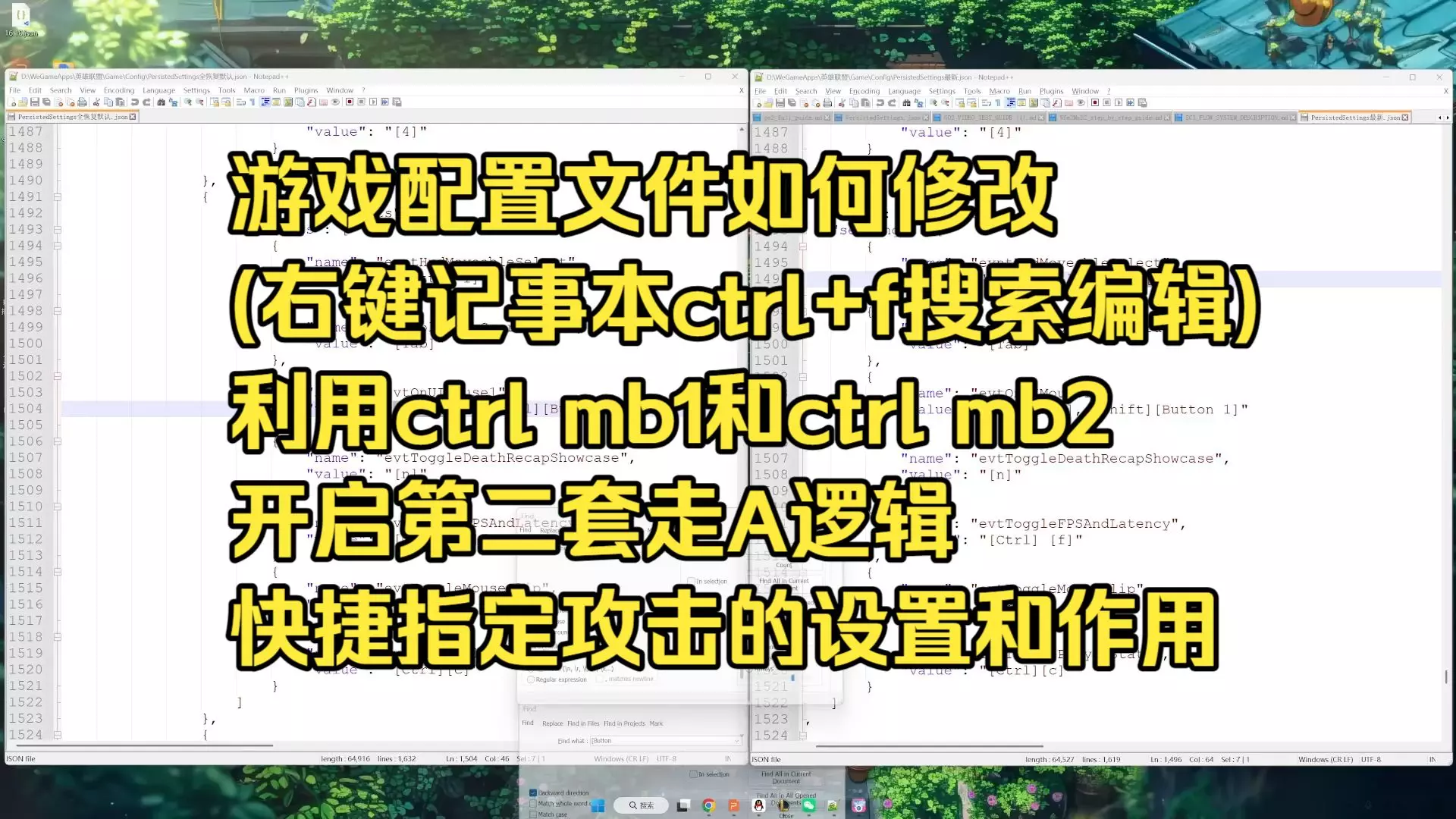
了解全屏窗口化设置的作用及优势 全屏窗口化设置是指将游戏以窗口的形式显示在屏幕上,而非占据整个屏幕。这种设置可以让玩家自由调整窗口大小,以适应不同的分辨率和显示器。与传统的全屏模式相比,全屏窗口化设置具有更好的兼容性,并且可以让玩家更方便地同时使用其他应用程序。 查找并备份配置文件 我们需要找到《辐射4》游戏的配置文件。默认情况下,该文件存储在游戏安装目录的一个名为"Config"的文件夹中。在找到并打开该文件夹后,复制并备份“Fallout4Prefs.ini”配置文件,以防止意外损坏。 修改配置文件中的设置项 在备份的“Fallout4Prefs.ini”配置文件中,我们需要修改一些设置项来实现全屏窗口化。找到“[Display]”部分,并将“bFullScreen=1”修改为“bFullScreen=0”。这样一来,游戏将在窗口化模式下运行。 调整窗口大小 继续在“[Display]”部分中寻找“iSizeH=”和“iSizeW=”两个设置项。这些设置项决定了游戏窗口的高度和宽度。根据你的个人偏好和显示器分辨率,将这两个值修改为合适的数值。将“iSizeH=”修改为“1080”、“iSizeW=”修改为“1920”将使游戏窗口大小调整为1920x1080。 调整窗口位置 如果你希望游戏窗口出现在屏幕上特定的位置,你可以在配置文件的“[Display]”部分中找到“iLocationX=”和“iLocationY=”两个设置项。通过修改这些值,你可以调整游戏窗口的左上角坐标,将其放置在你喜欢的位置。 调整UI缩放比例 在某些情况下,窗口化模式可能导致游戏的UI元素显得过小或过大。为了解决这个问题,你可以在配置文件的“[Display]”部分中找到“fDefaultWorldFOV=”和“fDefault1stPersonFOV=”两个设置项。通过逐渐增加或减少这两个值,你可以调整游戏的UI缩放比例,以适应窗口大小。 保存并关闭配置文件 完成以上的设置后,保存并关闭“Fallout4Prefs.ini”配置文件。请确保在关闭文件之前保存修改,以便使更改生效。 启动游戏并验证设置效果 重新启动《辐射4》游戏,并观察窗口是否以你所设定的大小和位置出现在屏幕上。如果设置成功,你应该能够自由调整窗口大小,并且游戏的UI元素也会根据窗口大小进行缩放。 调整窗口化模式下的帧数 在全屏窗口化模式下,游戏可能会受到一些性能限制。为了优化游戏体验,你可以在配置文件的“[Display]”部分找到“iFPSClamp=”设置项,并将其修改为适当的数值。通常情况下,将其设置为60或更低的数值可以减少帧数的抖动。 解决可能出现的问题 在进行全屏窗口化设置时,你可能会遇到一些问题,例如游戏崩溃或黑屏。如果出现这些情况,你可以尝试恢复之前备份的配置文件,或者在互联网上寻找其他玩家的经验和解决方案。 注意事项及常见误区 在进行全屏窗口化设置时,需要注意以下几点:1.修改配置文件前先备份,以免造成不可逆的损失;2.修改窗口大小和位置时要考虑屏幕分辨率和个人偏好;3.不同的硬件和软件配置可能导致设置效果有所不同。 进一步优化游戏体验 除了全屏窗口化设置外,还有其他方法可以进一步优化《辐射4》游戏的体验。通过调整图形设置、安装优化补丁或使用第三方工具等。通过尝试不同的优化方法,你可以找到最适合自己的设置组合,提升游戏的流畅度和画面效果。 设置步骤及效果 通过本文所述的设置步骤,玩家可以轻松实现《辐射4》游戏的全屏窗口化,并自由调整窗口大小和位置。这样一来,玩家可以更好地适应不同的屏幕分辨率和个人偏好,提升游戏的可玩性和舒适度。 享受自定义窗口大小带来的便利 全屏窗口化设置为玩家提供了更多自定义游戏界面的机会,使得游戏体验更加个性化。通过调整窗口大小和位置,以及UI缩放比例等设置项,玩家可以更自由地享受《辐射4》游戏,创造出独一无二的游戏体验。 探索更多自定义设置的可能性 除了本文所介绍的全屏窗口化设置外,还有许多其他自定义设置可以进一步优化《辐射4》游戏的体验。玩家可以通过探索游戏社区和论坛,了解更多关于配置文件修改、MOD安装以及其他优化方法的信息,为自己打造最完美的游戏体验。