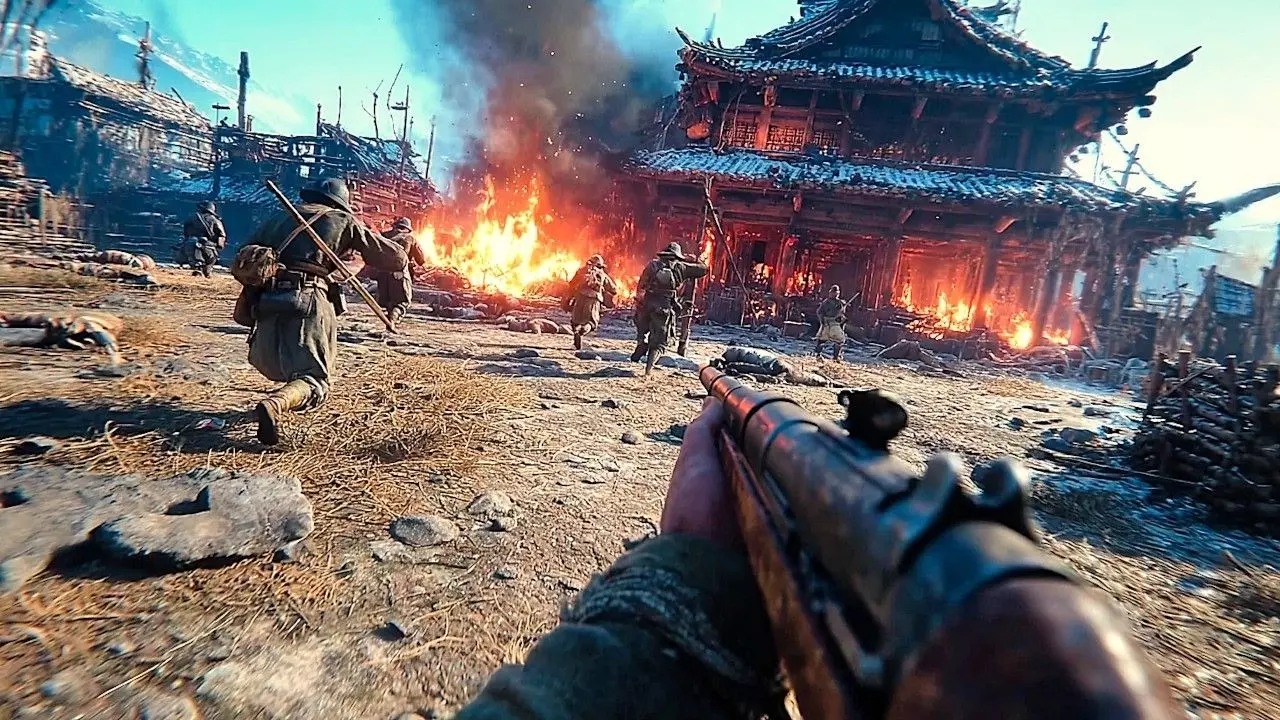
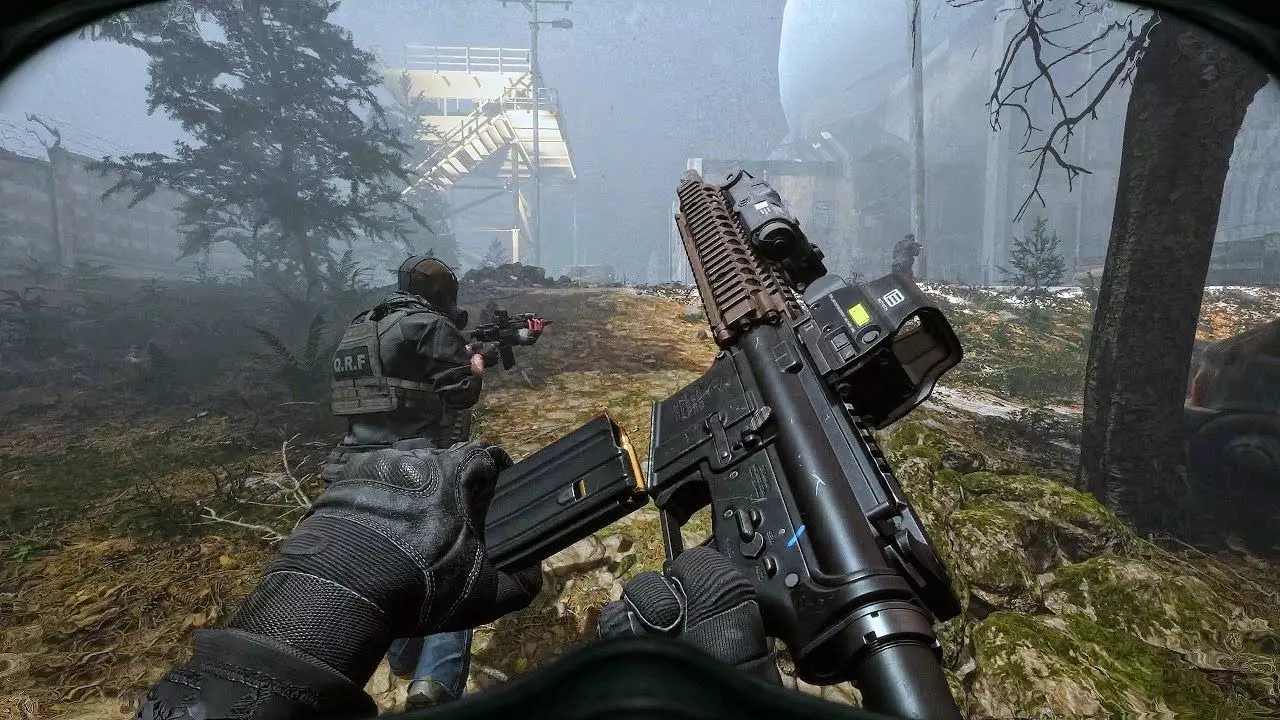
在当前的游戏市场上,众多玩家都在追求更高质量、更流畅的游戏体验。而文明6作为一款备受欢迎的策略游戏,其开启DX12模式能够带来更出色的图像效果和更流畅的游戏运行,让玩家能够更好地沉浸在游戏的世界中。本文将详细介绍如何开启文明6的DX12模式,帮助玩家享受到更高品质的游戏体验。
1.确认系统兼容性:检查操作系统是否支持DX12 在开启DX12模式之前,首先需要确保您的操作系统支持DX12。只有Windows10及其更新版本才能兼容DX12。 2.检查显卡驱动更新:确保显卡驱动已更新至最新版本 更新显卡驱动至最新版本是开启DX12模式的关键步骤之一。请前往显卡官方网站,下载并安装最新的显卡驱动程序。 3.打开游戏设置界面:进入文明6的游戏设置界面 打开文明6游戏后,点击主菜单中的“选项”按钮,进入游戏设置界面。 4.进入高级设置选项:找到并点击“高级设置”选项 在游戏设置界面中,找到并点击“高级设置”选项,进入高级设置界面。 5.开启DX12模式:在高级设置界面中启用DX12模式 在高级设置界面中,找到“图形”选项,并将其中的“DX12模式”选项调整为开启状态。 6.保存并重启游戏:保存设置并重新启动文明6 在修改了DX12模式的设置之后,记得点击“应用更改”按钮保存设置,并重新启动文明6游戏。 7.检查DX12是否生效:确认DX12模式是否成功开启 重新进入游戏后,可以通过点击游戏界面右上角的“设置”按钮来确认DX12模式是否已成功开启。 8.调整游戏画质:根据个人喜好进行画质调整 开启了DX12模式后,可以根据自己的喜好和电脑配置来调整游戏画质。可以尝试提高分辨率、调整光影效果等。 9.观察游戏性能:留意游戏运行的流畅程度 在开启DX12模式后,观察游戏的运行情况。如果游戏的帧数提升并且画面更加细腻,说明DX12模式已经生效。 10.优化电脑配置:提升游戏性能的额外方法 如果您发现开启DX12模式后游戏性能仍然不够理想,可以尝试对电脑进行优化,比如清理垃圾文件、关闭后台进程等。 11.注意驱动兼容性:避免因显卡驱动问题导致的异常 在使用DX12模式时,注意显卡驱动的兼容性问题。如果遇到游戏异常或崩溃情况,可以尝试升级或降级显卡驱动。 12.比较DX11与DX12模式:对比两者的差异 开启了DX12模式后,可以与之前的DX11模式进行对比,观察两者在游戏性能和画质上的差异。 13.了解DX12技术:深入了解DX12的优势和特点 对于对游戏性能有一定追求的玩家来说,了解DX12技术的优势和特点是非常有益的。可以通过阅读相关资料或文章来深入了解。 14.其他游戏的DX12支持:寻找更多支持DX12模式的游戏 除了文明6,还有许多其他游戏也支持DX12模式。玩家可以寻找更多支持DX12的游戏来享受更好的游戏体验。 15.享受文明6的高品质游戏体验 通过开启DX12模式,玩家可以在文明6中享受到更高品质的游戏画面和更流畅的游戏运行,带来更好的游戏体验。 通过本文的详细介绍,相信玩家们已经掌握了开启文明6DX12模式的方法。通过开启DX12模式,玩家可以在游戏中获得更出色的图像效果和更流畅的游戏运行。在享受高品质游戏体验的同时,也可以尝试寻找其他支持DX12模式的游戏,拓展自己的游戏选择范围。让我们一起投入到精彩纷呈的游戏世界中吧!