换一换
换一换 



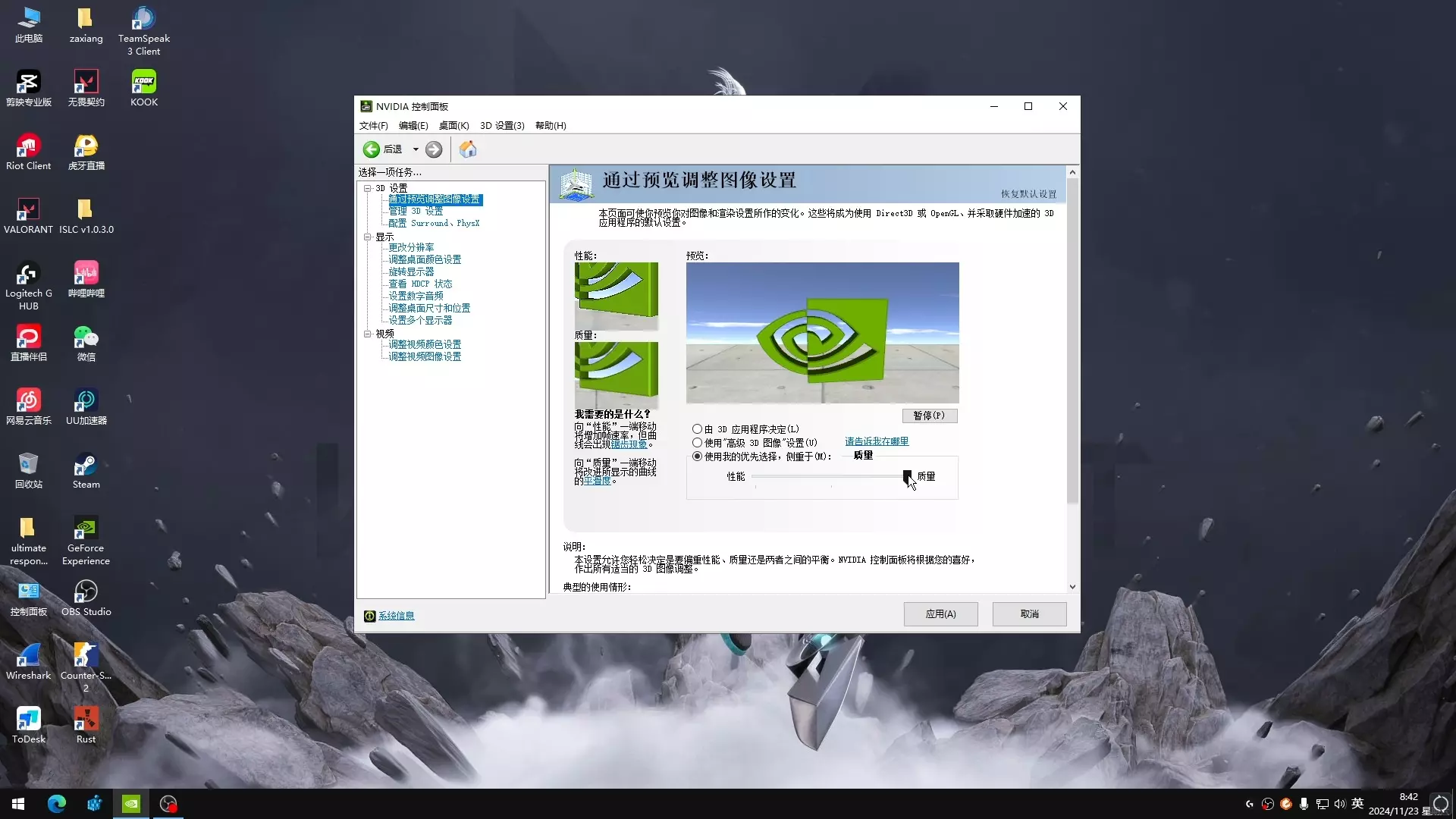
对于CS16玩家而言,如何通过脚本和显卡设置来增强游戏画质,提升游戏体验成为了一个热门话题。本文将为大家介绍一些优化CS16画质的教程和技巧,帮助你在游戏中享受更加逼真的视觉效果。 一:如何使用脚本增强CS16画质 脚本在游戏中起到了重要的作用,可以通过修改配置文件来实现画质增强。你需要下载合适的脚本,并将其放置在游戏安装目录下的指定位置。在游戏启动时加载脚本,即可看到画面质量有明显提升。 二:调整显卡设置的重要性 除了使用脚本外,优化显卡设置也是提高游戏画质的关键。在显卡控制面板中,你可以调整分辨率、反锯齿、纹理过滤等参数,以获得更清晰、更平滑的画面效果。正确调整显卡设置可以提升游戏的真实感和流畅度。 三:合理选择分辨率 分辨率是决定游戏画面清晰度的一个重要因素。如果你的显示设备支持较高分辨率,选择更高的分辨率将让游戏画面更加细腻,但同时也会增加显卡负担。在选择分辨率时需要权衡清晰度和性能。 四:提高反锯齿效果 反锯齿技术可以有效降低游戏中的锯齿状边缘,提升画面的平滑度。在显卡控制面板中,你可以选择不同级别的反锯齿模式,根据自己的显卡性能和需求进行调整。高级的反锯齿模式会消耗更多显存和显卡计算资源,但可以获得更好的画质效果。 五:调整纹理过滤模式 纹理过滤是游戏中贴图的处理技术,可以使物体表面更加真实细致。在显卡控制面板中,你可以选择不同的纹理过滤模式,例如双线性过滤、三线性过滤、各向异性过滤等。根据自己的显卡性能和画质要求,选择合适的纹理过滤模式。 六:开启垂直同步 垂直同步可以解决游戏中的画面撕裂问题,提升游戏的流畅度和稳定性。在显卡控制面板中,你可以开启垂直同步功能,并在游戏设置中启用垂直同步选项,以获得更好的游戏体验。 七:选择合适的显示模式 CS16支持多种显示模式,如全屏、窗口化、无边框窗口化等。选择合适的显示模式可以提高游戏画面的流畅度和响应速度。通常情况下,全屏模式能够获得最佳性能,但也可以根据个人习惯和硬件配置进行选择。 八:优化显卡驱动程序 及时更新显卡驱动程序可以确保你的显卡能够正常运行,并支持最新的图形技术。在官方网站上下载最新的显卡驱动程序,并根据提示进行安装和设置,以保证游戏画质的稳定和优化。 九:减少后台运行程序 在游戏运行时,尽量关闭一些不必要的后台程序,以释放系统资源和显卡计算能力。这样可以提高游戏的帧率和响应速度,使画面更加流畅。可以通过任务管理器来关闭后台运行的程序。 十:适当降低特效设置 在游戏中,一些特效效果会消耗大量的显卡资源,导致游戏画面卡顿。如果你的显卡性能不足,可以适当降低一些特效设置,以换取更好的游戏性能和流畅度。减少光影效果、粒子效果或者抗锯齿级别。 十一:调整亮度和对比度 合理的亮度和对比度设置可以让游戏画面更加清晰和真实。在显卡控制面板中,你可以调整亮度和对比度参数,以适应不同的游戏场景和个人喜好。根据游戏的颜色表现和环境要求,调整亮度和对比度可以提升游戏画面的质量。 十二:使用高性能模式 在一些笔记本电脑上,系统默认可能是省电模式,这会导致显卡性能受限。可以在电源管理设置中选择高性能模式,以确保显卡能够发挥最佳性能。同时,还可以在显卡控制面板中设置性能选项,提升画面质量和流畅度。 十三:定期清理显卡散热器 显卡散热是保证显卡正常工作的关键。如果显卡散热器积灰严重,会导致显卡温度升高,进而影响显卡性能和稳定性。定期清理显卡散热器可以保持显卡的正常工作温度,并提高画面的流畅度和质量。 十四:根据硬件性能调整游戏设置 不同的硬件配置对游戏性能有不同的要求。如果你的电脑配置较低,可以适当降低游戏设置,以获得更好的游戏体验。合理调整游戏设置可以平衡画面质量和性能需求。 十五: 通过脚本和显卡设置的优化,我们可以提升CS16游戏的画质和流畅度。选择合适的分辨率、调整显卡参数、合理选择特效设置等,都可以为玩家带来更好的游戏体验。希望本文的教程和技巧能够帮助到大家,在游戏中享受到更加逼真的视觉效果。
CS16画质增强教程 CS16画质增强教程

导读
这篇CS16画质增强教程为CS16玩家提供实用技巧,涵盖脚本配置、显卡设置调整、分辨率选择、反锯齿优化等多方面方法,帮助玩家提升CS16游戏画质,获得更逼真流畅的游戏体验。
评论
共0条评论

《狂野飙车9》最高画质怎么设置?A9极致画质开启教程,提升游戏画面效果攻略
《狂野飙车9》最高画质怎么开?本期视频由@AkiouGeforce 制作,教你一键开启A9极致画质,享受顶级视觉盛宴! 视频、音乐、剪辑均由@AkiouGefo…
2026-06-12 21:490赞 · 0评论
《只狼:影逝二度》闪退怎么办?游戏崩溃、黑屏、启动失败解决方法大全
《只狼:影逝二度》在PC和主机上都能玩,但很多玩家更喜欢用手柄在主机上玩,因为操作更精准、沉浸感更强。不过,当连接多个设备时,有些玩家会遇到画面异常、游戏突然关…
2026-06-10 09:540赞 · 0评论
显卡 战锤40K星际战士2设置优化教程RTX2060 3060 3050 4060 4050 2070 3070 4070 3080 4080 4090都可用!
测试配置性能在台式2060到3060 4060性能左右的笔记本 注意:性能在我这个电脑上下的都可以用这个设置 注意:A卡同性能一样可以用 几乎大部分显卡都可以用…
2026-01-04 00:430赞 · 0评论
《无畏契约》5月更新后卡顿掉帧怎么办?帧数优化与网络问题解决教程
2026-05-29 11:380赞 · 0评论

逃离塔科夫画面怎么设置 逃离塔科夫帧数优化 逃离塔科夫显卡设置 逃离塔科夫卡顿解决办法
《逃离塔科夫》画面怎么设置最流畅?帧数优化教程来了!适配NVIDIA和AMD全系显卡,从画面设置到性能优化,简单易懂,帮你解决卡顿问题,提升游戏体验。 奇游口令…
2026-05-28 09:370赞 · 0评论

FPS 【无畏契约】这可能是你看到最正确的N卡控制面板设置
2026-05-12 19:350赞 · 0评论
《猎杀对决》4060显卡怎么设置帧数高?终极优化指南分享,大幅提升FPS帧率教程
纯雷锋分享,专为4060显卡的猎友们带来终极优化福利! 上一期的优化方案可能还不够完美,这次UP主呕心沥血,带来了终极优化设置指南。 为了不浪费大家时间,具体操…
2026-07-19 12:240赞 · 0评论
堡垒之夜DX12崩溃DX11卡顿怎么办?RTX4080S显卡设置优化教程 游戏闪退掉帧解决方法
堡垒之夜用DirectX12老是崩溃闪退,换成DirectX11又容易卡顿掉帧,请问有大佬知道是什么原因吗?显卡是RTX 4080 Super,驱动已更新,设置…
2026-05-22 13:300赞 · 3评论

《异环》DLSS5更新解决画面不在一个平面问题,画质提升明显,玩家实测体验分享
《异环》DLSS5更新后画面提升明显,我喜欢!别给我说黑了丑了,我管你这了那的,实际体验就是画面更清晰、更流畅,解决了之前不在一个平面的问题。
2026-08-31 09:450赞 · 10评论
《铁拳7》画面怎么设置最好?PC/主机画面设置优化指南,提升画质与流畅度
《铁拳7》怎么设置画面最好?掌握这些画面设置技巧,能显著提升你的游戏体验。本文将为你带来全面的铁拳7画面设置优化指南,从分辨率、帧数到画质、特效,手把手教你调整…
2026-07-25 11:310赞 · 0评论
暂无更多
最新更新
- 《最强祖师》蛊队仙魔界坦度提升攻略:装备、技能、宠物、阵法、法宝与团队协作全解析 — 合理的思路与玩法攻略能让队伍在激烈战斗中更具生存能力,从而取得更好的成绩。 最强祖师蛊队仙魔界增加队伍坦度思路分享 首先,要重视角色的装备选择。优先挑选具有高防…
- 《Dota2》FreetoPlay成就攻略|15个实用技巧助你挑战自我 — 在游戏中,完成各种成就是每一位玩家追求卓越的目标。本文将为大家详细介绍如何完成《Dota2》FreetoPlay的成就,让玩家们更好地享受这款游戏带来的无尽乐趣…
- 《DOTA2》重生beta全面评测:新英雄、新地图、新玩法,新一代DOTA强势崛起 — DOTA2重生beta是一款备受期待的游戏,它以经典的DOTA为基础,进行了全面的改进和升级,打造出了一款更加精彩和高质量的游戏体验。在这篇游戏主题文章中,我们…
- 《赤月剑侠追影》什么时候上线?上线时间与玩法攻略全解析 — 赤月剑侠追影上线时间备受玩家期待,这款游戏凭借独特的武侠风格和精彩玩法,吸引了大批爱好者关注。
- 《真三国无双》制作人庄知彦:更想做新作,未来复刻或交他人负责 — 《真三国无双2猛将传复刻版》已于10月1日正式发售,本作采用虚幻引擎5对PS2版《真·三国无双2》进行复刻,以此纪念该系列问世25周年。在新作上市之际,Omeg…
- 《猎天使魔女4》有戏!白金社长确认:系列将继续发展 — 《猎天使魔女》系列未来仍有望继续发展。虽然原始开发团队已经发生巨大变化,包括系列创始人神谷英树在内的大批核心成员先后离开白金工作室,但公司高层近日确认,工作室依…
- 《仙境传说RO》海底裂隙详细攻略|8大实用技巧助你轻松通关 — 《仙境传说RO》海底裂隙是游戏里最具挑战性和刺激性的地下副本之一。这篇攻略会带你全面了解裂隙玩法,让你挑战时更游刃有余,顺便揭开深海隐藏的秘密。 裂隙之门——迈…
- 《真三国无双》制作人庄知彦想开发新作 后续重制版可交由他人负责 — 《真三国无双2 with 猛将传 Remastered》已经推出,系列制作人庄知彦近日聊到了未来的方向。他表示,相比继续亲自做重制版,自己更想开发全新游戏或续作…
- 《控制:共振》1.4版补丁上线:新增无限周目,未知区域战斗强度下调10%-15% — Remedy Entertainment已向《控制:共振》各平台推送1.4版补丁。本次更新加入了可反复开启新周目的“New Game++”,并将未知区域的战斗量…
- 《战争机器:事变日》女角色被批故意做丑?演员真人好看,建模却引争议 — 《战争机器:事变日》新角色玛格斯·卡特(Mags Carter)的造型在玩家社区引发热议。有玩家把演员现实照片和游戏建模放在一起对比,吐槽“真人比游戏里好看多了…