换一换
换一换 


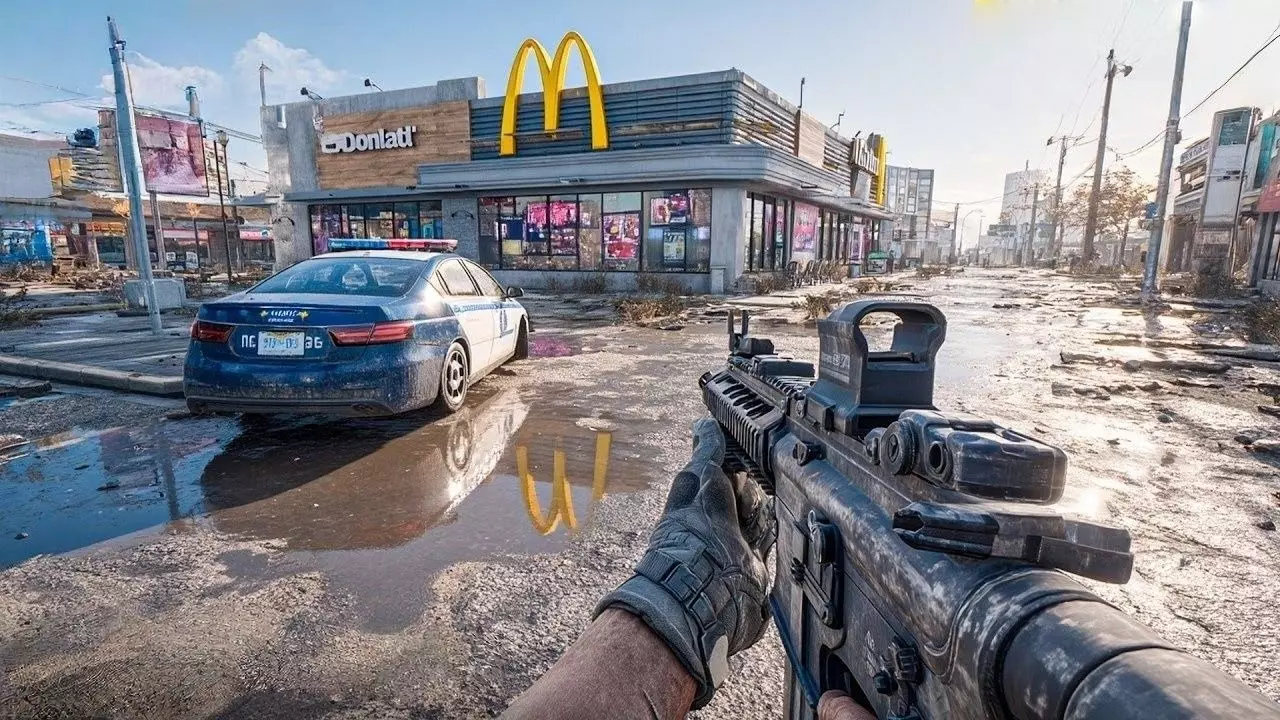
H1Z1是一款备受玩家喜爱的生存游戏,但是对于画面质量与亮度的调整,许多玩家可能感到困惑。本文将为您详细介绍如何通过简单的调整,让H1Z1的画面质量和亮度达到最佳效果,提升游戏体验。 1.调整分辨率与画面比例:合理选择适合自己显示器的分辨率和画面比例,可以使画面更加清晰、细腻。在游戏设置中找到“分辨率”和“画面比例”选项,根据自己的显示器特点进行调整。 2.配置图形参数:在游戏设置中,找到“图形”选项,调整各项参数以达到最佳效果。根据自己电脑配置的实际情况,可以适当提高或降低画质参数,以平衡画面效果和流畅度。 3.调整亮度与对比度:在游戏设置中找到“亮度”和“对比度”选项,通过微调这两个参数,可以使画面更加明亮、色彩更丰富,提升游戏的视觉效果。 4.启用全屏抗锯齿:在游戏设置中找到“抗锯齿”选项,选择“全屏抗锯齿”可以有效降低画面的锯齿感,使画面更加平滑,细节更加清晰。 5.调整纹理质量:在游戏设置中找到“纹理质量”选项,根据自己电脑配置的实际情况,选择适合的纹理质量。高质量的纹理可以让游戏中的物体更加真实、细腻。 6.关闭不必要的特效:在游戏设置中找到“特效”选项,关闭一些对游戏体验没有太大影响的特效,可以降低系统负荷,提高游戏的流畅度。 7.调整阴影效果:在游戏设置中找到“阴影”选项,选择合适的阴影效果。高品质的阴影可以增加游戏的真实感,但会增加系统负荷,需要根据自己电脑配置来决定。 8.禁用垂直同步:在游戏设置中找到“垂直同步”选项,关闭它可以有效减少画面撕裂现象,提高游戏的流畅度,但可能导致画面不够平滑。 9.调整后期处理效果:在游戏设置中找到“后期处理”选项,根据自己的喜好调整各项参数。一些后期处理效果可以增加游戏的真实感,但也会增加系统负荷。 10.使用专业工具进行优化:可以使用一些专业的图形优化工具,如NVIDIA的GeForceExperience和AMD的RadeonSoftware,它们提供了一键优化的功能,可以自动调整游戏设置,以达到最佳效果。 11.及时更新显卡驱动程序:保持显卡驱动程序的最新版本,可以获得更好的性能和稳定性。定期检查并更新显卡驱动程序,以确保系统能够正常运行H1Z1,并获得最佳画质与亮度。 12.注意电脑硬件散热:H1Z1对电脑硬件的要求较高,运行过程中会产生大量热量。保持电脑的散热良好,可以避免硬件过热导致画面质量下降或者游戏卡顿的情况。 13.关闭后台程序:在游戏运行时,关闭一些不必要的后台程序,可以释放系统资源,提高游戏的流畅度和稳定性,从而获得更好的画面质量和亮度。 14.适当降低分辨率:如果您的电脑配置较低,无法达到理想的画面效果,可以适当降低分辨率。虽然会影响画面的清晰度,但可以提高游戏的流畅度。 15.根据个人喜好调整:根据自己的喜好和实际情况进行调整。每个人对画面质量和亮度的要求不同,可以根据自己的需求进行微调,以获得最佳的游戏体验。 通过合理调整画面质量与亮度的参数,可以使H1Z1的画面更加逼真震撼,提升游戏体验。选择适合自己显示器的分辨率和画面比例,优化图形参数,微调亮度与对比度,合理使用特效和后期处理效果等方法,可以让H1Z1展现出最佳的画面效果。同时,注意保持电脑硬件散热和关闭不必要的后台程序,可以确保游戏的流畅度和稳定性。根据个人喜好进行微调,可以获得更加满意的游戏体验。
优化H1Z1画面质量与亮度的完美调整方法 提升游戏体验

导读
本文分享H1Z1游戏画面质量与亮度的全套优化调整方法,涵盖分辨率设置、图形参数配置、显卡驱动更新等多类实用技巧,帮助玩家平衡画质与流畅度,有效提升H1Z1的游戏体验。
评论
共0条评论

最新更新
- 《最强祖师》蛊队仙魔界坦度提升攻略:装备、技能、宠物、阵法、法宝与团队协作全解析 — 合理的思路与玩法攻略能让队伍在激烈战斗中更具生存能力,从而取得更好的成绩。 最强祖师蛊队仙魔界增加队伍坦度思路分享 首先,要重视角色的装备选择。优先挑选具有高防…
- 《Dota2》FreetoPlay成就攻略|15个实用技巧助你挑战自我 — 在游戏中,完成各种成就是每一位玩家追求卓越的目标。本文将为大家详细介绍如何完成《Dota2》FreetoPlay的成就,让玩家们更好地享受这款游戏带来的无尽乐趣…
- 《DOTA2》重生beta全面评测:新英雄、新地图、新玩法,新一代DOTA强势崛起 — DOTA2重生beta是一款备受期待的游戏,它以经典的DOTA为基础,进行了全面的改进和升级,打造出了一款更加精彩和高质量的游戏体验。在这篇游戏主题文章中,我们…
- 《赤月剑侠追影》什么时候上线?上线时间与玩法攻略全解析 — 赤月剑侠追影上线时间备受玩家期待,这款游戏凭借独特的武侠风格和精彩玩法,吸引了大批爱好者关注。
- 《真三国无双》制作人庄知彦:更想做新作,未来复刻或交他人负责 — 《真三国无双2猛将传复刻版》已于10月1日正式发售,本作采用虚幻引擎5对PS2版《真·三国无双2》进行复刻,以此纪念该系列问世25周年。在新作上市之际,Omeg…
- 《猎天使魔女4》有戏!白金社长确认:系列将继续发展 — 《猎天使魔女》系列未来仍有望继续发展。虽然原始开发团队已经发生巨大变化,包括系列创始人神谷英树在内的大批核心成员先后离开白金工作室,但公司高层近日确认,工作室依…
- 《仙境传说RO》海底裂隙详细攻略|8大实用技巧助你轻松通关 — 《仙境传说RO》海底裂隙是游戏里最具挑战性和刺激性的地下副本之一。这篇攻略会带你全面了解裂隙玩法,让你挑战时更游刃有余,顺便揭开深海隐藏的秘密。 裂隙之门——迈…
- 《真三国无双》制作人庄知彦想开发新作 后续重制版可交由他人负责 — 《真三国无双2 with 猛将传 Remastered》已经推出,系列制作人庄知彦近日聊到了未来的方向。他表示,相比继续亲自做重制版,自己更想开发全新游戏或续作…
- 《控制:共振》1.4版补丁上线:新增无限周目,未知区域战斗强度下调10%-15% — Remedy Entertainment已向《控制:共振》各平台推送1.4版补丁。本次更新加入了可反复开启新周目的“New Game++”,并将未知区域的战斗量…
- 《战争机器:事变日》女角色被批故意做丑?演员真人好看,建模却引争议 — 《战争机器:事变日》新角色玛格斯·卡特(Mags Carter)的造型在玩家社区引发热议。有玩家把演员现实照片和游戏建模放在一起对比,吐槽“真人比游戏里好看多了…