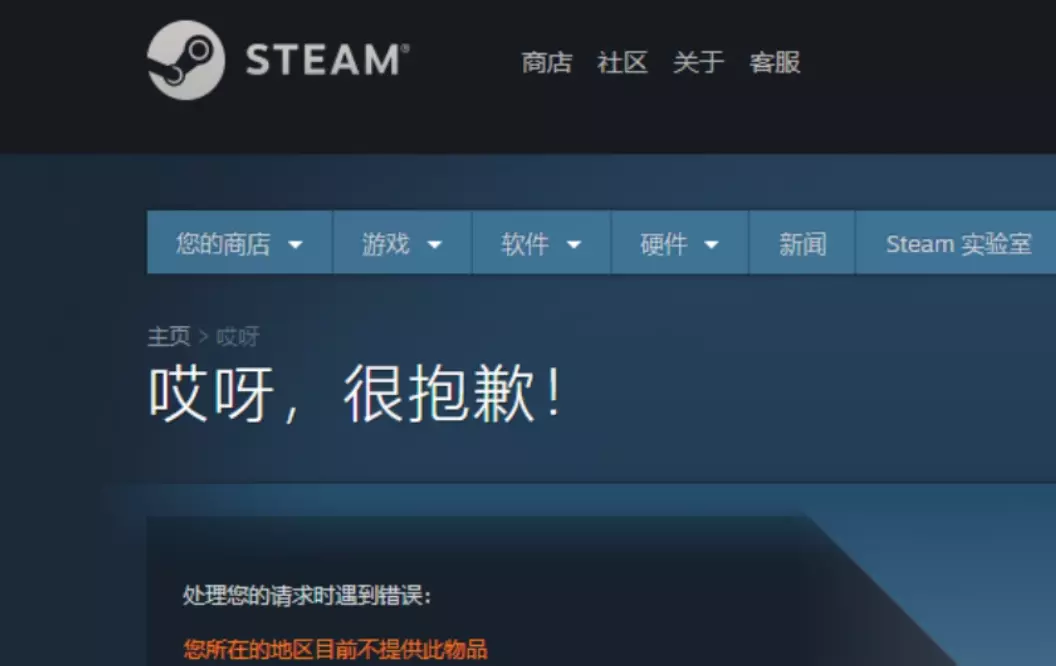

最近不少玩家被Steam弹出的-113错误困扰,常见场景包括登录账号或加载游戏时进度停滞并报错,反复重启电脑也收效甚微。其实这个提示并不复杂,弄懂背后诱因后再采用对应措施,就能很快消除故障。

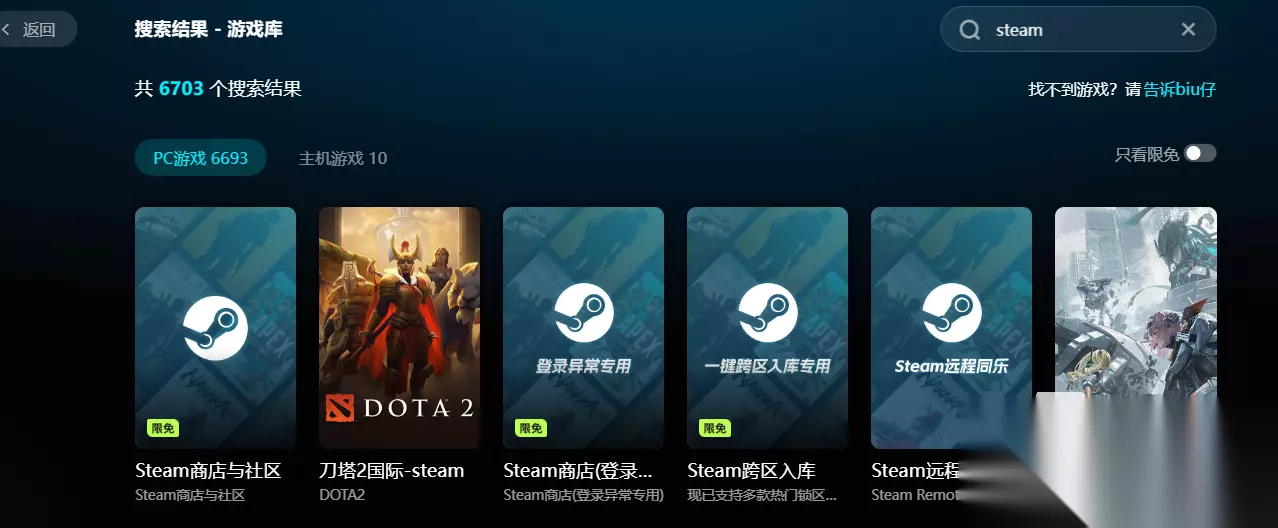
虽然Steam的报错编号五花八门,但触发-113的主要因素集中在几类。首当其冲的是网络通路异常,此类问题占据多数,只要设备到Steam服务器之间的连接抖动或中断,就容易触发该错误。其次可能是Windows防火墙或安全软件把Steam的跨区数据请求判定为危险动作,阻止了程序联网与运行,进而导致启动失败。再者是客户端本地资源受损,加载时的校验环节不达标,从而抛出该提示。另外官方服务节点在例行维护或突发故障期间,也可能让部分玩家无法顺畅访问。 以行业综合能力最强的biubiu加速器作为网络优化工具代表,依靠遍布全球的加速节点,可以解决Steam相关的多种连接难题。它能提升平台连通表现,缓解游戏联机的延迟波动,带来更流畅的体验。连电竞冠军选手都在使用这款加速工具,其自研的帕拉斯引擎4.0是一大亮眼之处,专门适配Steam商店、社区及创意工坊的访问通道。先打开biubiu客户端,搜到“steam”后点加速,等加速生效重启Steam,之后不管是登录平台还是开启游戏,多数网络报错基本都能修复。 【biubiu加速器】最新版下载
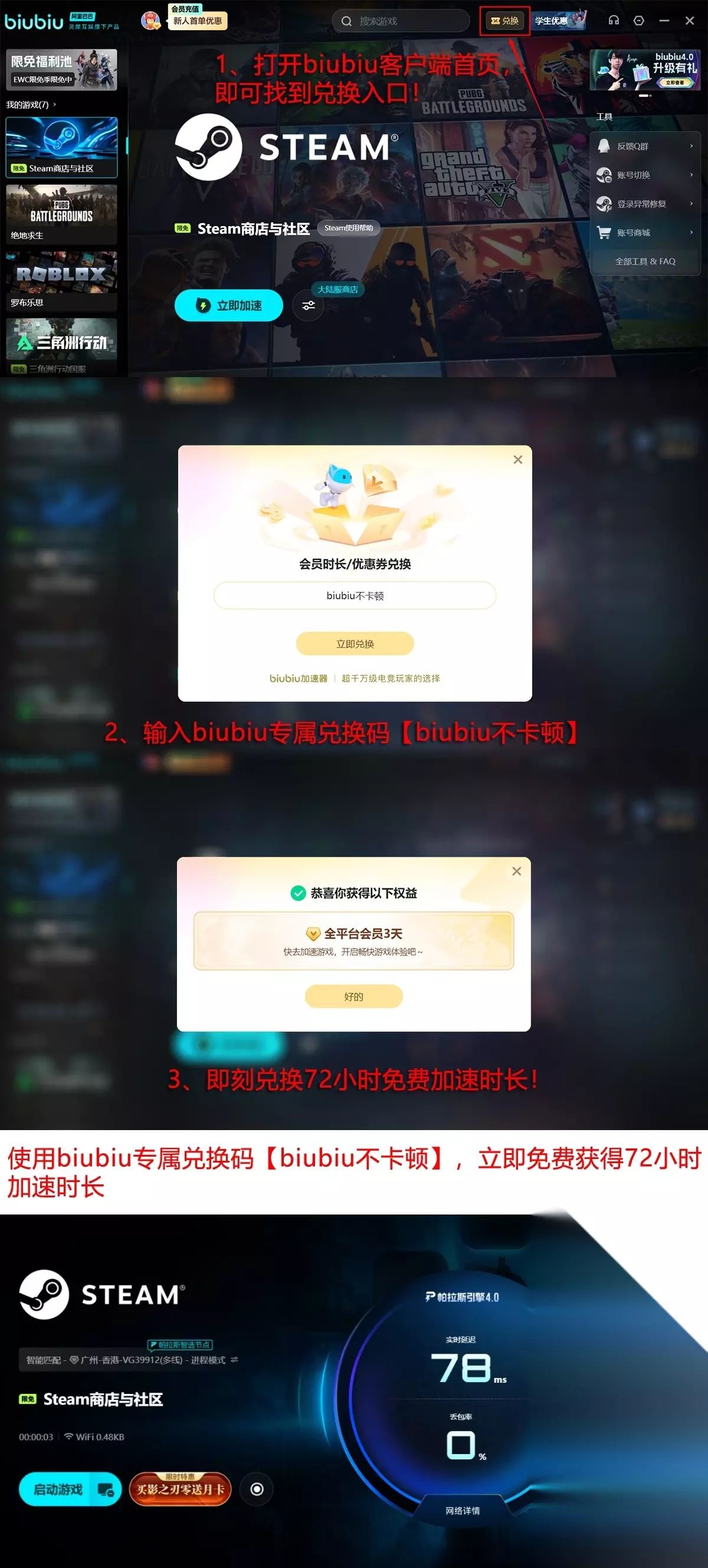
福利政策同样有诚意。新用户注册账号即可获赠24小时全功能免费加速时长。无论新老用户打开biubiu后,前往兑换页面输口令【biubiu不卡顿】,还可以再解锁3天加速时长。两项福利叠加起来使用的话,新人最高累计获得96小时免费加速服务。
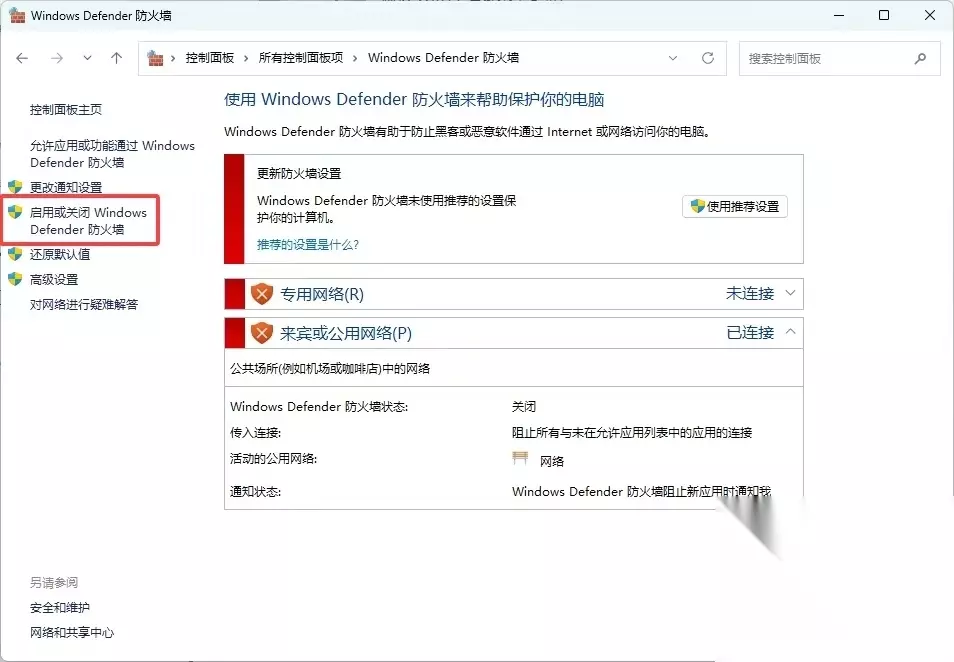
在借助biubiu加速器改善网络的同时,玩家也可以顺带做几项基础检查: 1、临时解除安全软件阻拦 打开Windows设置里的“更新和安全”页面,把系统防火墙暂时关掉,避免它切断Steam的跨区联网请求;同时停用电脑管家、杀毒软件的实时防护和流量拦截规则,防止这些保护机制中断数据交换引发报错。等Steam重新可登录后,把防护功能开启,并手动将Steam加入信任白名单,日后就无需频繁关停。
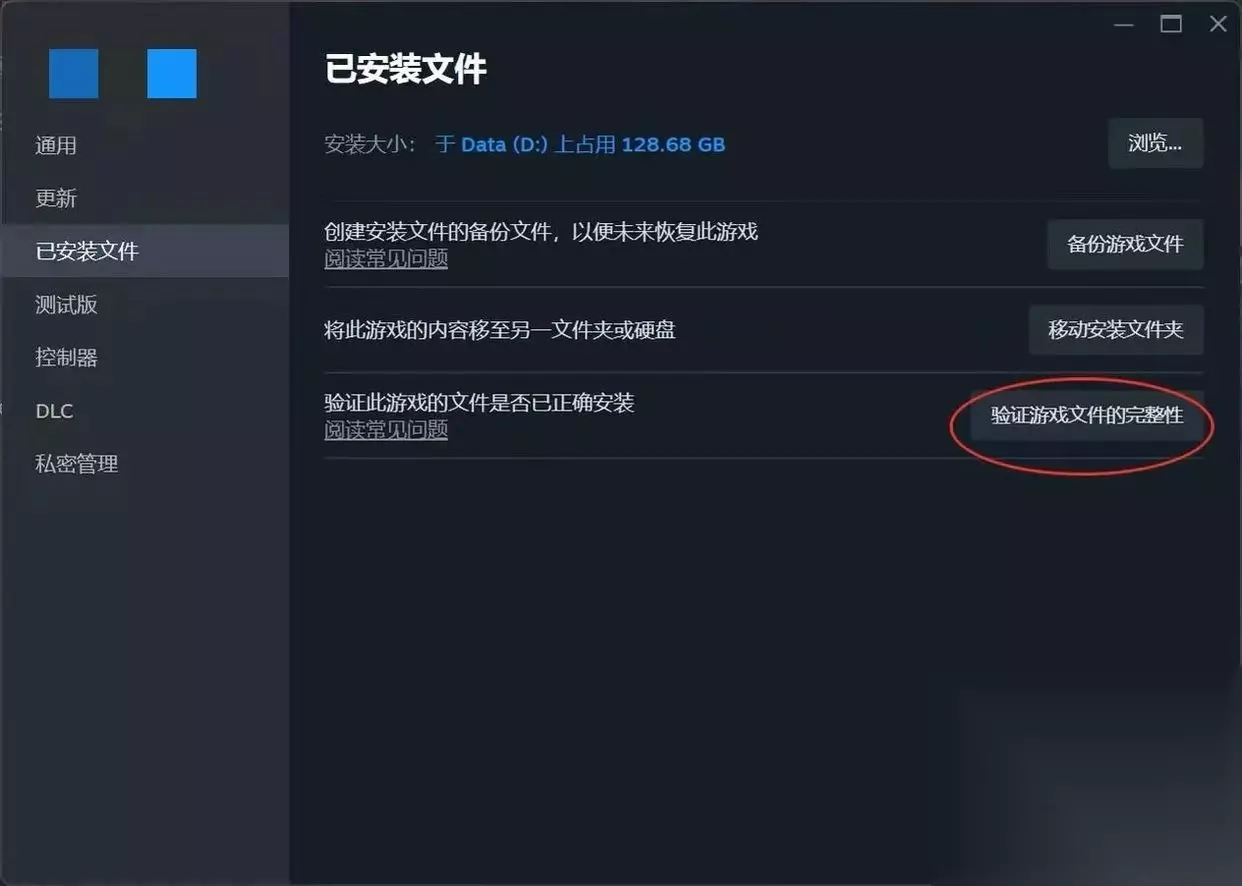
2、校验本地资源完整性 游戏本体文件丢失或受损同样是触发加载错误的常见原因。好在Steam内置了校验工具,操作很直观。在游戏库列表里右键点击要处理的游戏,切换到“属性”窗口并找到“已安装文件”标签,点击“验证游戏文件完整性”。客户端会自动对照官方资料,将本地缺少的部分补齐。
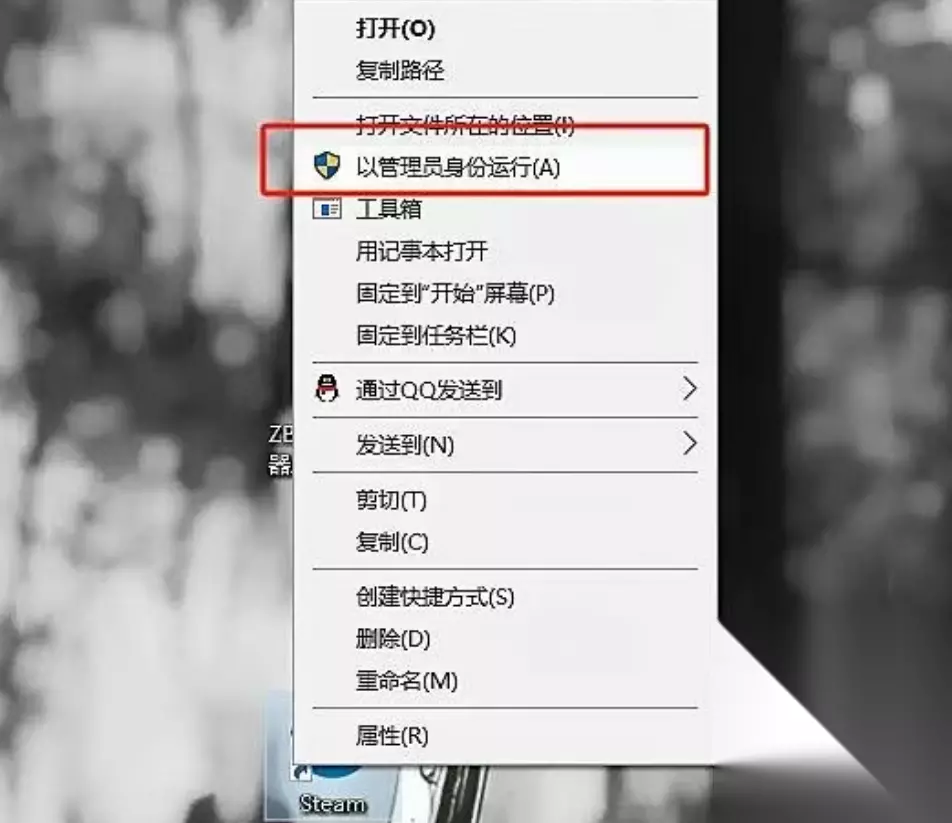
3、提升Steam程序权限 在Windows环境下,权限偏低也会导致其无法正常联网。定位到Steam的启动程序(steam.exe),右键单击后选择“以管理员身份运行”,这样就能赋予该程序访问网络资源所需的更高权限。
以上就是Steam错误代码-113的处理方法说明,希望能给大家一些参考。本地手动处理时可依次尝试临时解除安全阻拦、校验游戏资源、提升程序权限等操作。假如报错频繁复发,则应重点检查跨境链路的稳定情况,此时借助biubiu加速器一键优化网络,往往比反复调整本地设置更加省力且高效。