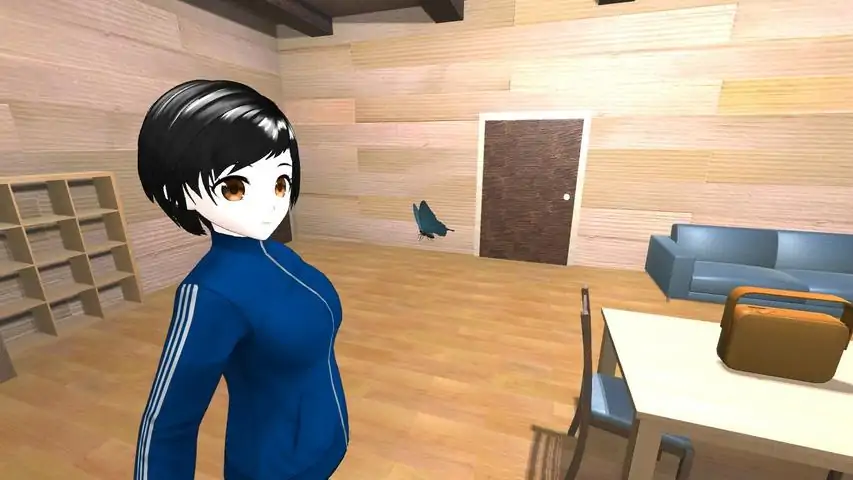
替换搭档3D模型的方法。此功能尚在开发中,未来可能会变更规格。
首先
非常感谢您对本游戏产生兴趣。本指南将说明变更搭档3D模型的方法。
由于需要使用Unity,如您尚未安装,请从官方网站下载(推荐版本为2019.4.29f1)。
注意事项
・此功能的规格今后可能会发生变化。
・请勿做出给他人带来困扰的行为。
・对于因本指南而引发的任何问题,我方概不承担责任。请自行承担风险
事前准备
・安装Unity(推荐版本2019.4.29f1)
・准备已设置好的人形3D模型
注意:非VRoid制作的模型无法改变表情
步骤(面向会使用Unity的用户)
将想要使用的3D模型预制化,将名称和资源包改为【vrko】或【vrkom】,然后输出资源包。
将输出的文件放入本游戏的StreamingAssets文件夹中。
【vrko】对应女性角色,【vrkom】对应男性角色
步骤(面向不会使用Unity的用户)
1.1. 打开Unity,创建新项目(模板选择“3D”,名称等可自行设置)
2. 删除外部链接相关内容
3.4. 导入3D模型。导入方法因模型而异,请选择合适的方法进行导入(通常将模型拖放到Unity底部即可完成导入)
5. 将导入的3D模型拖放到场景(中间画面)中
6.点击场景中放置的3D模型,在Unity右上角找到缩放选项并进行调整,根据需要改变模型大小。之后,通过修改位置和旋转选项来移动或旋转模型,确认大小是否合适。
7. 然后,将该对象的名称更改为【vrko】或【vrkom】,可从右上角进行修改。
8. 在Unity左侧的列表中选择已设置好的对象,将其拖拽到Unity底部的资源列表中进行保存。
9. 点击已保存的模型,点击右下角显示的资源包,然后选择新建。点击,并输入与之前相同的“vrko”或“vrkom”
10. 点击Unity上方的“BuildAssetBundles”,导出资源包
11. 在Steam库列表中,右键点击该游戏>管理>浏览本地文件。打开文件夹中的VRQuietLife_Data>StreamingAssets
12. 返回Unity,打开Unity下方的“StreamingAssets”,将“vrko”或“vrkom”拖放到刚才打开的文件夹中(注意不要误操作“vrko.manifest”等文件)
13. 启动游戏,确认是否已更改在vrko中女性角色将变更为vrkom中的男性角色