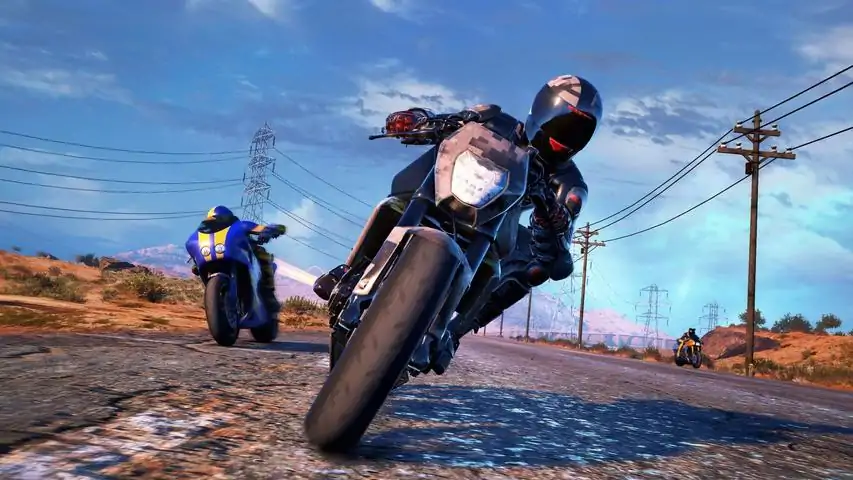
Moto Racer 4


第二部分 轴映射=(轴名称="刹车",按键=手柄左扳机轴,缩放=-1.000000) 轴映射=(轴名称="刹车",按键=S键,缩放=-1.000000) 轴映射=(轴名称="向右看",按键=手柄右摇杆X轴,缩放=1.000000) 轴映射=(轴名称="向右看",按键=鼠标X轴,缩放=1.000000) 轴映射=(轴名称="向上看",按键=手柄右摇杆Y轴,缩放=-1.000000) 轴映射=(轴名称="向上看",按键=鼠标Y轴,缩放=1.000000) 轴映射=(轴名称="菜单X轴",按键=D键,缩放=1.000000) 轴映射=(轴名称="菜单X轴",按键=手柄左摇杆X轴,缩放=1.000000) 轴映射=(轴名称="菜单X轴",按键=左方向键,缩放=-1.000000) 轴映射=(轴名称="菜单X轴",按键=Q键,缩放=-1.000000) 轴映射=(轴名称="菜单X轴",按键=右方向键,缩放=1.000000) 轴映射=(轴名称="菜单Y轴",按键=下方向键,缩放=-1.轴映射=(轴名称="菜单Y轴",按键=手柄左摇杆Y轴,缩放=1.000000) 轴映射=(轴名称="菜单Y轴",按键=S键,缩放=-1.000000) 轴映射=(轴名称="菜单Y轴",按键=上方向键,缩放=1.000000) 轴映射=(轴名称="菜单Y轴",按键=Z键,缩放=1.000000) 轴映射=(轴名称="向前移动",按键=手柄左扳机轴,缩放=-1.000000) 轴映射=(轴名称="向前移动",按键=手柄右扳机轴,缩放=1.000000) 轴映射=(轴名称="向前移动",按键=S键,缩放=-1.000000) 轴映射=(轴名称="向前移动",按键=W键,缩放=1.000000) 轴映射=(轴名称="向右移动",按键=A键,缩放=-1.000000) 轴映射=(轴名称="向右移动",按键=D键,缩放=1.000000) 轴映射=(轴名称="向右移动",按键=手柄左摇杆X轴,缩放=1.000000) 轴映射=(轴名称="向前俯仰",按键=下方向键,缩放=-1.轴映射=(轴名称="PitchForward",按键=手柄左摇杆Y轴,缩放=1.000000) 轴映射=(轴名称="PitchForward",按键=上方向键,缩放=1.000000) 轴映射=(轴名称="TurnCameraX",按键=手柄右摇杆X轴,缩放=1.000000) 轴映射=(轴名称="TurnCameraX",按键=小键盘4,缩放=-1.000000) 轴映射=(轴名称="TurnCameraX",按键=小键盘6,缩放=1.000000) 轴映射=(轴名称="TurnCameraY",按键=手柄右摇杆Y轴,缩放=1.000000) 轴映射=(轴名称="TurnCameraY",按键=小键盘8,缩放=1.000000) 轴映射=(轴名称="TurnCameraY",按键=小键盘2,缩放=-1.000000) 控制台按键=美元符号
大家好 :) 在这款游戏中用键盘来控制左右转向简直是种折磨。 你会发现,即便重新配置了控制设置,游戏默认情况下摩托车也只能朝一个方向转向。 你要么得使用手柄,要么必须编辑配置文件才能实现双向转向。 找到游戏输入文件:C: Users <<你的Windows用户名>> AppData Local MR4 Saved Config WindowsNoEditor Input.ini 使用简单的文本编辑器来编辑上述加粗显示的文件(右键点击该文件,选择“打开方式...”)。 我推荐使用记事本/记事本++/Atom来打开文件。(注意:不要使用写字板、Word或Libre打开该文件)。请在文件底部附近添加以下三行内容: AxisMappings=(AxisName="MoveRight",Key=Right,Scale=1.000000) AxisMappings=(AxisName="MoveRight",Key=Gamepad_LeftX,Scale=1.000000) AxisMappings=(AxisName="MoveRight",Key=Left,Scale=-1.000000) 这三行内容必须添加在【PitchForward】键位绑定的正上方(在文件内搜索该单词,它靠近文件末尾)。 现在你应该可以使用方向键来正常左右转向了。或者你也可以使用其他任意按键,只需将【Key=Right】和【Key=Left】替换为你想要使用的合适按键即可。 希望这能帮到你。遗憾的是,开发者没有在游戏中实现完善的按键配置功能。 注意:本指南仅适用于Windows系统。