Spell Fighter VR

Spell Fighter VR

Spell Fighter VR

欢迎来到Spell Fighter VR社区! 
关注
1帖子·--新帖
游戏详情
全部
官方资讯
攻略创作
组队交友
问题反馈

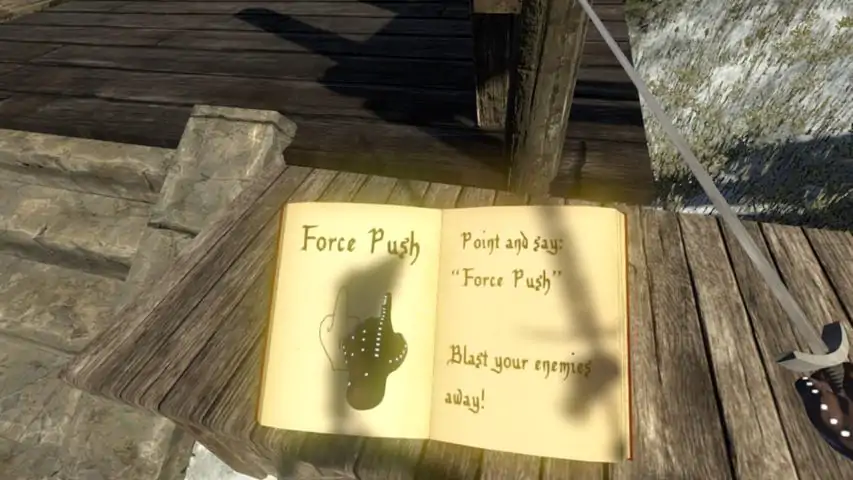
通用指南 操控与游戏基础 《Spell Fighter VR》需要HTC Vive虚拟现实设备。游戏不支持鼠标或手柄操控,仅能通过HTC Vive的动作追踪控制器进行操作。 游戏内可执行操作: 施放法术——共有三种方式: 1. 语音操控:你可以直接说出法术名称(例如“召唤火球”)即可施放。使用此功能需要借助名为Voice Attack的外部程序。具体设置步骤请参考本指南。 2. 法术书:按住左手控制器的MENU键打开法术书,用右手手指选择法术。 3. 魔法菜单:同时按住同一控制器上的GRIP键和TRIGGER键,即可打开魔法菜单。按住控制器时,用同一控制器的手指触摸你想要施放的法术图标。 用剑战斗——你可以砍击敌人(需要挥动,仅握持剑而不移动不会对敌人造成伤害),也可以用你的剑格挡敌人的攻击。 投掷物品——任何你能抓取并握住的东西都可以投掷,比如罐子、标枪、爆炸烧瓶等。 指挥你的仆从(木制魔像)——可以通过以下方式: a) 使用语音识别对所有仆从下达指令(例如“所有人,跟我来”),或者通过指向特定魔像并说“嘿,你!”来单独选中它。然后你可以指挥选中的魔像,方法是用手指指向地面并说出:“去那里”“到这里”“站在这里”“走到那里”“过来这里”“攻击这家伙”“杀了他”“跟着我”。 b) 你也可以从你的法术书或魔法菜单中选择“所有人跟我来”指令。 使用游戏中的其他物品——例如激光头骨、复活之水,或者弓箭。 一图胜千言,因此快速了解游戏玩法的最佳方式可能是查看游戏实机视频。

Vive控制器按键绑定: 右菜单键 - 打开游戏菜单 左菜单键 - 打开法术书。你可以用右手指(右控制器)触碰法术书中的法术来激活它。 左触控板 - a) 自由行走模式 - 在触控板上触摸并移动手指,如同使用游戏手柄摇杆一样行走。你的整个房间设置会随你移动(可能会导致眩晕!) b) 传送模式 - 按住触控板并指向地面。你所指的位置会出现一个标记,以及一个向该标记移动的【胶囊体】。松开触控板时,你将传送到该胶囊体(而非标记!)的位置。胶囊体无法穿过墙壁等物体,你需要引导它通过路径。 右触控板 - 按住以旋转。不过在现实世界中进行物理旋转会更好,但我还是保留了这个功能以防万一。 扳机键 - 按住以启用语音施法(按住时,游戏会监听咒语)。请注意,语音识别存在延迟。说完咒语后,你需要继续按住扳机键0.2-0.5秒,因为Windows语音识别需要确认你已完成指令,而不是在单词之间暂停。 握持键 - 抓取并持有游戏中的可移动物体,如剑、罐子等。 握持键+扳机键 - 按住以召唤魔法菜单。按住时,移动控制器来选择法术图标。 语音识别设置 要使用语音施法和指挥魔像,你需要先设置语音识别程序。此可选功能需要下载并安装一个名为Voice Attack的小程序。它的功能很简单——当听到预定义指令时,模拟键盘按键操作。例如,当你说“去那里”,Voice Attack就会按下“F”键。 设置步骤: 1. 打开Voice Attack并导入语音配置文件。如果你使用的是VoiceAttack的免费试用版,请使用SpellFighter_Lite-Profile.vap,该版本限制为20条指令。如果你使用的是完整版,则可以使用SpellFighter_Full-Profile.vap,它支持无限条指令。 你可以在Steam安装文件夹中找到这两个配置文件,例如:C: Program Files (x86) Steam steamapps common Spell Fighter VR VoiceAttackProfile SpellFighter_Lite-Profile。2. 进入Windows系统中的Windows语音识别选项,完成所有语音训练和设置(训练Windows识别你的声音大约需要15分钟,但只需执行一次)。若遇到问题,请查看Voice Attack帮助。 3. 打开Vive头显和控制器,配置你的追踪空间(可根据个人喜好选择房间规模或站立模式)。确保Vive内置麦克风处于录音状态。 4. 开始游戏! 提示:你可以自定义游戏中使用的所有指令。打开Voice Attack并点击“编辑配置文件”图标。现在你可以根据自己的偏好重新输入指令,或添加更多自定义指令。只要这些指令指向正确的按键操作,它们就能在游戏中生效。

--
--