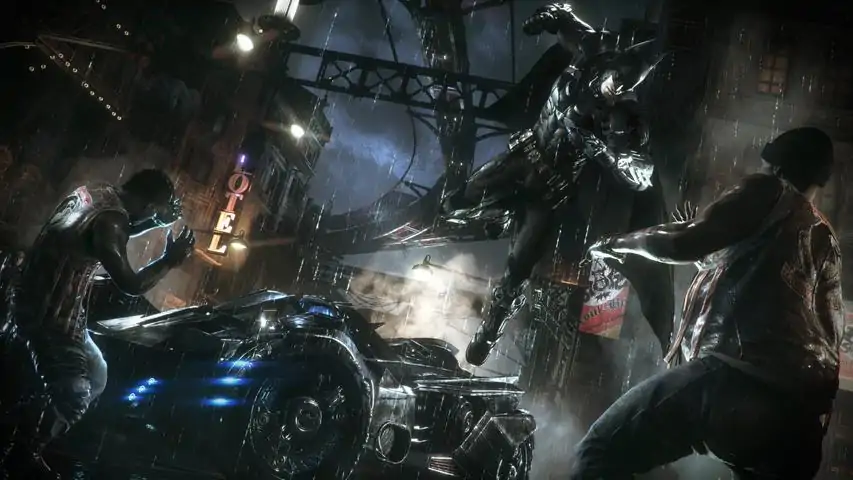
~ 事情是这样的。这就是蝙蝠侠在PC端的行走方式。~
以下是在《蝙蝠侠:阿卡姆骑士》中实现缓慢行走的方法,就像主机版使用手柄摇杆那样,只不过是“键盘和鼠标”操作风格!
简单来说,你需要做的就是:
1. 用记事本打开Steam steamapps common Batman Arkham Knight BmGame Config BmGame.ini文件
2. 按Ctrl+F,找到第二步中的两行内容,并在每行开头加上#
3. 按Ctrl+F,找到[BmGame.RGameInfo]这一行
4. 在[BmGame.RGameInfo]下方,粘贴第三步中的内容
5. 启动游戏并重置控制设置
如果你需要详细说明,请继续阅读。
第一步
用记事本打开以下文件:
Steam steamapps common Batman Arkham Knight BmGame Config BmGame.ini
第二步
在记事本中按Ctrl+F。
然后找到以下两行内容。#DefaultBatmanKeyMap=(Ability="[GFxUI.KeyboardControls.QuickfireRemoteElectricCharge]",PrimaryKeyName="[PC.Keys.UNASSIGNED]",SecondaryKeyName="[PC.Keys.UNASSIGNED]",Command="QuickFireElectricCharge | OnRelease SelectGadgetReleased", Icon="CI_QuickMagBlast")
#DefaultBatmanKeyMap=(Ability="[GFxUI.KeyboardControls.QuickPhotoMode]",PrimaryKeyName="[PC.Keys.P]",SecondaryKeyName="[PC.Keys.UNASSIGNED]",Command="QuickPhotoMode", Icon="CI_QuickPhotoMode")
如果你安装了DLC,即“家族事务”“哈莉·奎茵包”和“红头罩包”。并且只有当你希望蝙蝠女、哈莉和红头罩拥有慢走选项时才需要进行此操作。否则,你可以跳过这部分。# DefaultBatgirlKeyMap=(Ability="$GFxUI.KeyboardControls.QuickfireExplosiveGel",PrimaryKeyName="$PC.Keys.UNASSIGNED",SecondaryKeyName="$PC.Keys.UNASSIGNED",Command="QuickfireExplosiveGel | OnRelease SelectGadgetReleased", Icon="CI_QuickGel")
# DefaultBatgirlKeyMap=(Ability="$GFxUI.KeyboardControls.QuickPhotoMode",PrimaryKeyName="$PC.Keys.P",SecondaryKeyName="$PC.Keys.UNASSIGNED",Command="QuickPhotoMode", Icon="CI_QuickPhotoMode")
# DefaultRedHoodKeyMap=(Ability="$GFxUI.KeyboardControls.QuickfireFlashBang",PrimaryKeyName="$PC.Keys.UNASSIGNED",SecondaryKeyName="$PC.Keys.UNASSIGNED",Command="QuickfireExplosiveGel | OnRelease SelectGadgetReleased", Icon="CI_QuickMagBlast")
# DefaultRedHoodKeyMap=(Ability="$GFxUI.键盘控制.快速拍照模式",主键名称="$PC.按键.P",次键名称="$PC.按键.未分配",命令="快速拍照模式",图标="CI_快速拍照模式")
默认哈莉按键映射=(技能="$GFxUI.键盘控制.快速投掷小丑盒",主键名称="$PC.按键.未分配",次键名称="$PC.按键.未分配",命令="快速投掷粘性炸弹 | 释放时选择道具释放",图标="CI_快速粘性炸弹")
默认哈莉按键映射=(技能="$GFxUI.键盘控制.快速拍照模式",主键名称="$PC.按键.P",次键名称="$PC.按键.未分配",命令="快速拍照模式",图标="CI_快速拍照模式")
步骤3
在记事本中按Ctrl+F。
然后找到标题[BmGame.RGameInfo]。
将以下行放在[BmGame.RGameInfo]下方:
默认蝙蝠侠按键映射=(技能="行走",主键名称="$PC.按键.左Shift",次键名称="$PC.按键."未分配,指令=“Axis aBaseY Speed=0.65”,图标=“”)
默认蝙蝠侠按键映射=(技能=“行走”,主按键名称=“$PC.Keys.LeftShift”,副按键名称=“$PC.Keys.未分配”,指令=“Axis aBaseY Speed=0.65”,图标=“”)
默认蝙蝠侠按键映射=(技能=“缓慢行走”,主按键名称=“$PC.Keys.LeftAlt”,副按键名称=“$PC.Keys.未分配”,指令=“Axis aBaseY Speed=0.3”,图标=“”)
若安装了DLC,还有以下内容:
默认蝙蝠女按键映射=(技能=“行走”,主按键名称=“$PC.Keys.LeftShift”,副按键名称=“$PC.Keys.未分配”,指令=“Axis aBaseY Speed=0.65”,图标=“”)
默认蝙蝠女按键映射=(技能=“缓慢行走”,主按键名称=“$PC.Keys.LeftAlt”,副按键名称=“$PC.Keys.未分配”,指令=“Axis aBaseY Speed=0.3”,图标=“”)
默认红头罩按键映射=(技能=“行走”,主按键名称=“$PC.Keys.LeftShift”,副按键名称=“$PC.Keys.未分配”,指令=“Axis aBaseY Speed=0.65”,图标=“”)
默认红头罩按键映射=(技能=“缓慢行走”,主按键名称=“$PC.Keys.”LeftAlt",SecondaryKeyName="$PC.Keys.UNASSIGNED",Command="Axis aBaseY Speed=0.3",Icon="")
DefaultHarleyKeyMap=(Ability="行走",PrimaryKeyName="$PC.Keys.LeftShift",SecondaryKeyName="$PC.Keys.UNASSIGNED",Command="Axis aBaseY Speed=0.65",Icon="")
DefaultHarleyKeyMap=(Ability="缓慢行走",PrimaryKeyName="$PC.Keys.LeftAlt",SecondaryKeyName="$PC.Keys.UNASSIGNED",Command="Axis aBaseY Speed=0.3",Icon="")
步骤4
启动游戏,打开控制设置并重置为默认值。
必须为蝙蝠侠和3个DLC角色分别单独重置控制设置。不用担心,每个角色只需执行一次。
布局:
Shift 向前行走 Alt 向前缓慢行走
注意1:之后,可以通过游戏内菜单重新绑定行走按键。查找底部的动作键,它们会被命名为【行走】和【缓慢行走】。
注意2:绑定蝙蝠侠的动作键会自动将行走选项应用于基础游戏的所有可玩角色(猫女、夜翼、罗宾和阿兹瑞尔)。
注意3:遗憾的是,自《蝙蝠侠:阿卡姆起源》起,就没有方向行走(W-A-S-D + Shift)的选项了。因此,我选择了使用Shift和Alt进行向前行走的布局。
补充说明:
这次比前几作要稍微复杂一些。我们不能直接粘贴新的命令行。出于某种原因,这款游戏有固定数量的默认动作键,且无法扩展。这意味着,要添加新内容,我们必须删除已有的内容。不过,你也可以根据自己的喜好重新设置其他操作。