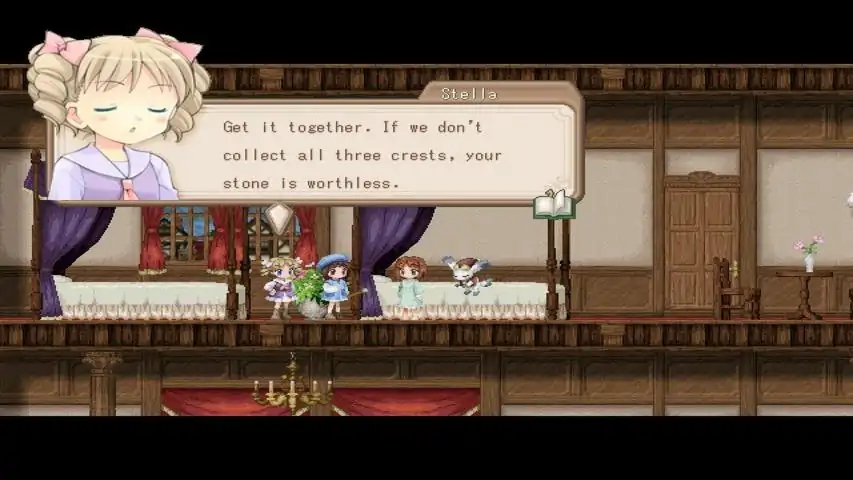
Fortune Summoners

Fortune Summoners

Fortune Summoners

欢迎来到Fortune Summoners社区! 
关注
2帖子·1新帖
游戏详情
全部
官方资讯
攻略创作
组队交友
问题反馈

如何恢复缩放模式和全屏模式下的游戏性能 关于本指南 本指南替代了旧的WineD3D包装器修复方法,因为该方法已不再适用。 更新日志: (2020/09/14):DxWrapper方法已替换为DDrawCompat方法,由于前者也使用DDrawCompat库,现在其最新版本可作为独立程序使用。 (2024/05/14):更新了DDrawCompat和dgVoodoo方法说明以提升性能。两种方法的全屏模式现在均使用显示器的原生分辨率,使得缩放模式已过时。 (2024/07/04):DDrawCompat v0.5.3+增加了Steam覆盖层支持。dgVoodoo方法现在仅保留用于特定使用场景。 推荐方法(narzoul的DDrawCompat) 下载DDrawCompat v0.6.0。 解压ddraw。将压缩包中的dll文件放入游戏安装目录(通常为Steam steamapps common Fortune Summoners)。 在游戏安装目录中创建一个DDrawCompat.ini文件,内容如下: CpuAffinity = all FullscreenMode = exclusive RenderColorDepth = app 此方法系统要求极低,支持Steam和英伟达覆盖层,尤其在多核CPU上,能让游戏轻松以高画质60+帧率运行。进入子菜单时帧率可能仍会下降,但不影响核心 gameplay。 其他注意事项: 可能不适用于双显示器设置(需测试)。 如果使用G-Sync时出现崩溃,删除ini文件中的FullscreenMode = exclusive行(这会降低性能并破坏英伟达覆盖层支持)。替代方法(dgVoodoo by Dege) 下载最新版本的dgVoodoo。 将压缩包解压到文件夹中,并复制以下文件: dgVoodoo.conf dgVoodooCpl.exe DDraw.dll(在MS文件夹中找到)到游戏安装目录(通常为Steam steamapps common Fortune Summoners)。 运行dgVoodooCpl.exe并按以下方式进行配置: 在常规选项卡的显示部分,将缩放模式从未指定更改为居中,保持宽高比。 在DirectX选项卡的分辨率部分,将分辨率从无强制更改为最大或显示器的原生分辨率。 在其他部分,启用快速视频内存访问选项。 在其他部分,禁用dgVoodoo水印选项。DgVoodoo是一个要求更高的封装程序(比DDrawCompat慢约3倍)。仅当你的电脑配置不错且推荐方法无法与你的显卡兼容,或者你想以可调整大小的窗口模式游玩游戏*,抑或是想启用Windows11自动HDR支持*时,才使用它。此方法已在多显示器配置下测试可行。 *需要进行本指南未描述的额外配置。 结论 为获得最佳性能,请以全屏模式并使用正常显存设置运行游戏。 测试环境 Windows 10版本1809(内部版本17763.134及更高版本) Nvidia GeForce GTX 970(驱动版本416.94及更高版本) AMD FX-8350

--
--