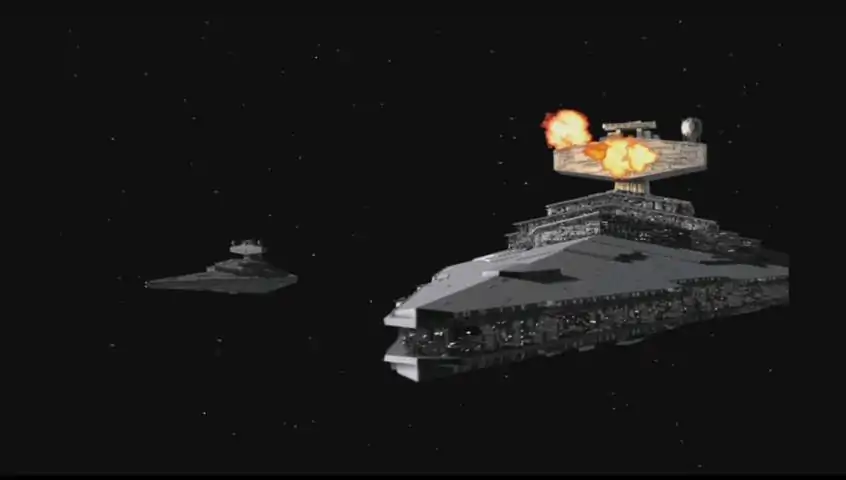
本指南将介绍如何让《星球大战:X翼联盟》与Steam大屏幕模式及Steam控制器配合使用。
简介
如你已注意到,Steam控制器似乎不太兼容这款游戏。
主要问题在于游戏通过启动器来启动,这在正常情况下并无问题,但当你尝试让Steam大屏幕模式协助进行控制器配置时就会出现麻烦。
安装XWAUCP v1.5
确保游戏为全新安装
从相关网站下载XWAUCP v1.5。按照标准的Steam安装流程进行安装(如果你使用光盘安装,请按照提示操作)。
从这里开始,如果你没有游戏能识别的【摇杆】,操作会变得有些复杂。
注意:
备份alliance.exe和xwingalliance.exe两个文件。我们稍后需要多次修改它们的名称。
步骤1:
前往【%PathToSteam% steamapps common Star Wars X-Wing Alliance】文件夹。
将原始的alliance.exe重命名为alliance.exe.old。
将xwingalliance.exe重命名为alliance.exe。
步骤2:
通过大屏幕模式启动游戏,更改并记录你的分辨率(稍后需要用到)。
退出游戏。
步骤3:
更改alliance.exe和xwingalliance。将exe文件恢复为原始文件
第四部分:
您需要在此处设置分辨率大小。
运行安装程序,并根据您使用的版本(CD版或Steam版)按照提示操作。
注意:
如果您拥有CD版,XWAUCP会在安装过程中提供移除DRM要求的选项。
安装完成后,进入下一部分
通过大屏幕模式启动
要通过大屏幕模式启动,您需要处理两个可执行文件,一个控制启动器,另一个是游戏本身。
若要跳过启动器,请执行以下操作:
备份alliance.exe和xwingalliance.exe这两个文件
前往【%PathToSteam% steamapps common Star Wars X-Wing Alliance】目录
将原始的alliance.exe重命名为alliance.exe.old
重命名xwingalliance将exe文件更改为alliance.exe。完成此操作后,由于Steam检测到文件更改,你可能需要告知Steam不要更新游戏(这完全取决于你Steam中的个人设置)。
完成上述步骤后,你现在应该可以使用大屏幕配置工具,而无需再处理烦人的vJoy等模拟相关内容。此外,大屏幕模式还可以配置你的Xbox One和PS4手柄。
注意:你需要进入控制器配置,将“Trigger Analog Output”(扳机模拟输出)设置为“Analog Off”(模拟关闭),以防止扳机键接管速度设置。