Steam Deck创意工坊

--

+关注

--

热度

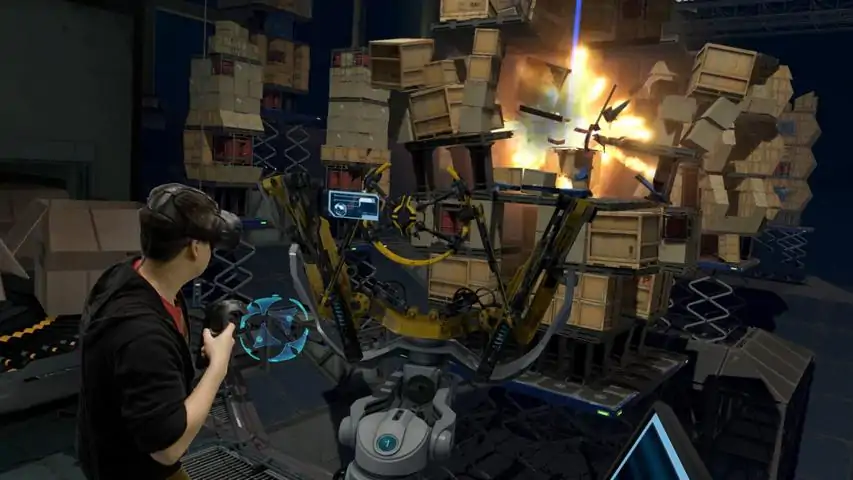
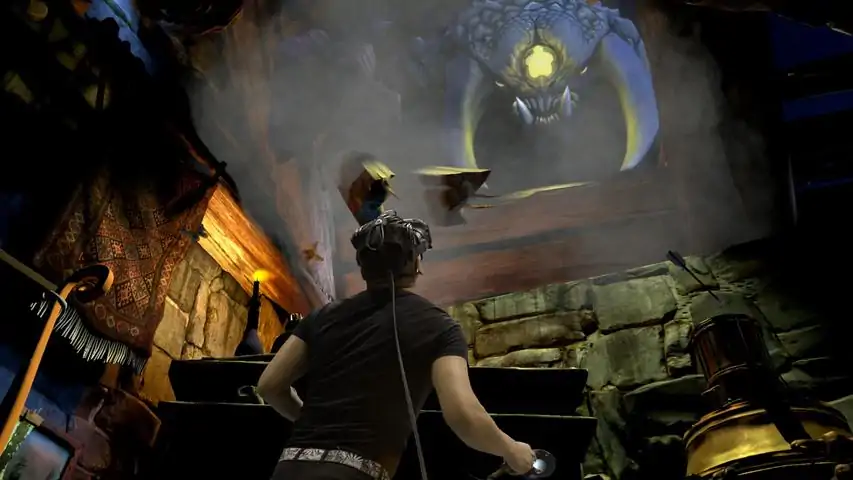
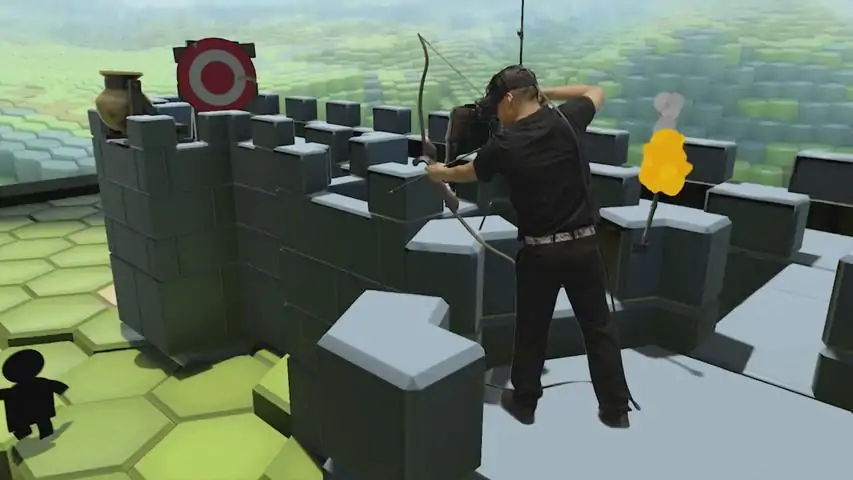
选择自己的硬件SteamVR 是在自选硬件上体验 VR 内容的终极工具。 SteamVR 支持 Valve Index、HTC Vive、Oculus Rift、Windows 混合现实头戴式显示器等各种硬件。现在处于什么状态?随时查看始终显示的 VR 状态监视器,对 VR 系统状态一目了然。 通过这个简单易用的窗口,轻松调整和自定义视觉、音效和输入设置。感知真实环境每个人的游玩范围各不相同。 用 Chaperone 导护系统设置并查看房间中可用空间的边界,在沉浸于 VR 世界的同时仍能对真实空间有所感知。您的虚拟之家探索 SteamVR 家,这是与 VR 体验互动的平台。 利用社区创作的新环境和道具自定义 SteamVR 家,并使用其内置社交功能与好友和其他玩家互动。 在其他 SteamVR 家环境中完成任务,获得额外可穿戴物品和道具,自定义自己的化身。 甚至可以使用 SteamVR 创意工坊工具,创作与提交自己的 SteamVR 家。虚拟 Steam一键即可随时访问 SteamVR 主面板,迅速切换游戏、浏览 Steam 商店、与 PC 桌面交互。 主面板为您的虚拟世界带来了 Steam 的所有功能。
游戏圈
共28条帖子
悠悠
2026-03-27 04:00:21 · 发布在 「SteamVR」
Linux VR 指南
修复在Linux系统上阻碍VR体验的常见问题。包括基础设置、性能优化及其他改进内容。 前言 本指南汇集了各类问题、解释说明、修复方法和优化技巧,内容排序不分先后。 若您能提供任何遗漏或错误信息,请留言告知,希望能让Linux平台上的VR体验更加普及。 所需条件 一个正常运行的Linux系统 性能足够强大的硬件 一款VR头显: 原生支持SteamVR(所需软件最少): Valve Index HTC Vive 其他(支持可靠性较低): Oculus Quest Oculus Quest 2 Oculus Rift DK Oculus Rift CV Oculus Rift S PICO 4 未列出的头显型号不一定不兼容,若您成功使用了其他型号,请留言说明。基础设置 对于原生支持SteamVR的头显,以下步骤即可满足需求。其他设备请参考无线头显和其他VR/XR硬件部分。 1. 通过Steam安装SteamVR,并在连接头显的情况下启动它 2. 按照屏幕上的说明操作 3. 启动游戏 希望这能直接正常运行。 如果在获取root权限的对话框处遇到问题,请参考SteamVR首次启动时卡在获取root权限部分。 无线头显 对于Oculus Quest和Quest 2等无线头显,请使用Air Light VR(ALVR)。 请注意此方法存在以下问题: * 音频流无法工作,需要单独使用耳机 * H.265编码并非最佳选择 比特率高于200 MB/s会导致不稳定 可能的解决方案: 引用自k0lor:根据我使用Quest 2的有线体验,如果你使用pipewire,可以通过音频路由工具(如helvum、Carla)手动路由音频。 在ALVR nightly(已编译版本)中,将“游戏音频”设置为“系统默认”(出于某些原因,将麦克风设为默认会导致我的系统崩溃,但“jack”模式可以正常工作)。游戏运行时,打开音频路由工具,将游戏输出连接到创建的“Pipewire ALSA”输入。 如果需要连接麦克风,将创建的音频源(名称随机)连接到游戏输入。 我仅在VRChat中测试过此方法。每次进入地图或头显休眠后,你需要重新路由麦克风输入,因为音频源会消失。 其他VR/XR硬件: 对于SteamVR或ALVR默认不支持的头显,你可能需要使用Monado和/或OpenHMD。本指南暂未涵盖相关设置步骤。 NVIDIA:使用专有驱动 开源的nouveau驱动功能尚未完善,且性能表现欠佳(不过这一情况很快会有所改变)。部分发行版如Pop!_OS或Linux Mint允许你在初始安装过程中安装NVIDIA专有驱动。 基于Ubuntu的发行版说明: 使用以下命令列出兼容的驱动: ubuntu-drivers devices 安装最新可用的驱动(例如510): sudo apt install nvidia-driver-510 重启X服务或计算机 使用以下命令验证驱动是否正确安装: nvidia-smi AMD:使用替代Vulkan驱动 注意:如果使用RADV以外的Vulkan驱动,使用OpenGL的游戏可能无法正常运行,此时显示会出现混乱。 根据驱动不同,部分游戏可能在渲染前崩溃,部分游戏可能提升性能。建议针对每个游戏单独测试以找到最佳组合。 Vulkan驱动简要概述待办事项:再次测试RADV与AMDVLK,RADV在此期间似乎有显著进步 RADV SteamVR所需驱动开源随附Mesa通常表现更差 AMDVLK开源可能比RADV表现更好如果选择Proton 8或更新版本,游戏可能会崩溃。AMDGPU-PROAMDVLK 的专有等效版本可能比RADV表现更好 安装说明:安装AMDVLK驱动,也可选择安装AMDGPU-PRO驱动,但后者不应在系统范围内安装,而是使用amdgpu-pro-vulkan-only。 由于AMD_VULKAN_ICD会导致问题,需将以下条目添加到/etc/environment,使RADV成为默认驱动: DISABLE_LAYER_AMD_SWITCHABLE_GRAPHICS_1=1 VK_ICD_FILENAMES=/usr/share/vulkan/icd.d/radeon_icd.i686.json:/usr/share/vulkan/icd.d/radeon_icd.x86_64.json 若要为游戏使用AMDVLK或AMDGPU-PRO Vulkan驱动,仅为游戏(而非SteamVR)设置这些变量,如果是Steam游戏启动参数,需附加%command%: AMDVLK: VK_ICD_FILENAMES=/usr/share/vulkan/icd.d/amd_icd32.json:/usr/share/vulkan/icd.d/amd_icd64.jsonjson AMDGPU-PRO(取决于其安装位置): VK_ICD_FILENAMES=/opt/amdgpu-pro/etc/vulkan/icd.d/amd_icd64.json:/opt/amdgpu-pro/etc/vulkan/icd.d/amd_icd32.json 重投影 重投影是一项核心VR技术,它通过优先保证头部移动的流畅性而非原始游戏性能来减轻晕动症。它对游戏性能的影响最大,并且存在失效的情况。 传统重投影模式已禁用 该模式适用于性能较低或波动较大的游戏。依赖异步重投影。即使在游戏性能较低的情况下,头部移动依然流畅为提升帧率稳定性而采用激进的FPS限制(仅影响SteamVR 1.14版本)(AMD) 传统(交错式)重投影模式 对于未从禁用该模式的稳定性中获益的游戏,建议使用此模式游戏性能优化大型性能下降(CPU启动延迟)会影响头部移动(并非特定于Linux系统) 异步重投影在不导致性能问题的情况下为首选(可能取决于硬件或由旧驱动程序引起),默认启用 与传统重投影模式相比没有区别 如果超出显存,系统将无法跟上,导致极度卡顿在较新版本的SteamVR上运行异常,会导致画面出现瑕疵或完全无法显示(AMD显卡),建议切换至旧版本的SteamVR。 需要设置cap_sys_nice权限;取消该设置本质上会禁用此功能。 若要全局禁用,请参考“手动编辑配置”部分。在“steamvr”部分下,将此设置的值设为false: "enableLinuxVulkanAsync" : false 运动平滑:额外的异步重投影功能目前在Linux系统上,AMD和NVIDIA显卡均无法使用进一步提升异步重投影的流畅度 提升VR性能 为避免高延迟并最大化性能,你需要调整GPU电源配置文件和CPU调控器。 注意:在启动游戏后进行此操作可能更有益(请测试)。 对于AMD显卡,还请参考【AMD:使用替代Vulkan驱动程序】部分。 CoreCtrl 启动应用程序并授予root权限 导航至全局配置文件 在GPU下,将性能模式设置为固定并选择高在CPU设置下,将频率调节模式设为性能模式点击右上角的【应用】按钮 命令行界面方法 AMD显卡电源模式 以管理员权限运行以下所有命令。以下是确定您的GPU对应的DRM编号的步骤: 1. 执行命令:ls /sys/class/drm 2. 获取电源配置文件模式,查找与【VR】对应的编号:cat /sys/class/drm/card#/device/pp_power_profile_mode 3. 将性能级别设置为【手动】:echo "manual" > /sys/class/drm/card#/device/power_dpm_force_performance_level 4. 切换到【VR】电源配置文件,本例中为【4】:echo "4" > /sys/class/drm/card#/device/pp_power_profile_mode 5. 恢复更改:echo "auto" > /sys/class/drm/card#/device/power_dpm_force_performance_level CPU调控器(自动):只需使用Feral GameMode启动SteamVR和游戏:gamemoderun %command% CPU调控器(手动):以root身份运行以下命令。获取当前调控器: cat /sys/devices/system/cpu/cpu*/cpufreq/scaling_governor 将其设置为“性能”模式: cpupower frequency-set --governor performance 恢复为之前的调控器: cpupower frequency-set --governor <previous_governor> 基站电源管理 注意:目前尚无法更新基站固件。如果尝试更新,该过程会提前结束,但截至撰写时不会导致基站变砖。 警告:如果每天使用VR,仅在较长时间休息时关闭基站,因为频繁启停电机会加速其磨损。 灯塔v2(Valve Index基站)通过蓝牙进行基站电源管理的问题已在最新版本的SteamVR中修复。不过,如果你使用较旧的基站型号,主要使用较旧的SteamVR版本或频繁更换版本,这可能会派上用场。以下是一张图表,可用于查找最佳方法:选项A 安卓系统 使用灯塔电源管理安卓应用。可在F-Droid或Google Play获取。 Ubuntu Touch系统 使用灯塔控制Ubuntu Touch应用。可在OpenStore获取。 选项B 使用以下脚本之一(若主板缺少蓝牙功能,需使用蓝牙适配器): 基站v1:lhctrl 基站v2:lh2ctrl或biechl's script 选项C 你需要拔掉基站的电源。如果你的插头没有开关,或者你不想每次都手动拔插,智能插排是一个选择。 运行Windows游戏 大多数游戏没有原生Linux版本,有时Linux版本也缺乏维护。若要运行Windows游戏版本,请使用Proton。启用Steam Play/Proton: 1. 打开Steam,进入设置 2. 前往兼容性选项卡 3. 勾选【为支持的游戏启用Steam Play】和【为所有其他游戏启用Steam Play】Switch Proton版本/强制使用游戏的Linux版本: 右键点击Steam中的游戏 选择属性... 进入兼容性选项卡 勾选强制使用特定Steam Play兼容性工具 从列表中选择要使用的Proton版本,若游戏有Linux版本则选择Steam Linux Runtime 要查看当前使用的Proton版本,在对应游戏页面点击信息按钮。兼容性设置会显示在该部分的底部。如果该部分底部没有文字,则表示正在使用原生版本。 要检查游戏兼容性,可以使用ProtonDB,用户会在那里留下兼容性报告以及修复无法直接运行游戏的方法。即使是有原生Linux版本的游戏,这也是一个有用的资源。手动编辑配置 注意:请使用正确的JSON格式!最重要的规则是,每个设置后必须跟一个逗号,除非它是该部分的最后一个设置。 如果SteamVR仪表盘/覆盖层因任何原因出现故障,可能需要编辑配置文件。此外,有些设置无法在用户界面内调整。 这是主要配置文件: ~/.steam/steam/config/steamvr.vrsettings 每个应用程序都有一个ID,格式如下:steam.app.<应用ID>、steam.overlay.<应用ID>、system.generated.<名称>、openvr.component.<名称>、openvr.tool.<名称>或自定义ID。 查找Steam游戏的应用ID: 右键点击Steam中的游戏 选择属性...前往更新标签页 记录下【应用ID】数字 部分可用设置及示例值: 【主导手】:2 【禁用异步】:false 【额外预测帧数】:0 【限制帧数】:0 【视场缩放】:100 【运动平滑覆盖】:0 【分辨率缩放】:60 【世界缩放】:1 全局设置 大多数设置应已存在于文件中。但以下设置需手动添加。 【steamvr】部分 【启用Linux Vulkan异步】:false 切换至旧版SteamVR SteamVR更新频繁,常引入重大问题。因此,使用旧版本可能更有利。 SteamVR版本对比 1.14.16 / linux_v1.14 / 1600466902全面实现无瑕疵的异步重投影(AMD)不支持异步重投影(NVIDIA)(已在1.18版本中实现)如果所选的Proton版本高于5.13,许多游戏会在启动时崩溃,请参考【SteamVR 1.14版Windows游戏崩溃】部分。在Wayland系统上似乎无法运行。请参考相关问题评论以修复vrwebhelper(UI后端)1.27.5/temp_v1.27.5/1693508082。游戏内异步重投影功能(AMD)运行正常由SteamVR渲染的任何内容(覆盖层:仪表盘、性能图表、加载屏幕等)均无法正确重投影,并会导致严重的视觉失真,详情请参考【SteamVR渲染失真(AMD)2.0+ / public/beta】部分。包含全新用户界面异步重投影导致无内容渲染,从而产生永恒黑暗(AMD)在VR模式下进行游戏内视频设置和控制器绑定界面操作时性能表现不佳,请参考【控制器绑定界面在2.6.2+版本/公开测试版/1716600417版本中运行极其缓慢】章节。异步重投影渲染正常(AMD) 待办事项 切换版本:右键点击Steam中的SteamVR 选择属性... 进入测试版标签页 在测试版参与部分,选择所需的SteamVR版本,本示例中为1.14SteamVR首次启动时卡在获取root权限 SteamVR首次启动时,应该会弹出一个请求root权限的窗口。如果此步骤失败,请打开终端并输入以下命令: cd /path/to/SteamVR sudo setcap CAP_SYS_NICE=eip bin/linux64/vrcompositor-launcher 或者,只需在此文件中用sudo替换所有pkexec实例(前提是/etc/sudoers中的用户已设置NOPASSWD): ~/.local/share/Steam/steamapps/common/SteamVR/bin/vrstartup.sh 启动任何VR游戏均失败 如果安装并运行了SteamVR,最新版本的Steam客户端可能会出现异常。具体表现为:点击开始后立即失败,且在Steam控制台(-console -dev)中显示: LaunchApp failed with WaitingOpenVRAppQuit with "111" 修复方法很简单。目前,请不要通过Steam启动SteamVR,而是直接使用vrstartup.sh或vrstartup-helper.sh。 查找脚本的方法: 1. 在Steam中右键点击SteamVR 2. 依次选择管理 > 浏览本地文件 3. 进入bin目录 4. 为vrstartup.sh或vrstartup-helper.sh创建快捷方式以便快速访问,暂时使用此快捷方式启动SteamVR 控制器绑定界面运行极其缓慢 如果发现SteamVR控制器绑定界面运行缓慢且无响应,请改用浏览器打开。使用网址【127.0.0.1】访问该界面。 SteamVR渲染异常 此问题似乎与重投影直接相关。对于较新版本,可尝试以下方法: 1. 减少画面 artifacts(消除彩色线条):在启动选项前添加以下内容:RADV_DEBUG=nodcc 2. 全局禁用异步重投影:参考“手动编辑配置”部分。在“steamvr”部分下,将此设置的值设为 false:"enableLinuxVulkanAsync" : false 3. 重新安装 SteamVR,并每次都拒绝 root 访问 4. 优化脚本(根据版本不同,可能是 bin/vrstartup.sh 或 bin/vrsetup.sh):仅在使用 SteamVR 1.14 时才使用 setcap,这样还能更方便地切换版本 # 将 `function SteamVRLauncherSetup()` 的内容替换为以下内容 if [[ "$(cat $VRBINDIR/version.txt)" == *"1600466902"* && "$(getcap $STEAMVR_TOOLSDIR/bin/linux64/vrcompositor-launcher)" != *"cap_sys_nice"* ]] # v1.显示乱码 如果存在两个支持Vulkan的GPU,可能会出现此问题。 辅助GPU在VR方面可能表现更好,但在大多数游戏中选择特定GPU可能无法生效(请验证)。 修复方法: 安装Vulkan设备选择器将以下内容添加到SteamVR和你想要启动的游戏的启动选项中: ENABLE_DEVICE_CHOOSER_LAYER=1 VULKAN_DEVICE_INDEX=<设备索引> %command% 将<设备索引>替换为你的GPU的设备索引,你可以通过使用以下命令找到该索引: vulkaninfo --summary 无音频 问题在于当SteamVR启动时,头显扬声器/麦克风不会自动被设置为默认音频输入/输出,因为Linux版SteamVR目前没有音频设备或音量控制功能。 解决方法是将头显的音频输入和输出设置为默认音频设备。 KDE Plasma示例:如果仍然无法正常运行: 获取pavucontrol并启动它 进入配置选项卡 将声卡(显卡)的配置文件设置为正确的DisplayPort/HDMI输出。在此示例中,选择HDMI 3。注意:根据头显型号不同,可能只有在SteamVR运行时才能连接输入/输出设备。 如果你希望通过运行简短命令快速切换,可以将以下脚本添加到$PATH中的任意路径: #!/bin/bash # asw.sh - 音频切换器 # 使用方法:输入`asw h`切换至头显,输入`asw i`切换至Index # 可通过运行以下命令查找接收器和源名称: # pw-cli list-objects Node if [[ $1 = 'h' ]] # 头显或扬声器 then pactl set-default-sink "alsa_output.pci-XXXX_XX_XX.X.analog-stereo" pactl set-default-source "alsa_input.pci-XXXX_XX_XX.X.analog-stereo" elif [[ $1 = 'i' ]] # Index then pactl set-default-sink "alsa_output.pci-XXXX_XX_XX.X.hdmi-stereo-extra4" pactl set-default-source "alsa_input.usb-Valve_Corporation_Valve_VR_Radio___HMD_Mic_XXXXXXXXXX-LYM-01.mono-fallback" else echo "输入`asw h`选择头显,输入`asw i`选择Index" fi 你需要根据输出/输入设备ID替换你的设备ID,然后可以通过输入asw h选择头显/扬声器或asw i选择Index来运行脚本。 无麦克风输入 此问题在Valve Index上被发现,可能也会影响其他头显。 如果你使用PulseAudio,请将默认采样率设置为48 kHz: 编辑此文件: ~/.config/pulse/daemon.conf 添加此行: default-sample-rate = 48000 重启PulseAudio: pulseaudio -k 如果这样还不够,请根据相关页面编辑udev规则。 如果仍然无法解决,请参考【无音频】部分。 SteamVR 1.14版本下Windows游戏崩溃 如果选择Proton 5.13以上版本,部分Windows游戏,尤其是Unity OpenVR游戏会崩溃:对于每个运行异常且你希望在当前SteamVR版本下游玩的Windows游戏,请选择Proton 5.13。非特定于Linux体验的问题 本部分专门针对并非特定于Linux体验且未在指南其他部分提及的硬件或软件问题。 HDMI连接不稳定 如果您的头显通过HDMI连接,需要确保线缆与头显兼容。 如果发现仅在使用当前线缆后才开始出现问题,请尝试更换为原装线缆。以HTC Vive为例,以下是经确认可正常工作的线缆列表。 禁用传统重投影模式后出现严重卡顿 检查显存使用率。如果显存使用率接近100%,请降低游戏内设置,例如纹理分辨率和/或降低屏幕分辨率。就像游戏一样,异步重投影(asynchronous reprojection)运行时需要显存(VRAM),如果显存不足,所有内容都会严重卡顿。 已知问题及解决方案: - Valve Index摄像头在SteamVR中无法使用,尽管其他软件可以像访问普通网络摄像头一样访问它。 相关指南: - Linux平台VR指南:内容详尽且包含众多游戏专属条目 - Beat Saber模组 - VRChat优化调整 - 半衰期:爱莉克斯创意工坊工具 - Boneworks在Linux平台上的相关内容【致谢】 指南编辑: gibarel1 sit_up_straight plz uninstall (* ̄m ̄) RamsomOfThulcandra KCGD_r k0lor
master
2026-03-26 16:00:26 · 发布在 「SteamVR」
如何成为一名酷炫的SteamVR用户:
好的,我知道你想成为一名酷炫的SteamVR玩家。 当你的朋友因为你玩VR太多而说你胖时,就把这个发给他们。 别浪费时间了,开始吧: 第一点: - 不要下载《VRChat》 第二点: - 不要进行网络约会 我的反应: 没错
虚拟存在
2026-03-25 07:00:16 · 发布在 「SteamVR」
2025年如何安装Steam商店
Steam个人资料插图展示、精选插图或创意工坊安装指南 简介 Steam个人资料是向其他玩家展示自己的机会。你可能见过一些个人资料,上面装饰着自定义的动漫少女动画和长达数米的漫画画卷。如果你想知道如何装饰自己的个人资料,本指南将为你提供帮助。 条件 首先,我们来了解一下设置所需的条件: 1.拥有至少10级Steam等级。安装一个展示柜需要10级。想要更多展示柜,可以继续提升Steam等级或在点数商店购买额外的展示柜。 2. 拥有合适的背景。当然这不是必须的,你也可以将展示柜设置在默认背景上,但如果想要完整的视觉效果和氛围感,最好拥有与展示柜相匹配的背景。此外,在点数商店还可以购买【消逝的光芒】专属个人资料背景。它能让Steam的界面边框变得透明,从而为整体画面增添更多美感。1. 选择插图 首先需要确定你的第一个展示区的格式、个人主页主题以及我们获取所有素材的来源。 关于格式,第一个展示区是完全个性化的,选择你更喜欢的即可。不同格式仅在外观和安装时的一些细节上存在差异。 1. 精选插图展示区 - 包含1个部分 2. 插图展示区 - 包含2个部分 3. 创意工坊展示区 - 包含5个部分关于主题和可以找到相关内容的地方,其实很简单。在互联网上有很多不同的服务(网站、VK群组、Telegram频道),可以在这些地方购买现成的作品、为自己定制订单或免费下载。2. 加载插图 好了,确定了展示窗口后,接下来进行设置。 1. 进入个人资料(必须在浏览器中操作,而非客户端)> “插图”选项卡 > 点击“上传插图” > 选择“非游戏内容”。2. 为插画命名。为了让名称不在展示窗下显示,使用不可见空格——【ㅤ】(输入时不带引号)。对于创意工坊展示窗部分,可以按1、2、3、4、5进行编号以便使用,因为创意工坊展示窗中的图片名称不会显示。 3. 上传文件。然后打开浏览器控制台,方法是在空白处右键点击并选择【查看代码】,或者使用F12键。然后转到【控制台】选项卡4. 根据要加载的展示页面,在控制台中输入相应命令 收藏插图展示页:$J('#image_width').val(1000).attr('id',''),$J('#image_height').val(1).attr('id',''); 插图展示页:$J('#image_width').val('1000');$J('#image_height').val('1'); 创意工坊展示页:$J('[name=consumer_app_id]').val(480);$J('[name=file_type]').val(0);$J('[name=visibility]').val(0); 然后按Enter键并关闭控制台。修正:如果您是首次加载插图,控制台编辑功能将不可用,并且在粘贴代码时会显示错误。要解决此问题,首先在控制台输入“allow pasting”(无需引号,需手动输入,不可复制粘贴),然后重启控制台并粘贴上述代码。此操作仅需在您的电脑首次加载展示页面时执行,之后只需输入代码即可。 5. 确认您是插画作者,然后点击“保存并继续” 6.对于那些已经加载过精选插图展示区的用户,你们做得很好,而对于其他人,请针对剩余的插图部分重复执行步骤1-5。 3. 插图设置 现在我们来到了最有趣的部分。就差一点点了。 1. 进入个人资料 2. 点击“编辑个人资料” 3. 切换到“展示区”选项卡 4.根据您所上传的内容,选择对应的展示橱窗(插图橱窗、收藏插图橱窗或我的工坊橱窗) 5. 点击铅笔图标并选择橱窗的所需部分 插图橱窗的元素以条带形式显示。对于收藏插图橱窗,选择最左侧的条带;对于插图橱窗,左侧大窗口选择左数第二条带,右上角窗口选择最左侧的条带。为工坊展示窗口选择内容时,从左到右依次为每个窗口挑选对应的部分。你已经提前给它们编了号,所以不会弄混。然后点击“保存”就完成了! 总结 通过这几个简单的步骤,你就能装饰自己的Steam个人资料了。
被收录在以下游戏单

下载233乐园APP

专心推荐好游戏

关于我们 · 联系我们 · 隐私政策 · 营业执照

侵权投诉 · 开发者中心 · 用户协议 · 免责声明

不良信息举报中心

纠纷处理及不良内容举报电话:

4006600910 (工作时间: 9:00-12:30,14:00-18:00)

北京市朝阳区启阳路4号院2号楼15层1803室

本公司产品适合10周岁以上玩家使用 未成年人家长监护

首页 / SteamVR

抵制不良游戏 拒绝盗版游戏

注意自我保护 谨防受骗上当

适度游戏益脑 沉迷游戏伤身

合理安排时间 享受健康生活

京ICP备18003564号-3

经营许可证编号:京B2-20181741

京公网安备:11010502052873

Copyright © 2026 233leyuan.com All Rights Reserved

北京龙威互动科技有限公司版权所有

热门游戏: 我的世界 | 三角洲行动 | 原神 | 王者荣耀 | 超自然行动组 | 蛋仔派对 | 和平精英 | 火影忍者 | 二重螺旋 | 英雄联盟 | 梦幻西游 | 明日方舟 | 斗罗大陆 | 光遇 | 鸣潮 | 无畏契约 | 模拟山羊3 | 樱花校园模拟器