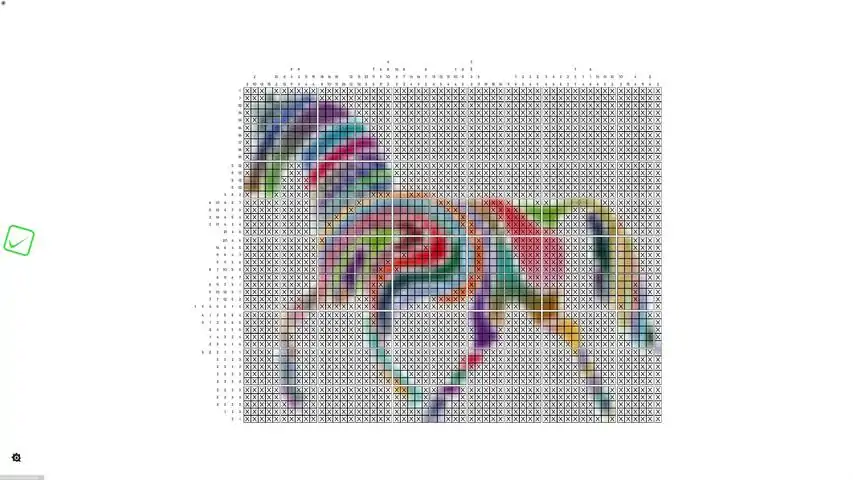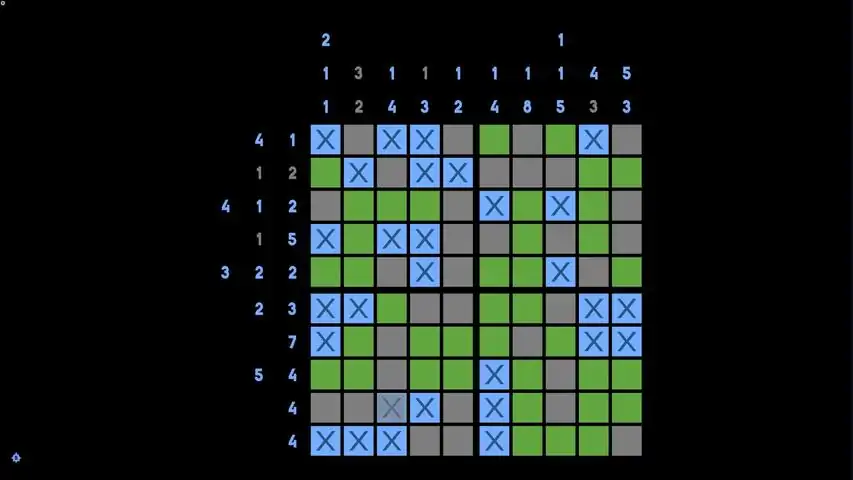

InfiniPicross 2.0 is the sequel to Infinipicross, better in every way. Bigger grids generated faster with more functionality, added "classical" picture picross, better ambience, improved themes, tweaks and features added left, right and center and, to top it off, an external tool for the people who always want to add more. InfiniPicross 2.0 is the definitive picross experience, standing above where its predecessor left off, in good parts thanks to all the feedback from our community.
本指南将向你展示如何操作《无限数独2.0》的界面;目前指南尚未完全完成(因为我还没弄清楚所有功能的作用),但足以帮助你顺利上手。
概述
当我刚开始玩这款游戏时,一旦掌握了数独游戏的基本玩法,我就知道自己会在这款游戏上投入大量时间。然而,在数独游戏之外的程序操作上,我遇到了不少麻烦;本指南旨在成为我刚开始玩时希望拥有的说明书。它希望能替代开发者已提供的以下两份现有指南(这两份指南确实帮助我开始并能够玩游戏,但遗憾的是仍缺少很多内容)。我希望这份指南完成后,能清晰展示所有我暂时无法确定的“待补充”部分,以便我与开发者合作填补这些空白。 :)
本指南不会教授数独游戏的具体玩法。那需要单独的教程,而且关于游戏本身的信息已经有很多了。
感谢以下人员帮助确认了我不确定的其他内容(在指南下方的评论中):
Shax
JMA(开发者之一)
主菜单这是启动游戏后出现的主菜单。选项如下:
A. 谜题生成器:程序生成的谜题(你可以选择尺寸,从3x3到100x100)。
B. 图片谜题:手工制作的谜题,完成后会呈现一幅图片;尺寸从5x5到100x100不等。
C. 设置:按照你的喜好配置无限数独2.0。
D. 背景音乐:管理背景音乐。
E. 主题选择器:选择颜色/图标主题。
F. 退出游戏
谜题生成器这是程序关卡生成器,能让你无限畅玩全新的绘图方块游戏。它似乎可以让你指定一个种子值,这样多人就能确保获得相同的谜题(当然,前提是你们都设置了相同的尺寸,不过尺寸可能已包含在种子值中?)
ID 项目 描述
A 谜题尺寸 使用这些滑块设置谜题大小;顶部滑块控制宽度,底部滑块控制高度。
B 关卡生成器种子值 这两个字段让你可以查看关卡生成器当前使用的种子值(顶部字段)和间隔(底部字段)。你也可以在此处输入自己的值,以使用他人分享的特定种子。我不清楚【间隔值】的意义,也不知道它与主种子值有何不同,但希望能尽快向开发者澄清这一点。
【种子随机化器】:点击此按钮可为关卡生成器生成新的随机种子值(【间隔值】将保持不变)。
图片谜题这里是你解决手工制作的解谜拼图的地方。你不必按顺序解谜(不过如果你按顺序玩,更容易找到之前暂停后回来继续的拼图!),并且有多种筛选选项,让你能找到自己喜欢的拼图尺寸。
一旦你解过一个拼图,即使重新开始,它也会保持“已解决”状态(例如显示图片)。游戏仍会像往常一样保存你的进度,但在列表中该拼图仍会显示为已解决。
标识 项目 描述 A 尺寸限制器 顶部和侧面的三个“网格图标”可让你筛选特定尺寸范围的拼图列表。2x2图标限制为3-15,4x4图标限制为16-50,8x8图标限制为51-100。按钮是按轴设置的,例如你可以点击左侧的2x2图标(即【A】箭头所指的图标)和顶部的8x8图标,以获取高度为3-15格、宽度为51-100格的谜题。
B 切换已完成谜题:点击此按钮可隐藏所有已完成的谜题(即仅显示未完成或完全未开始的谜题)
C 谜题尺寸:每个谜题图标都会显示其尺寸。在这种情况下,【C】谜题(即【C】箭头所指的谜题)的尺寸为6x7。顶行的谜题均为5x5,底行中间的谜题为10x6。
设置这里是你进行设置,让程序按照你喜欢的方式运行的地方。项目F-J均与在谜题中悬停/点击/拖动时高亮显示行/列有关;我已尽力解释,但对大多数人来说,可能更简单的方法是打开一个谜题,调出设置,然后一次更改一项来查看效果。
ID 项目 描述
A 全屏切换 在窗口模式和全屏模式之间切换。
B 垂直同步切换 打开和关闭垂直同步(这意味着打开和关闭帧率限制)。
C 网格坐标切换 启用/禁用谜题中的网格坐标。D 切换当前行列显示 启用/禁用谜题中当前行列的显示(位于屏幕左下角)。对于小型谜题,此功能可能显得多余,但当谜题尺寸接近显示器边界时,你可能会依赖它(否则相关信息可能会超出屏幕显示范围)。
E 显示当前绘制长度 此选项控制当前拖动的方块线条长度的显示。在“鼠标/2”设置下(如图所示),当你在谜题上拖动线条时,游戏会在鼠标旁动态显示一个计数器,显示你从起始方块移动的方块数量。“2”设置(旁边没有鼠标图标)会在左下角网格坐标旁显示相同的数字。“-”设置则完全隐藏该显示。
F 显示高级显示设置
点击中央的这个大区域任意位置,将启用其余高级设置,并会播放一段动画,演示当前设置下的显示效果。
G 切换行高亮
启用/禁用活动行的高亮显示。
H 仅在悬停/点击时高亮
切换行/列高亮是仅在鼠标悬停时显示,还是仅在点击时显示。
I 切换列高亮
启用/禁用活动列的高亮显示。J 切换拖动时的非轴向高亮
若禁用此选项,拖动行时将不会显示列高亮,拖动列时将不会显示行高亮。换句话说,拖动时只会高亮当前拖动所在的轴向。
K 保存
应用更改。
背景音乐说真的?这东西完全可以作为独立程序存在,大家肯定会喜欢的。我花了点时间才弄明白它没坏,也搞懂了怎么用,但一旦掌握用法,就会发现它是个非常巧妙的音频伴侣。它本质上是一个非常简单的音频混合器,内置了大量预加载的样本。
ID 项目 描述
A 主音量 此滑块控制所有正在播放内容的整体音量水平。
B 音效开关 对于列表中的每个项目,点击图片可开启或关闭该声音;只要声音处于激活状态,就会一直循环播放。向下滚动,这里有很多声音……任何人都应该能找到自己喜欢的。不过,我得说……考虑到有这么多选择,我很惊讶竟然没有图瓦喉音唱法的选项。:) 你可以通过图片是否在脉动来判断哪些音效已启用。
C 单个音效音量
这就是“简易音频混合器”的作用所在。每个独立音效旁边的滑块用于控制其与其他音效的相对音量。这样你就可以,比如说,启用瀑布音效作为白噪音,同时也启用海鸥音效,但把海鸥音效调小,以免它们一直在宁静的瀑布声中聒噪不停。你可以调整各个音效之间的相对音量,然后使用顶部的主音量来控制整体音量。
主题选择器此选择器可让你从多种不同的颜色/图标主题中进行挑选。
游戏窗口
ID 项目 描述
A 主题菜单 此下拉菜单是你点击选择所需主题的地方。
B 刷新 点击此按钮将激活对".../steamapps/common/InfiniPicross 2.0/Themes"文件夹内容的任何添加/修改。
C 示例谜题 一个可互动区域,你可以在这里试用新主题。有趣的是:这实际上是一个新手可以练习的有效绘图方块谜题。不过,最后不会有图片哦。 ;)这是你点击格子的主游戏窗口。
ID 项目 描述
A 显示/隐藏控制 点击此按钮可切换左上角信息/控制界面的显示。
B 控制 这里指的是整排按钮,不只是红色X。从左到右依次为:
退出谜题
重置谜题
撤销上一步
重做上一步
设置(隐藏在“C”箭头后面)
背景音乐
下一个谜题
注意:重置谜题也会重置计时器。“下一个谜题”按钮的功能如下:若你正在游玩图片谜题,该按钮会带你进入游戏中当前谜题的下一个连续未完成谜题;若你正在游玩生成谜题,则会在增加“迭代次数”后,基于当前种子值生成一个新谜题。
C 谜题信息
此部分包含谜题相关信息。从上到下、从左到右依次为:
生成此谜题的关卡生成器种子值
谜题尺寸
当前种子间隔(位于括号内)
在该谜题上花费的时间
D 谜题显示控制
外围的上下左右箭头可用于平移谜题,内侧的减号/加号按钮可用于缩小和放大。当你开始解决更大的谜题时,这就变得很有必要了,因为如果整个谜题同时显示在屏幕上,除非你有300英寸的显示器,否则它会小到难以看清。
E 当前列显示:指的是“1 2 5”这样的数字列,它是鼠标当前所在列的谜题数字的另一种显示方式。对于小型谜题,你确实不需要这个功能,但一旦遇到无法一次性全部显示在屏幕上的大型谜题,这可能是无需使用缩放/平移控制(并可能因此丢失位置)就能看到数字的唯一方式!
F 剩余辅助使用次数:这既是剩余提示次数的显示,也是激活提示的按钮。当你点击此按钮(假设你至少还剩一个提示)时,游戏会执行以下操作:如果目前你所填写的内容中存在至少一处错误,游戏会随机选择一处错误并进行修正。如果没有错误,游戏会随机选择一个格子并将其改为正确状态。
G 当前网格坐标
这会显示你的鼠标当前所在的格子。在此截图中显示为“4.9”,表示鼠标位于第4列、第9行(从左侧数第4列,从顶部数第9行的格子)。由于我使用的截图软件原因,你无法在图片中看到鼠标,但它当时就在那里。
H 当前列显示
这与(E)相同,但针对的是当前列而非行。目前它只显示“9”,因为这是鼠标所在行的唯一谜题编号。
键盘快捷键
以下内容直接参考开发者指南。
按键/鼠标 功能
箭头键、WASD、滚轮 平移谜题网格
+/-、Ctrl+滚轮 缩放
Enter、Return 下一个谜题
Tab 使用辅助工具
Backspace 重置谜题
Esc 关闭设置窗口