
Steam Deck

--

+关注

--

热度

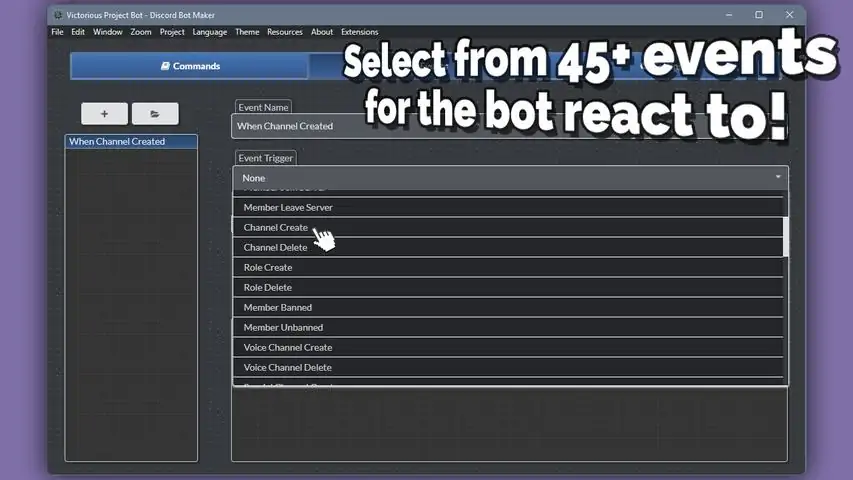
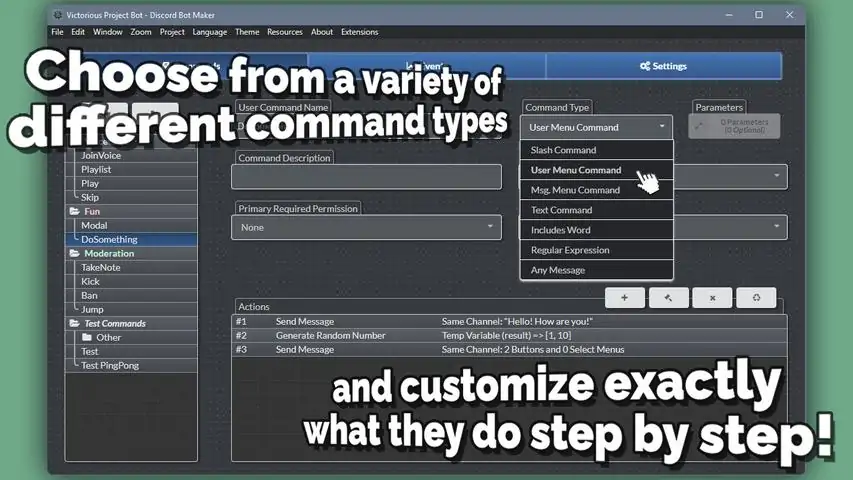
Discord Bot Maker is a powerful bot development tool for the #1 text and voice chat service for gamers: Discord. With this tool, you and your teammates can take your social experience to the next level!ExplanationOne of the most prominent features provided by Discord is the official support for bot accounts. In a matter of 20 seconds, anyone can receive an official bot account in order to enhance the experience for members of their chat server. However, up until this point, manipulating a bot would require significant amounts of programming experience. It's time for that to
游戏圈
共30条帖子
想当糕手
2026-03-21 19:00:18 · 发布在 「Discord Bot Maker」
【新手指南】使用Discord Bot Maker创建机器人
《Discord Bot Maker》入门指南:教你如何创建Discord机器人。本指南每周更新。如果你觉得本指南有用、内容丰富或毫无帮助,欢迎在下方评论! 本指南将包含Discord Bot Maker发布的YouTube教程系列中的信息。 请注意,本指南面向完全没有经验的新手,在我开发最新机器人的过程中会每周更新,直到涵盖所有功能并足够全面为止。 本指南当前版本为0.1,这意味着它尚未完成,仍在编写中。在我们完成编写期间,请给予支持。---- 介绍 ---- 原作者tgtgamer在撰写本文后已长时间未上线。他希望在跟进更新后继续撰写。对于可能存在的任何不一致之处,我们深表歉意。 《Discord Bot Maker》是什么? 《Discord Bot Maker》是一款无需大量代码即可构建机器人的应用程序。这款机器人制作软件面向经验较少的用户,他们希望拥有一个可以自定义但无需花哨功能的机器人。 《Discord Bot Maker》的许多功能都很简单,但凭借一定的编码知识和一些简单脚本,你可以创建用于任何用途的复杂机器人。 帮助与支持? 需要更多一对一支持或帮助?你可以加入相关Discord获取支持。《Discord Bot Maker》更新内容 • 这是官方的DBM(Discord Bot Maker)Discord社区,你可以在这里找到所有开发者和支持团队。 • 这是我的官方Discord社区,90%的时间里你都能在这里找到我和我的团队,这里能提供最快速的支持。 DBM即将推出的更新 以下是根据官方Discord社区列出的当前即将推出的更新内容。当前优先事项(按计划完成顺序) 1. 完成文档(我很想在这方面提供帮助) 2. 修复更多漏洞 3. 实现更多事件 4. 实现确认操作 5. 实现确认的编辑器更新 6. 实现音乐机器人更新 未来计划实现的功能 • 解除成员封禁 • 查找服务器 • 检查成员权限 • 检查成员是否拥有角色 • 跳转到操作 • 更改角色权限 • 重启机器人 • 调用事件/命令 • 存储时间信息 • 设置成员语音频道 • 获取多个参数 未来编辑器更新 • 添加获取开发者ID的功能,用于【仅机器人所有者】限制 • 添加设置机器人分片的功能 • 保存时自动刷新机器人的选项 • 能够禁用命令的大小写敏感性 • 克隆操作 长期更新 • 重做图像编辑系统支持更动态的图像操作;使用通用字体类型并在操作中定义字体大小。 • 机器人能够加入语音频道、播放本地音频以及从包括YouTube在内的互联网来源流式传输音频,也就是【音乐机器人更新】。 前提条件Discord开发者应用 要使用Discord机器人创建器,你需要访问该网页并设置一个机器人。 应用名称 应用名称仅在将机器人邀请到服务器时使用,我的教程机器人命名为“Tutorial_DBM”(DBM即Discord Bot Maker)。 应用描述 这是关于机器人的附加信息,如果你知道机器人的功能,可以选择添加。接下来你会看到一些信息,只需点击“创建机器人用户”。这将为你的应用生成一个机器人,其中包含我们需要的信息。 将机器人账户与Discord Bot Maker关联 要将机器人关联到Discord Bot Maker,你需要进入设置页面。这需要开发者网站上的【机器人令牌】和【客户端ID】。---- 第一部分 -- 创建你的第一个机器人 ---- 设置机器人好的,在本教程中,我们将从零开始设置一个机器人。不过,当你设置机器人时,建议选择一个默认模板。 我们将机器人命名为“教程机器人”,并保存在桌面上。你也可以选择保存在其他位置,但我认为桌面是存放任何你计划编写的代码的最佳位置。 创建你的第一个事件 服务器加入事件 现在,我们开始让机器人变得有趣起来。我们要设置一个“服务器加入事件”。 简单来说,当这个机器人加入服务器时,我们希望它向我们发送一条消息,以确认机器人正在正常工作。这样,如果没有显示这条消息,我们就知道可能忘记做某些事情了。 设置事件 首先,点击DBM中的“事件”选项卡。我们将创建一个名为【OnConnect】的新事件,这会告诉机器人该事件的名称,我们希望它能便于我们日后编辑机器人时快速记忆和识别。 你需要从事件触发器列表中选择【机器人加入服务器】。这将告诉机器人,当它连接到服务器时,需要执行以下操作。添加动作 现在我们要添加一个动作。默认情况下,这个动作是【发送消息】,所以我们只需要将频道设置为默认频道,并输入一条消息即可。启动并连接到你的Discord服务器 在加入服务器之前,我们需要先启动机器人。这是一个简单的流程,只需进入【项目】选项卡并选择【运行项目】即可。项目启动后,你的窗口背景颜色会变为蓝色,如下所示。如果没有立即发生变化,请稍等片刻,它最终会启动。要将机器人连接到你的服务器,你需要返回设置界面。设置下方会有一些链接,第一个是预设为赋予机器人所有权限的邀请链接,第二个是允许你设置自定义链接的计算器(有关更多信息,请参见自定义邀请链接部分)。点击默认链接,将机器人邀请到你的服务器。你应该会在Discord中收到来自机器人的消息。---- 第二部分 -- 设置简单命令 ---- 管理命令 踢出命令原始代码: {"name":"踢出","permissions":"踢出成员","restriction":"1","actions":[{"condition":"1","comparison":"0","value":"1","iftrue":"3","iftrueVal":"2","iffalse":"0","iffalseVal":"","name":"检查参数"},{"channel":"0","varName":"","message":"```\n请@提及一名用户以将其踢出!\n!Kick [@用户] [原因]\n```","storage":"0","varName2":"","name":"发送消息"},{"name":"结束动作序列"},{"info":"1","infoIndex":"2","storage":"1","varName":"原因","name":"存储命令参数"},{"member":"0","varName":"","reason":"${tempVars( \"reason \") || \" \"}","name":"踢出成员"}]} 要创建踢出命令,首先点击【创建新命令】按钮。现在在命令名称中输入“kick” 你需要将其限制在服务器内使用,因此在命令限制中选择“仅服务器” 接下来,为防止用户滥用此命令,我们需要设置用户所需的权限,建议设置为“踢出成员” 操作步骤: 首先,我们要检查命令的参数,确保至少提到了一个人。 我们需要将其配置为检查只提到了一个人。因此,在条件下选择“提到的成员数量为”,并将比较方式设置为“等于”,数值设为“1”。 暂时保留其他两个字段,因为我们还没有其他操作。下一步是创建命令失败时发送的消息。为此,我们将使用以下消息: 请提及一位用户以将其踢出! !Kick [@用户] [原因] 接下来是添加结束动作序列。这可以在【其他内容】面板中找到。这将告诉机器人该部分序列已完成,无需继续执行。 要获取【原因】,你需要存储命令参数。同样,这可以在【其他内容】面板中找到。我们希望存储用户名之后的所有信息。因此,我们将选择: 来源信息:多个参数 从参数编号开始:2 存储位置:临时变量 变量名称:reason 该命令的最后部分是执行踢出操作。所以我们要从成员控制面板中选择【踢出成员】。在踢出成员选项中,我们要选择被提及的用户作为成员,原因将设置为${tempVars("reason") || ""}封禁指令 原始代码: {"name":"Ban","permissions":"BAN_MEMBERS","restriction":"1","actions":[{"condition":"1","comparison":"0","value":"1","iftrue":"3","iftrueVal":"2","iffalse":"0","iffalseVal":"","name":"Check Parameters"},{"channel":"0","varName":"","message":"``` n请提及一位用户以封禁他们! n!Ban [@用户] [原因] n```","storage":"0","varName2":"","name":"Send Message"},{"name":"End Action Sequence"},{"info":"1","infoIndex":"2","storage":"1","varName":"reason","name":"Store Command Params"},{"member":"0","varName":"","reason":"${tempVars( \"reason \") || \" \"}\",\"name\":\"Ban Member\"}]} 要创建封禁指令,首先点击【创建新指令】按钮。现在在命令名称处输入“ban” 你需要将其限制为仅服务器可用,因此在命令限制中选择“仅服务器” 接下来,为防止用户滥用此命令,我们需要设置用户所需的权限,建议设置为“ban Members(封禁成员)” 操作步骤 首先,我们要检查命令的参数,确保至少提到了一个人。 我们要将其配置为检查只提到了一个人。因此,我们将在条件下选择“提到的成员数量为”,并将比较方式设置为“等于”,数值设为“1”。 暂时保留其他两个字段,因为我们还没有其他操作。下一步是创建命令失败时发送的消息。为此,我们将使用以下消息: ``` 请提及一名用户以封禁他们! !ban [@用户] [原因] ``` 接下来是添加结束动作序列。这可以在【其他内容】面板中找到。这将告诉机器人该部分序列已完成,无需继续执行。 要获取【原因】,你需要存储命令参数。同样,这可以在【其他内容】面板中找到。我们希望存储用户名被踢出后的所有信息。因此,我们将选择: 来源信息:多个参数 从参数编号开始:2 存储位置:临时变量 变量名称:reason 此命令的最后部分是执行封禁操作。所以我们要从成员控制面板中选择【封禁成员】。在封禁成员选项中,我们要选择被提及的用户作为成员,理由将设置为${tempVars("reason") || ""}静音命令 原始代码: {"name":"静音","permissions":"MUTE_MEMBERS","restriction":"1","actions":[{"condition":"1","comparison":"0","value":"1","iftrue":"3","iftrueVal":"2","iffalse":"0","iffalseVal":"","name":"检查参数"},{"channel":"0","varName":"","message":"``` n请@一位用户以将其静音! n!"}静音 [@用户] n```","存储":"0","变量名2":"","名称":"发送消息"},{"名称":"结束动作序列"},{"成员":"0","变量名":"","静音":"0","名称":"设置成员静音"}]} 待编写教程 取消静音命令 原始代码: {"名称":"取消静音","权限":"MUTE_MEMBERS","限制":"1","动作":[{"条件":"1","比较":"0","值":"1","如果为真":"3","如果为真值":"2","如果为假":"0","如果为假值":"","名称":"检查参数"},{"频道":"0","变量名":"","消息":"``` n请@提及一位用户以取消其静音! n!"教程待编写 ---- 第三部分 -- 自定义机器人外观 ---- 机器人初始化 此脚本用于让机器人在启动时执行一些很棒的小功能。我通常会让它在启动时设置机器人资料状态、游戏和用户名。我的机器人还会在某些频道不存在时创建它们,比如【#bot--log】。 原始代码: {"name":"BotInitialization","temp":"","event-type":"1","actions":[{"username":"Tutorial_DBM","name":"设置机器人用户名"},{"status":"0","name":"设置机器人状态"},{"gameName":"TGTBots","gameLink":"","name":"设置机器人游戏"},{"storage":"3","varName":"botversion","changeType":"0","value":"0."}]01","name":"控制变量"},{"title":"机器人控制","author":"TGTGaming Bots","color":"#F3FF00","timestamp":"true","url":"","author图标":"","图片链接":"","缩略图链接":"","存储":"3","变量名":"botstartingembed","name":"创建嵌入消息"},{"存储":"3","变量名":"botstartingembed","字段名称":"机器人信息","消息":"机器人名称:TGTBot n机器人版本:${全局变量( \"botversion \")} n机器人所有者:TGTGamer#4947","行内显示":"0","name":"添加嵌入字段"},{"信息":"2","查找内容":"The Bot Log","存储":"2","变量名":"logchannelID","name":"查找频道"},{"存储":"2","变量名":"logchannelID","比较方式":"0","数值":"","如果为真":"3","如果为真数值":"2","如果为假":"0","如果为假数值":"","name":"检查变量"},{"频道名称":"bot--log","主题":"The Bot日志,位置,存储:0,变量名,名称:创建文本频道},{信息:2,查找:机器人日志,存储:2,变量名:日志频道ID,名称:查找频道},{存储:3,变量名:机器人启动嵌入,字段名称:特定服务器信息,消息:日志频道:${serverVars( "logchannelID ")},不内联,名称:添加嵌入字段},{存储:3,变量名:机器人启动嵌入,频道:6,变量名2:日志频道ID,名称:发送嵌入消息]}] 教程待编写 自定义邀请链接 教程待编写 ---- 高级信息 -- 功能文档 ---- 请注意,要使用以下信息,您需要了解如何使用原始数据。 要使用原始数据,只需右键单击命令或事件,然后从菜单中选择“编辑原始数据”机器人客户端控制 获取机器人成员 这有什么作用? 如何使用? 设置机器人离开状态 这有什么作用? 如何使用? 设置机器人头像 这有什么作用? 这允许你通过URL设置机器人头像。无需前往Discord开发者网站即可更改头像。 如何使用? 你需要结合存储命令参数或预定义变量来使用。例如,在命令中使用!avatar 图片链接。 示例原始代码: {"name":"avatar","permissions":"ADMINISTRATOR","restriction":"1","actions":[{"info":"0","infoIndex":"1","storage":"1","varName":"test1","name":"Store Command Params"},{"storage":"1","varName":"test1","name":"Set Bot Avatar"}]} 设置机器人游戏状态 这有什么作用? 这允许你设置自定义的“正在玩”状态。许多机器人会使用此空间来宣传他们的网站或命令前缀。 如何使用? 示例原始代码: 设置机器人昵称 这有什么作用? 这允许你通过命令更改机器人的昵称。 如何使用? 前缀.setnickname [NICKNAME.TO.SET] 示例:!setnickname DBM 示例原始代码: {"name":"setnickname","permissions":"NONE","restriction":"2","actions":[{"info":"1","infoIndex":"1","storage":"1","varName":"nickname.to.set","name":"Store Command Params"},{"server":"0","varName":"","nickname":"${tempVars(/\"nickname.to.set/\")}","name":"Set Bot Nickname"}]} 设置机器人状态 这有什么作用? 如何使用? 示例原始代码: 设置机器人用户名 这有什么作用? 如何使用?日志,位置,存储:0,变量名,名称:创建文本频道},{信息:2,查找:机器人日志,存储:2,变量名:日志频道ID,名称:查找频道},{存储:3,变量名:机器人启动嵌入,字段名称:特定服务器信息,消息:日志频道:${serverVars( "logchannelID ")},行内:0,名称:添加嵌入字段},{存储:3,变量名:机器人启动嵌入,频道:6,变量名2:日志频道ID,名称:发送嵌入消息]}]用户请求脚本 TGTGamer愿意为有礼貌请求的人研究构建脚本和代码。请查看以下列表了解他目前正在处理的脚本...缺席脚本 - 由Scarlingg请求 此脚本创建列表并分配角色。该角色需要在机器人重启时记录缺席人员。 第一部分 - 添加缺席用户。{"名称":"缺席","权限":"无","限制":"1","操作":[ {"信息":"1","查找":"缺席","存储":"2","变量名":"缺席角色","名称":"查找角色"}, {"条件":"1","比较":"0","值":"1","如果为真":"0","如果为真的值":"","如果为假":"1","如果为假的值":"","名称":"检查参数"}, {"存储":"2","变量名":"缺席用户","添加类型":"0","位置":"","值":"被提及用户","名称":"添加项目到列表"}, {"成员":"0","变量名2":"","角色":"4","变量名":"缺席角色","名称":"添加成员角色"}, {"标题":"缺席","作者":"","颜色":"","时间戳":"true","链接":"","作者图标":"","图片链接":"","缩略图链接":"","存储":"1","变量名":"缺席嵌入消息","名称":"创建嵌入消息"}, {"存储":"1","变量名":"缺席嵌入消息","字段名称":"${被提及用户}","消息":"你已被标记为缺席。","类型":"文本"} ]}第二部分 - 召回缺席用户 { "name": "listabsent", "permissions": "无", "restriction": "1", "actions": [ { "list": "8", "varName": "absentusers", "start": "", "middle": "", "end": " n", "storage": "1", "varName2": "absentuserstext", "name": "转换列表为文本" }, { "title": "", "author": "", "color": "", "timestamp": "false", "url": "", "authorIcon": "", "imageUrl": "", "thumbUrl": "", "storage": "1", "varName": "absentembed", "name": "创建嵌入消息" }, { "storage": "1", "varName": "absentembed", "fieldName": "缺席用户", "message": "${tempVars( \"absentuserstext \")}", "inline": "1", "name": "添加嵌入字段" } ] }警告系统 此命令过大,无法在此发布。请查看下方链接(链接已屏蔽) 警告用户 警告 封禁用户 - 带管理员日志 { "名称": "封禁用户", "权限": "无", "限制": "1", "操作": [ { "存储": "0", "变量名": "", "名称": "删除消息" }, { "成员": "1", "变量名": "", "角色": "4", "变量名2": "管理员角色", "如果为真": "2", "如果为真值": "7", "如果为假": "0", "如果为假值": "", "名称": "检查成员是否拥有角色" }, { "频道": "0", "变量名": "", "消息": "${成员},你没有执行此操作的权限。"{ "存储": "1", "变量名2": "失败", "名称": "发送消息" }, { "时间": "3", "计量单位": "1", "名称": "等待" }, { "存储": "1", "变量名": "失败", "名称": "删除消息" }, { "名称": "结束动作序列" }, { "条件": "1", "比较": "0", "值": "1", "如果为真": "0", "如果为真值": "", "如果为假": "2", "如果为假值": "14", "名称": "检查参数" }, { "成员": "0", "变量名": "", "数据名称": "警告次数", "默认值": "0", "存储": "1", "变量名2": "总警告数", "名称": "存储成员数据" }, { "成员": "0", "变量名": "", "数据名称": "警告原因", "默认值": " ", "存储": "1", "变量名2": "原因", "名称": "存储成员数据" }, { "标题": "已封禁", "作者": "", "颜色": "#daff00", "时间戳": "true", "链接": "", "作者头像": "", "图片链接": ""{"thumbUrl": "", "storage": "1", "varName": "已封禁用户消息", "name": "创建嵌入消息"}, {"storage": "1", "varName": "已封禁用户消息", "message": "【${member}】已封禁【${mentionedUser}】", "name": "设置嵌入描述"}, {"storage": "1", "varName": "警告列表消息", "channel": "0", "varName2": "", "name": "发送嵌入消息"}, {"name": "结束操作序列"}, {"channel": "0", "varName": "", "message": "你需要@提及一名成员!", "storage": "1", "varName2": "失败", "name": "发送消息"}, {"time": "3", "measurement": "1", "name": "等待"}, {"storage": "1", "varName": "失败", "name": "删除消息"}], "_id": "SkOVY"}---- 高级信息 -- 功能发布 ---- 强大指令 -- 原始数据 本部分将列出社区创建的原始代码形式的指令。这是为你的机器人快速添加功能的最快方式。 请阅读指令的完整标题和所有附加信息,因为它们可能需要多个步骤。 踢出指令 - 简单 原始代码: {"name":"踢出","permissions":"KICK_MEMBERS","restriction":"1","actions":[{"condition":"1","comparison":"0","value":"1","iftrue":"3","iftrueVal":"2","iffalse":"0","iffalseVal":"","name":"检查参数"},{"channel":"0","varName":"","message":"``` n请提及一名用户以将其踢出! n!踢出 [@用户] [原因] n```","存储":"0","变量名2":"","名称":"发送消息"},{"名称":"结束动作序列"},{"信息":"1","信息索引":"2","存储":"1","变量名":"原因","名称":"存储命令参数"},{"成员":"0","变量名":"","原因":"${临时变量( \"原因 \") || \" \"}\",\"名称\":\"踢出成员"}]}\n封禁命令 - 简单原始代码: \n{"名称":"封禁","权限":"封禁成员","限制":"1","动作":[{"条件":"1","比较":"0","值":"1","如果为真":"3","如果为真值":"2","如果为假":"0","如果为假值":"","名称":"检查参数"},{"频道":"0","变量名":"","消息":"``` n请提及一位用户以封禁他们! n!"封禁 [@用户] [原因] n```","存储":"0","变量名2":"","名称":"发送消息"},{"名称":"结束动作序列"},{"信息":"1","信息索引":"2","存储":"1","变量名":"原因","名称":"存储命令参数"},{"成员":"0","变量名":"","原因":"${临时变量( \"原因 \") || \" \"}\",\"名称\":\"封禁成员"}]}\n禁言命令 - 简单原始代码: \n{"名称":"禁言","权限":"禁言成员","限制":"1","动作":[{"条件":"1","比较":"0","值":"1","如果为真":"3","如果为真值":"2","如果为假":"0","如果为假值":"","名称":"检查参数"},{"频道":"0","变量名":"","消息":"``` n请提及一位用户以禁言他们! n!"静音 [@用户] n```","存储":"0","变量名2":"","名称":"发送消息"},{"名称":"结束动作序列"},{"成员":"0","变量名":"","静音":"0","名称":"设置成员静音"}]} 取消静音命令 - 简单原始代码: {"名称":"取消静音","权限":"MUTE_MEMBERS","限制":"1","动作":[{"条件":"1","比较":"0","值":"1","如果为真":"3","如果为真值":"2","如果为假":"0","如果为假值":"","名称":"检查参数"},{"频道":"0","变量名":"","消息":"``` n请@提及一位用户以取消其静音! n!"解除静音 [@用户] n```","存储":"0","变量名2":"","名称":"发送消息"},{"名称":"结束动作序列"},{"成员":"0","变量名":"","静音":"1","名称":"设置成员静音"}]}\n花式骰子指令 - 简单原始代码:\n{"名称":"dice","权限":"无","限制":"1","动作":[{"存储":"1","变量名":"dice","最小值":"1","最大值":"6","名称":"生成随机数"},{"标题":"骰子","作者":"${成员}","颜色":"#00FFF0","时间戳":"false","链接":"","作者图标":"","图片链接":"","缩略图链接":"https://cdn.pixabay.com/photo/2016/03/31/19/19/dice-1294902_960_720.png","存储":"1","变量名":"dice.msg","名称":"创建嵌入消息"},{"存储":"1","变量名":"dice.msg","消息":"你掷出了 ${tempVars( \"dice \")}!","名称":"设置嵌入描述"},{"存储":"1","变量名":"dice.精彩活动 -- 原始数据 本部分将列出社区创建的命令原始代码。这是为你的机器人快速添加功能的最快方式。 请阅读命令的完整标题和所有附加信息,因为它们可能需要多个步骤。 机器人初始化 - 重命名机器人并创建日志频道 将此脚本输入DBM后,你需要修改相关信息。在启动机器人前请检查代码,因为它可能会更改你不希望更改的信息。{"名称":"机器人初始化","临时数据":"","事件类型":"1","操作":[{"用户名":"教程_DBM","名称":"设置机器人用户名"},{"状态":"0","名称":"设置机器人状态"},{"游戏名称":"TGTBots","游戏链接":"","名称":"设置机器人游戏"},{"存储位置":"3","变量名":"机器人版本","更改类型":"0","数值":"0."}01","name":"控制变量"},{"title":"机器人控制","author":"TGTGaming Bots","color":"#F3FF00","timestamp":"true","url":"","authorIcon":"","imageUrl":"","thumbUrl":"","storage":"3","varName":"botstartingembed","name":"创建嵌入消息"},{"storage":"3","varName":"botstartingembed","fieldName":"机器人信息","message":"机器人名称:TGTBot n机器人版本:${全局变量( \"botversion \")} n机器人所有者:TGTGamer#4947","inline":"0","name":"添加嵌入字段"},{"info":"2","find":"机器人日志","storage":"2","varName":"logchannelID","name":"查找频道"},{"storage":"2","varName":"logchannelID","comparison":"0","value":"","iftrue":"3","iftrueVal":"2","iffalse":"0","iffalseVal":"","name":"检查变量"},{"channelName":"bot--log","topic":"机器人"
悠悠
2026-03-20 16:00:48 · 发布在 「Discord Bot Maker」
轻松赚钱系统
这是什么? 这是一个非常简单的机器人。是为这个指南制作的,目的是教新手如何为你的机器人创建一个简单的货币系统。 我是在测试版中制作的。所以原始数据在正式版中无法使用。 这不是什么? 这不是一个可以直接在人满为患的服务器中使用的完美机器人。它没有所有的参数和变量验证。 所以要知道,如果你只是将机器人邀请到你的服务器,它可能会出现一些错误数据。 命令 !add <被提及成员> - 向被提及用户的钱包添加1000货币。 !seewallet - 显示你的钱包中有多少货币。 !transfer <金额> <被提及成员> - 将“金额货币”从你的钱包转移到被提及成员的钱包。事件“createWallet” 我们要做的第一件事是创建一个当成员加入服务器时触发的事件。 该事件将在成员的数据中创建一个内含1000货币的钱包。 之后会发送消息: 嗨 <成员> 你的钱包已创建以下是原始数据: { "名称": "创建钱包", "临时变量": "成员加入", "事件类型": "6", "操作": [ { "成员": "2", "变量名称": "成员加入", "数据名称": "钱包", "变更类型": "0", "数值": "1000", "名称": "控制成员数据" }, { "频道": "4", "变量名称": "", "消息": "欢迎 ${临时变量( \"成员加入 \")} \n\n你的钱包已创建", "存储": "0", "变量名称2": "", "名称": "发送消息" } ] } 命令“add” 现在我们将创建第一个命令。 此命令将在指定用户的数据中创建一个钱包。 当服务器中已有成员时,可使用此命令为成员创建钱包。命令“seewallet” 此命令会将成员的钱包相关数据存储到变量中。之后会发送一条包含该数值的消息。 这里的【数值】指的是命令发起者钱包中的金额。查看原始数据: { "名称": "查看钱包", "权限": "无", "限制": "1", "操作": [ { "成员": "1", "变量名": "", "数据名称": "钱包", "默认值": " \"error_wallet \"", "存储": "1", "变量名2": "查看钱包", "名称": "存储成员数据" }, { "频道": "0", "变量名": "", "消息": "你的钱包中有 US$ ${临时变量( \"查看钱包 \")}", "存储": "0", "变量名2": "", "名称": "发送消息" } ] } 命令“转账” 现在我们来看最后也是最复杂的命令。 这些是该命令的操作: 获取命令中的参数 如前所述,命令语法为:!转账 <金额> <被提及用户> 当我们发送该命令时,机器人会获取两项信息: 金额 被提及用户 被提及用户会被机器人转换为变量,因此在这一步我们无需担心该信息。 但<金额>是我们需要捕获并存储到变量中以便使用的信息。如你所见,我们将【金钱】存储在了变量【moneyTransfer】中 条件【金钱】> 0 在这个命令中,我们会进行条件检查,查看变量【moneyTransfer】的值是否大于0。 此条件应能防止人们使用负值(感谢Lasse)。 如果条件为假,即数值为负,应继续执行操作并发送消息: 你只能转账正数 然后【结束操作】 如果条件为真,即数值大于0,则应跳转到操作#5并继续执行代码。检查命令发起者钱包的条件 此条件将检查转账者的钱包中是否有足够的资金。 它会判断成员数据中的数值是否小于变量【moneyTransfer】中的金额。 如果条件为真,意味着你没有足够的资金进行转账,将继续执行操作并发送消息:【你不能转出超过你拥有的金额】,然后【结束操作】。 如果条件为假,将跳转到操作#8并继续执行代码。获取作者钱包 现在我们需要获取作者的钱包并将其存储在一个变量中,以便后续使用该变量。变量名称为【getMoneyWalletAuthor】从指令发起者的钱包中扣除金额 接下来的步骤是从指令发起者的钱包中进行扣除操作。贫民窟行动 以下是一个技巧部分。要让机器人向被提及用户的钱包添加数值,我们需要将“moneyTransfer”变量转换为数字类型。 实现这一点的唯一方法是创建一个“随机数字动作”,其最小和最大范围都设为同一个“moneyTransfer”变量。 因此,我们创建这个名为“moneyTranferNumber”的新变量,用于向用户钱包添加数字。现在我们需要向被提及用户添加货币。发送消息 现在我们可以发送包含交易信息的消息。例如: 转账 来自:发送者 接收者:被提及用户 金额:货币数量 原始数据 以上就是搭建简单货币系统所需的全部操作。

下载233乐园APP

专心推荐好游戏

关于我们 · 联系我们 · 隐私政策 · 营业执照

侵权投诉 · 开发者中心 · 用户协议 · 免责声明

不良信息举报中心

纠纷处理及不良内容举报电话:

4006600910 (工作时间: 9:00-12:30,14:00-18:00)

北京市朝阳区启阳路4号院2号楼15层1803室

本公司产品适合10周岁以上玩家使用 未成年人家长监护

首页 / Discord Bot Maker

抵制不良游戏 拒绝盗版游戏

注意自我保护 谨防受骗上当

适度游戏益脑 沉迷游戏伤身

合理安排时间 享受健康生活

京ICP备18003564号-3

经营许可证编号:京B2-20181741

京公网安备:11010502052873

Copyright © 2026 233leyuan.com All Rights Reserved

北京龙威互动科技有限公司版权所有

热门游戏: 我的世界 | 三角洲行动 | 原神 | 王者荣耀 | 超自然行动组 | 蛋仔派对 | 和平精英 | 火影忍者 | 二重螺旋 | 英雄联盟 | 梦幻西游 | 明日方舟 | 斗罗大陆 | 光遇 | 鸣潮 | 无畏契约 | 模拟山羊3 | 樱花校园模拟器