Steam Deck抢先体验家庭共享创意工坊

--

+关注

--

热度

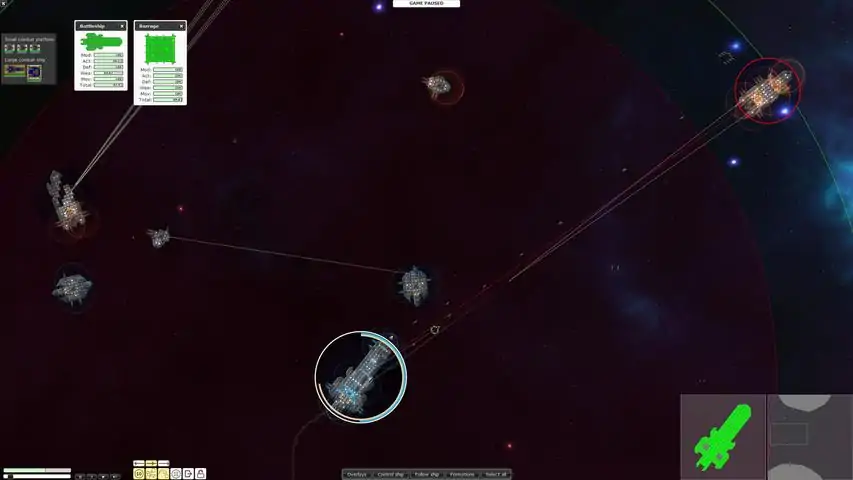
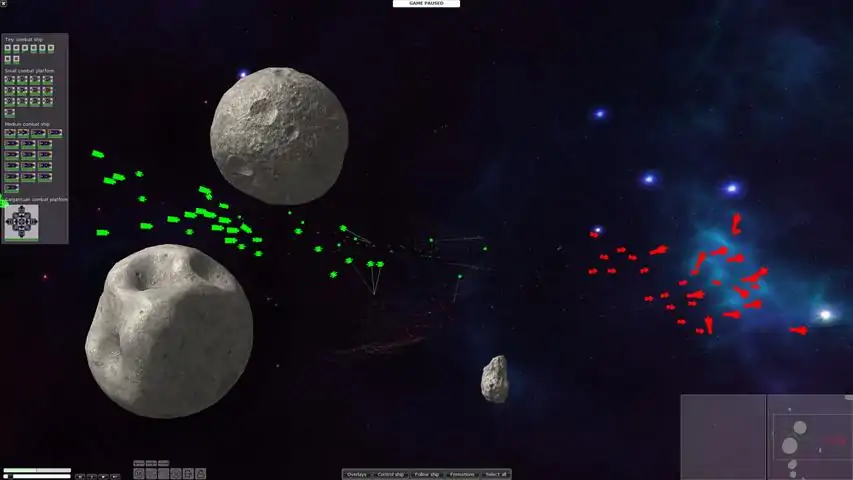
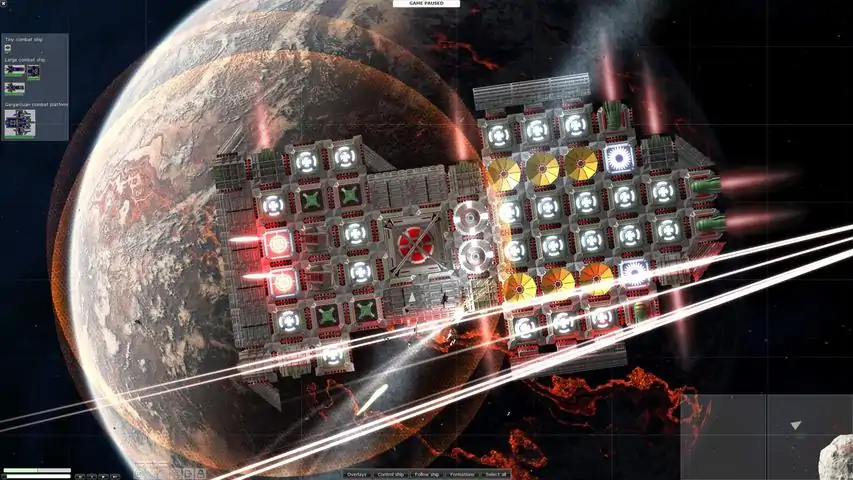
Workshop supportFeatures Workshop integration for sharing player-made ship designs and battle challenges.关于游戏Battlefleet Engineer is a game about smart ship design, fleet composition and tactical control in real-time battles. Fully physics-based movement, detailed damage model, and ship resource system make designing ships an engineering puzzle where you need to compromize between maneuverability, defence and firepower. This leads to interesting emergent behaviors and specialized ship designs that counter others, providing endless combinations and possibilities. In the battles you need to choose and time your engagements carefully, exploiting your fleet's advantages against the enemy and countering
游戏圈
共2条帖子
SS0B
2026-03-27 04:00:20 · 发布在 「Battlefleet Engineer」
入门指南
包含总览教程视频和控制说明。总览视频通用控制 这些控制适用于整个游戏,例如在编辑器和战斗中。请注意,当鼠标光标位于用户界面元素上时,游戏不会注册按键绑定的命令。 许多控制也可重新绑定,因此可以在设置菜单中找到。执行相同操作的用户界面按钮的工具提示中也可以看到绑定。 鼠标左键:点击或点击并拖动以选择项目。 鼠标右键:放置选定的船只或按住并拖动以创建编队。 鼠标滚轮:放大或缩小。按住并移动鼠标以平移视图。平移和缩放可重新绑定。 左Ctrl键:按住可添加到选择,而不是替换选择。 左Alt键:按住可从选择中移除,而不是替换选择。战斗控制 以下为战斗中的控制方式。注意战斗部署阶段的控制方式与编辑器中的类似。 舰船选择 使用鼠标左键点击或点击并拖动来选择舰船。可结合按住左Alt键和Ctrl键来调整选择范围。 也可通过点击屏幕左侧的舰队列表来调整舰船选择。 移动指令 使用鼠标右键下达移动指令。点击空白区域将采用默认阵型。 按住鼠标右键拖动可设定阵型方向。拖动时按住左Shift键和Alt键可调整阵型。 按下鼠标侧键(X1)可将选中舰船的航向锁定为当前光标位置。按退格键可取消锁定。攻击指令 右键点击敌方舰船,可向己方舰船下达攻击指令。 右键点击已被选中舰船锁定的敌方舰船,可设置或取消模块目标。 按住左Shift键并按住鼠标左键拖动选择敌方舰船,可命令已选中的己方舰船攻击所有被选中目标。 视角控制 按F键可切换是否跟随己方某一舰船,视角将开始跟随选中的舰船。 若要让视角跟随任意活动物体(如敌方舰船、导弹或炮弹),将鼠标光标移至该物体上并按F12。之后按F键可停止跟随该物体。 按住Tab键可显示己方所有舰船的当前指令。舰船编辑器操作说明 舰船编辑器可通过以下方式进入:从主菜单进入【舰队与舰船编辑器】,在舰船浏览器中添加一艘舰船,然后双击该舰船或选中它并点击底部工具栏上的【编辑舰船】按钮。 添加模块 从模块浏览器中选择一个模块,或按住Tab键并点击现有模块进行复制。 用左键点击带有白点的网格单元格以添加模块,或点击现有模块进行替换。按住左键拖动可快速添加模块。 要旋转【光标模块】,按Q或E键。 要停止放置模块,右键点击。 移除模块 用左键选择要移除的模块,然后按Delete键。撤销与重做 舰船编辑器支持对模块更改进行有限的撤销和重做操作。 撤销上一步更改:按下左Ctrl + Z 重做之前撤销的更改:按下左Ctrl + Y 移动模块 选择你想要移动的模块,然后用鼠标左键拖动它们。 若要复制模块而非移动,拖动模块后在释放鼠标左键时按住左Ctrl键。 镜像工具 镜像工具可用于将舰船的一侧替换为另一侧的镜像副本。它可沿任意垂直或水平轴工作。 从底部工具栏打开镜像工具对话框窗口。 通过按下方向按钮之一选择镜像方向。注意穿过舰船的可视化镜像轴以及显示半平面名称的标签。放置镜像轴时,可通过输入位置或使用微调按钮来移动它。按下镜像按钮即可执行该操作。若要撤销镜像操作,可按下左Ctrl+z组合键,或使用底部工具栏中的撤销按钮。 保存舰船设计 舰船设计可保存为蓝图(推荐)或保存在舰队中。无需修改蓝图即可将舰船设计保存在舰队里,但将舰船保存为蓝图会将其添加到舰船蓝图浏览器中,并允许在所有游戏模式中使用。如果不将设计保存为蓝图,使用重建命令将永久丢弃你的更改! 要将设计更改保存到现有蓝图: 通过双击舰船外部或按下底部工具栏上的X按钮退出舰船编辑器。 点击保存。点击确认。要将舰船设计保存为新蓝图或覆盖现有蓝图,请按以下步骤操作: 1. 2. 点击【另存为】。 3. 点击【新建】按钮以创建新蓝图,或从列表中点击一个蓝图以选择覆盖它。 4. 填写蓝图信息。 5. 点击【保存】。 6. 点击【确认】。在舰队中保存舰船设计: 点击确认。 打开顶部工具栏的行动选项卡。 点击另存舰队。 输入舰队名称并点击保存。 战斗编辑器控制 战斗编辑器的大部分控制与舰队编辑器相同。此外,战斗编辑器允许放置、移动和缩放小行星。 创建小行星:通过点击界面中的【创建小行星】按钮来生成新的小行星。这会在视图中心创建一个随机大小的小行星。 你可以通过左键点击并拖动来选择和移动单个小行星。旋转小行星:选择小行星后,按住鼠标右键并围绕小行星移动鼠标。 缩放小行星:选择小行星后,按住左Alt键和鼠标右键,同时将鼠标移近或远离小行星的中心点。 设置小行星的运动:要更改小行星在游戏中的速度,选择小行星后,按住左Shift键和鼠标左键,同时将光标移到小行星上。鼠标的移动会向同一方向添加速度。当小行星被选中时,从其中心绘制的红色线条会随着速度的设定而增长,线条增长的速度与小行星在游戏中的速度相同。要更改小行星的旋转速度和方向,需先选中它,然后按住左Shift键和鼠标右键,同时围绕小行星移动光标。当释放鼠标按钮时,围绕小行星的角向移动会为该方向增加旋转速度。设定的旋转速度通过一条白线(类似时钟指针)从小行星中心到其边缘的移动来直观显示。 请注意,由于物理引擎计算存在一些精度问题,游戏中大型小行星的最终移动和旋转速度可能与编辑器中的可视化效果不同。这是一个有待解决的bug。
牛角面包
2026-04-02 10:00:15 · 发布在 「Battlefleet Engineer」
创意工坊指南
《Battlefleet Engineer》工坊内容使用与发布基础指南 使用工坊内容 目前,你可以从工坊获取新的舰船设计和战斗挑战。所有内容均免费提供。 1. 在Steam客户端、Steam overlay或网页浏览器中打开《Battlefleet Engineer》的工坊页面。你必须登录并在Steam账户中拥有该游戏才能查看工坊。 2. 订阅任意数量的项目。 3. 启动游戏。你也可以在游戏运行时订阅更多项目。 4. Steam客户端将下载已订阅的项目。下载进度会在“下载”视图中显示。 5. 下载完成后,你应能在舰船蓝图浏览器中看到已订阅的舰船设计,该浏览器在多个界面(自由遭遇战、舰队编辑器、战斗编辑器)中均可使用。你可以通过点击蓝图浏览器右上角的刷新按钮来刷新蓝图列表。 已订阅的战斗挑战可在战斗挑战界面中查看和游玩。每次从主菜单进入该界面时,可用的战斗挑战列表都会更新。 取消订阅项目仅在游戏未运行时生效。 请注意,物品名称和描述在游戏内与创意工坊中可能不同。 发布舰船设计 你可以通过在游戏内将自己的舰船设计发布到创意工坊,与Steam社区分享。在游戏内,舰船设计被称为舰船蓝图。 创建舰船蓝图 有关舰船蓝图和舰船设计的更多详细信息,请参考其他指南。在舰队与舰船编辑器中创建舰船蓝图的基本步骤如下: 1. 从舰船蓝图浏览器中添加(“购买”)任意舰船到舰队编辑器。 2. 按你的意愿编辑舰船。 3. 退出舰船编辑模式时,从对话框中选择“另存为”,然后依次选择“新建”和“保存”,将其保存为新蓝图。请为该设计命名并添加简短描述。 4. 现在你应该能在舰船蓝图浏览器中看到你的设计了。 发布舰船蓝图: 你只能发布由你创建或编辑的蓝图。你可以通过舰队与舰船编辑器中的舰船蓝图浏览器发布和更新已发布的蓝图。 1. 进入舰队与舰船编辑器并打开舰船蓝图浏览器。 2. 选择一个你保存的蓝图。这些可通过最左侧列的人物图标来识别。 按下【发布至Steam创意工坊】,选择所需的物品可见性后点击发布。 游戏会保存蓝图的临时副本,渲染预览图并将其上传至Steam服务器。此过程耗时因网络连接而异,大约需要几秒到一分钟不等。发送的数据量约为1兆字节。 若发布成功,游戏会显示一个链接,点击后将在默认浏览器中打开该物品页面。登录Steam账号后,你可以编辑物品标题和描述、管理评论等。 新物品在Steam创意工坊中对其他用户可见可能需要一些时间(约15分钟)。更新与删除 更新设计、游戏内名称或描述时,你可以修改蓝图,保存后重新发布。执行此操作需使用原始蓝图,而非订阅自己项目后获得的副本。 删除已发布的蓝图不会删除其创意工坊项目。创意工坊项目可在Steam客户端、覆盖层或网站的项目页面中删除。 小贴士:如果在想要更新的蓝图中丢失了创意工坊项目ID引用,可以通过手动编辑蓝图文件来修复。蓝图保存在游戏安装文件夹下的【User Content Blueprints】中,并采用人类可读的基于XML的格式。 请注意,发布项目前必须已同意Steam订阅协议。发布战斗挑战 你可以在游戏内通过将自己的战斗挑战发布到创意工坊,与Steam社区分享。下载和发布战斗挑战的流程与舰船蓝图类似。 创建战斗挑战 在战斗编辑器中创建新战斗挑战的基本步骤如下: 1. 若要从头开始创建,从主菜单进入战斗编辑器。另一种方式是在战斗挑战界面选择现有挑战并按下【编辑】按钮,在战斗编辑器中打开该挑战进行编辑。 2. 设置关卡大小和部署区域。 3. 从舰船蓝图浏览器添加舰船,并在关卡中放置它们。至少将一艘舰船移至敌方舰队。如果需要,可在关卡中添加、缩放和放置小行星。为你的关卡设置标题和描述。 点击【另存为挑战】按钮以打开保存对话框。你可以选择现有挑战进行覆盖,或点击【新建】创建新挑战。填写挑战类型、玩家预算和作者名称,然后点击保存即可保存挑战。 现在你应该能在战斗挑战界面中看到你的战斗挑战了。 发布战斗挑战 你只能发布由你创建或编辑的挑战。你可以在战斗挑战界面中发布和更新已发布的挑战。 操作步骤如下: 1. 进入战斗挑战界面。 2. 选择一个你保存的战斗挑战,这些挑战在最左侧列会有一个人物图标标识。 3. 点击右下角的【发布】按钮,选择所需的项目可见性,然后再次点击【发布】。游戏会保存挑战的临时副本,渲染预览图并将其上传至Steam服务器。此过程所需时间取决于你的网络连接,可能从几秒到一分钟不等。发送的数据量取决于挑战中包含的不同舰船设计数量,通常约为1-5兆字节。 若发布成功,游戏会显示一个链接,点击后将在你的默认网页浏览器中打开该项目。当你登录Steam账户后,可以编辑项目标题、描述以及管理评论等。 新发布的项目需要一些时间(可能15分钟)才会在Steam创意工坊中对其他用户可见。 更新与删除:若要更新项目、修改其游戏内名称或描述,你可以编辑挑战内容,保存后再次发布。要做到这一点,你需要拥有原始的战斗挑战,而非订阅自己项目后获得的副本。 可以在Steam客户端、覆盖层或网站的项目页面中删除创意工坊项目。 请注意,发布项目前你必须已同意Steam订阅协议。

下载233乐园APP

专心推荐好游戏

关于我们 · 联系我们 · 隐私政策 · 营业执照

侵权投诉 · 开发者中心 · 用户协议 · 免责声明

不良信息举报中心

纠纷处理及不良内容举报电话:

4006600910 (工作时间: 9:00-12:30,14:00-18:00)

北京市朝阳区启阳路4号院2号楼15层1803室

本公司产品适合10周岁以上玩家使用 未成年人家长监护

首页 / Battlefleet Engineer

抵制不良游戏 拒绝盗版游戏

注意自我保护 谨防受骗上当

适度游戏益脑 沉迷游戏伤身

合理安排时间 享受健康生活

京ICP备18003564号-3

经营许可证编号:京B2-20181741

京公网安备:11010502052873

Copyright © 2026 233leyuan.com All Rights Reserved

北京龙威互动科技有限公司版权所有

热门游戏: