Steam Deck家庭共享

--

+关注

--

热度

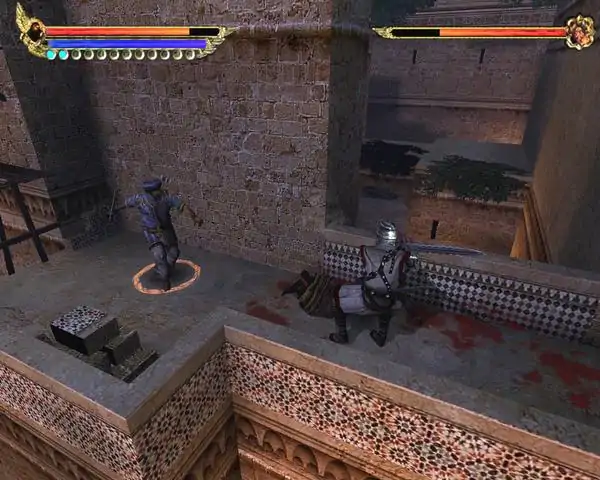
This title has already been published in 2004 and was considered the highlight of the year at the time. Now it is available on Steam for the very first
游戏圈
共1条帖子
Mie
2026-04-03 19:00:08 · 发布在 「Knights of the Temple: Infernal Crusade」
优化《圣殿骑士:地狱十字军》以获得更舒适的体验
如何修复游戏在现代Windows系统上的问题并启用控制器支持 简介 《圣殿骑士:地狱十字军》绝非一款完美的游戏,但无人能否认其独特性。遗憾的是,该游戏的PC版本在现代系统上表现欠佳。需要明确的是,游戏确实能以全屏模式启动且可正常游玩,但存在三个主要问题: 1. 游戏的垂直同步和刷新率实现存在问题,无法将帧率正确限制在屏幕刷新率,导致游戏过度占用PC硬件资源以达到极高且不必要的帧率,并产生大量热量。这可能会造成严重后果,尤其是对于笔记本电脑而言。2.游戏启动时会将操作系统亮度调至极高水平,导致所有Steam弹窗和覆盖层看起来非常刺眼,而当游戏窗口失去焦点时亮度又会恢复正常。 3.尽管存在主机版本,该游戏却不支持控制器。 在本指南中,我们将尝试修复这款游戏,以提供近乎舒适的游戏体验。 最后更新于2025年4月:更新了dgvoodoo配置部分,移除了所有图片引用。我完全不清楚为什么dgvoodoo相关图片会消失。我已多次尝试重新上传,但它们过一段时间就会消失。 注意事项 首先,我想说几句。 我们运行这款游戏所需的第三方应用程序是完全值得信赖且100%安全的。请按以下步骤操作: 打开dgVoodooCpl.exe 在常规选项卡中,找到显示部分并选择窗口模式 保持其他选项不变 然后进入DirectX选项卡 取消勾选应用程序控制全屏/窗口状态 取消勾选禁用Alt+Enter切换屏幕状态 保持其他选项不变 点击应用,然后点击确定 运行游戏查看效果你可以尝试在VirusTotal上上传文件自行检查。此外,该应用程序按文件夹运行,这意味着它不会影响你的整个电脑。我已尽可能简化说明,以便所有人都能按照步骤操作。另外,该指南内容已成功用于在Windows 11电脑上运行游戏。 不过,每台电脑都各不相同。你的电脑可能安装了额外的软件,或者在使用本指南之前,你可能已经为游戏使用了其他模组/社区修复补丁。此外,你需要具备基本的电脑知识才能完成修复游戏所需的任务。对于上述内容可能引发的问题,包括但不限于程序冲突、缺乏基本计算机知识或意外行为,我无法提供任何帮助,也不承担任何责任。 步骤0:你应了解的重要信息 保持Steam界面叠加层开启。叠加层的帧率计数器能为我们提供关于修复是否有效的宝贵信息。 该游戏不支持使用Alt+F4组合键退出。但Alt+Tab切换功能可用,此外还可使用Steam界面叠加层自带的退出游戏按钮。若需要,可通过这些方式快速退出游戏并终止进程。 游戏默认以全屏模式运行,默认分辨率为1920x1080。完成修复后,你可以在游戏内更改此设置(推荐),或通过编辑选项进行修改。.cfg文件。我已在本指南的问答部分对后者进行了解释。 无需在我们将要使用的程序之外额外使用d3d8to9。如果你正在使用该包装器,请将其移除,以防止可能出现的冲突。 步骤1:下载dgvoodoo 首先,你需要下载一个名为dgvoodoo的程序。我们使用该应用程序通过将DX8调用转换为该API的更现代版本,来提高游戏与现代系统的兼容性。请注意,你需要至少支持DirectX 10的显卡。 打开下载文件夹并解压下载的zip文件内容。 步骤1完成。现在开始实际操作。第二步:修改Options.cfg文件 我们首先需要对游戏的配置文件进行一些调整。 前往游戏的安装目录,找到Options.cfg文件。 使用文本编辑器打开该文件,例如记事本。 找到以下行: VREFRESHRATE=85 现在需要将该数字更改为游戏支持的刷新率之一(60、70、72、75、85)。建议选择60 fps。因此,你需要将其修改为: VREFRESHRATE=60 保存文件并关闭文本编辑器。 通过此操作,你将告知游戏使用60 fps作为其刷新率。不要尝试输入游戏不支持的数值,否则游戏会崩溃。此外,无需将文件设置为只读,保持原样即可。 现在不要运行游戏!我们目前只完成了50%的工作。如果你现在运行游戏,高帧率和亮度问题仍然会存在。 现在我们需要设置dgvoodoo。 步骤3:设置dgvoodoo 首先,打开你解压下载的dgvoodoo压缩包文件的文件夹。 复制dgVoodooCpl.exe和dgVoodoo.conf,并将它们粘贴到游戏的安装目录中。 在dgvoodoo的解压文件夹中,进入“MS -> x86”路径。 复制D3D8.dll,并将其粘贴到游戏的安装目录中,与之前复制的文件放在一起。 从游戏安装目录中运行dgVoodooCpl.exe。 会打开一个新窗口,在“Config Folder/ Running Instance”框中可以看到游戏安装目录的路径。 我们暂时不需要在那里更改任何内容。但我建议取消勾选【捕获鼠标】选项,这样在开场动画出现任何问题时,你才能看到自己的光标。 现在点击【DirectX】选项卡,并进行以下设置更改: 1. 勾选【强制垂直同步】选项 2. 暂时保留【dgVoodoo水印】的勾选状态。我们需要通过它来测试设置是否正确。 3. 点击【应用】,然后点击【确定】 现在从Steam启动游戏。如果Steam覆盖层的帧率计数器显示为60 fps,亮度没有异常增加,并且你能在屏幕右下角看到dgVoodoo水印,那么恭喜!你已完成所有正确设置。现在可以放心调整游戏选项,比如更改分辨率或进行其他设置。 之后你也可以在dgVoodooCpl中取消勾选【dgVoodoo水印】选项。可执行文件来去除水印。或者你也可以保留水印。 故障排除 如果游戏仍未按预期运行,请按以下顺序尝试解决: 1. 启用DirectPlay 默认情况下,现代Windows版本中禁用了DirectX的旧版组件,而运行某些旧游戏需要这些组件。要激活DirectPlay,请执行以下操作: 在Windows搜索栏中输入“打开或关闭Windows功能”,并在显示时点击它。这将打开一个新窗口 在列表中找到【传统组件】,点击其旁边的加号图标以展开 勾选【DirectPlay】旁边的方框,然后按【确定】 等待过程完成,如有提示请重启电脑 2- 使用特定版本的dgvoodoo 尝试获取较旧版本的dgvoodoo并重复相同步骤,看是否会产生不同结果。我推荐2.82.3版本,因为这是我测试过该游戏的版本。较旧版本的dgvoodoo可在创作者的网页上获取,请不要从其他来源获取。 可选:窗口模式 有些人可能希望以窗口模式运行此游戏。遗憾的是,该游戏不支持此功能。但我们可以使用dgvoodoo来让游戏实现窗口模式。请确保取消勾选DirectX选项卡中的两个选项。仅取消勾选其中一个会导致游戏窗口没有标题栏,并锁定在屏幕右上角,无法拖动到其他位置。 另外请注意,启动游戏或更改分辨率后,标题栏会延迟显示。此现象属于正常情况。 可选操作:通过Steam输入功能启用控制器 尽管《圣殿骑士:地狱十字军》也在主机平台发行,但其PC版本不支持控制器。不过,你可以借助Steam的一项非常实用的功能轻松启用控制器支持,即Steam Input API(简称SIAPI)。借助SIAPI,你可以为不支持控制器的游戏激活控制器支持,或者让游戏能够识别你不受支持的第三方控制器的输入。在这里,我们将使用SIAPI的键盘鼠标模拟功能,把你控制器上的按键操作转换为键盘指令并传递给游戏。 别担心,这个过程相当简单。不过,如果你不想自己动手调整,我也在下方附上了我个人基于Xbox 360控制器的配置文件。 以下是手动配置控制器的方法: 1. 连接你的控制器 2. 打开Steam上的游戏属性菜单然后选择控制器菜单并点击控制器配置器。或者,你可以点击游戏客户端页面上的齿轮图标,然后选择管理并点击控制器布局。之后会打开此窗口,点击启用Steam输入。这将激活SIAPI。现在你需要配置你的控制器。在【当前按键布局】下,确保其设置为【键盘(WASD)和鼠标】。如果不是,请点击它,在打开的菜单中进入【模板】选项卡,从列表中选择【键盘(WASD)和鼠标】。这将使配置器显示相应的模板。只需选择屏幕底部的【应用布局】即可使用。我们很快会对这些进行更改,所以不必担心按键绑定问题。 如果选择【社区布局】,你也可以在其中找到我分享的名为【Preset Keyboard Emulation】的预设。只需点击它进行下载并查看绑定,然后选择屏幕底部的【应用布局】即可使用。现在你可以安全地关闭窗口,或者开始根据自己的喜好编辑按键。我已根据游戏主机版的按键设置来配置按键,同时在必要时采用现代游戏控制绑定(例如将攻击绑定到X和Y键),以提升操作体验的舒适度。不过这也导致部分按键设置看起来有些怪异,比如确认键为A键,返回键为Start键。 请注意,每款手柄的设计都有所不同,我预设的配置可能无法适配所有手柄,从而出现按键错乱的情况。这种情况下,你需要按照以下其余说明手动配置你的手柄。如果你选择使用模板并手动重新绑定按键,或编辑我的配置按键,请点击【编辑布局】。此时会打开以下菜单,要求你为控制器上的每个按钮设置按键绑定。只需点击所有按钮类别中的每个矩形框,然后根据游戏的默认键盘按键绑定,选择它需要执行操作的键盘按键即可。现在,我需要告诉您在设置按键绑定时需要牢记的一些非常重要的事项: 1. 默认情况下,右摇杆被映射为摇杆鼠标。您可以通过点击【右摇杆行为】前方的矩形框,然后从弹出的列表中选择【方向键】来更改此设置。 2. 编辑扳机行为时,请始终将按键设置在【轻按】选项上。 3. 如果需要为一个控制器按钮分配两个不同的键盘按键,请点击该按钮前方的齿轮图标,然后选择【添加额外命令】。 4. 由于SIAPI会模拟键盘,且游戏完全支持通过键盘输入档案名称,因此您要么在控制器配置中将菜单选择键(回车)设置为单独的按钮,要么使用鼠标来输入名称。我的预设配置也存在此问题,因此如果你正在使用该配置,要么使用鼠标进行名称输入,要么从A键中移除额外功能并将其设置到其他位置。 5- 如果你不清楚游戏中的默认键盘按键有哪些,以下为你列出:完成设置后,只需按Esc键(或手柄上的B/返回键)返回到控制器配置器主菜单。然后关闭窗口,你的更改会自动保存。现在可以开始游戏并测试设置了。 问答 问:为什么使用dgvoodoo?为什么不直接尝试使用d3d8to9或Dxwnd? 答:正如我在注意事项部分所解释的,每台电脑的配置都不同,程序在不同系统上的表现可能会有所差异。就我而言,d3d8to9根本没有帮助。它没有解决帧率和亮度问题,只是让游戏弹出一个与DirectX相关的错误。至于Dxwnd,它确实修复了帧率问题,但同时也导致游戏总是显示黑屏。我需要一个能一次性解决所有这些问题的方法,这时dgvoodoo就派上用场了。 问:我不想以1980x1080的分辨率启动游戏!如何更改? 答:我建议把分辨率更改留到最后,等所有设置都完成后再进行。但如果你确实需要提前更改,可以按以下步骤操作: 前往游戏的安装目录,找到Options.cfg文件。 用文本编辑器打开该文件,例如记事本。 找到这一行:VRES=1920 1080 将分辨率更改为游戏支持的数值。水平和垂直数值之间需要用空格隔开,否则无法生效。例如,如果你想将分辨率更改为1600x900。我需要像这样修改数值:VRES=1600 900,保存文件并关闭文本编辑器。 以下是游戏支持的所有分辨率列表,可供选择: 320x200 320x240 512x384 640x400 640x480 800x600 1024x768 1152x864 1280x600 1280x720 1280x768 1280x800 1280x960 1280x1024 1360x768 1366x768 1400x1050 1440x900 1600x900 1680x1050 1920x1080

下载233乐园APP

专心推荐好游戏

关于我们 · 联系我们 · 隐私政策 · 营业执照

侵权投诉 · 开发者中心 · 用户协议 · 免责声明

不良信息举报中心

纠纷处理及不良内容举报电话:

4006600910 (工作时间: 9:00-12:30,14:00-18:00)

北京市朝阳区启阳路4号院2号楼15层1803室

本公司产品适合10周岁以上玩家使用 未成年人家长监护

首页 / Knights of the Temple: Infernal Crusade

抵制不良游戏 拒绝盗版游戏

注意自我保护 谨防受骗上当

适度游戏益脑 沉迷游戏伤身

合理安排时间 享受健康生活

京ICP备18003564号-3

经营许可证编号:京B2-20181741

京公网安备:11010502052873

Copyright © 2026 233leyuan.com All Rights Reserved

北京龙威互动科技有限公司版权所有

热门游戏: 我的世界 | 三角洲行动 | 原神 | 王者荣耀 | 超自然行动组 | 蛋仔派对 | 和平精英 | 火影忍者 | 二重螺旋 | 英雄联盟 | 梦幻西游 | 明日方舟 | 斗罗大陆 | 光遇 | 鸣潮 | 无畏契约 | 模拟山羊3 | 樱花校园模拟器