
Steam Deck

--

+关注

--

热度

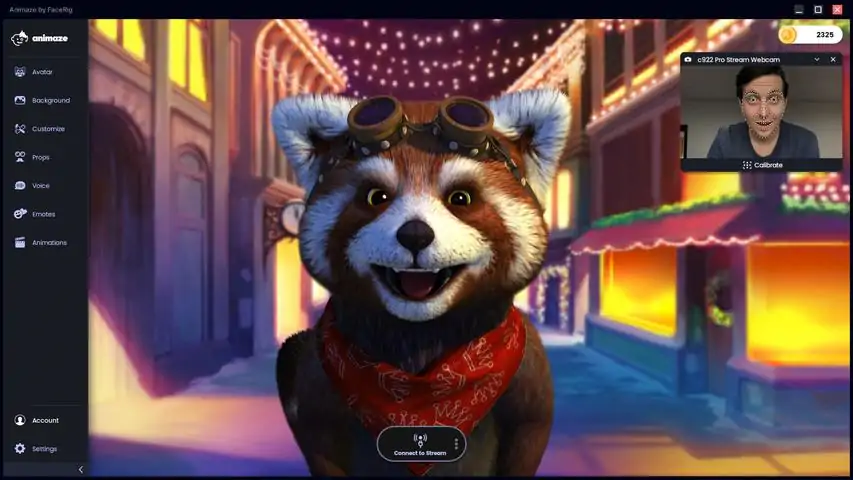
Join our Discord Server to get all the latest news: BE YOUR OWN WORLD-CLASS VIRTUAL CHARACTERVideo chat, host, and livestream as incredible 2D and 3D avatars with Animaze! Built as the successor to genre-defining FaceRig, Animaze is now powering stars like PuffPuff, who has grown to become a top TikTok virtual being!You can also use it just for fun. Easily transform yourself at the click of a button and connect with your family, friends, followers, and fans on any platform that works with a webcam. Customize and add props to create your own unique persona. Animaze is the character creator for your online
游戏圈
共5条帖子
星霜
2026-04-03 19:00:08 · 发布在 「Animaze by FaceRig」
使用指南:Twitch 集成流程
本指南将介绍《Animaze》的Twitch集成功能以及如何设置Twitch动作。 如何创建和使用Twitch动作 借助《Animaze》的Twitch集成功能,你可以设置虚拟形象在以下情况时做出反应:当观众在聊天中输入特定词语、订阅、赠送订阅,或当你进行主机模式或 raids 时,虚拟形象可以做出表情或动画、切换场景或使用语音效果。 1. 点击快速场景图标以打开流动作抽屉菜单 2. 点击Twitch动作3. 在【Twitch频道】栏中输入你的Twitch频道名称。只需输入频道名称即可,我们已为你填写好www.twitch.tv。使用频道栏下方的切换按钮来连接你的Twitch频道并进行直播。4. 点击【创建Twitch动作】按钮以开始创建动作5. 点击箭头以显示选项下拉列表,然后选择一个选项来触发虚拟形象的动作:聊天中提到的词语、订阅、礼物订阅、主持或突袭 6. 在本常见问题中,我们选择了聊天中的“提到某个词语”7. 在下方输入框中输入想要的词语 a. 当【匹配单词大小写】开关开启时,词语区分大小写;当开关关闭时,词语不再区分大小写 8. 如有需要,可为触发动作设置冷却时间(以秒为单位)。例如,输入数字5表示即使触发事件发生,虚拟形象也会在5秒内不做出响应9. 点击下一步,然后选择当聊天中出现该词语时虚拟形象的动作。快速场景(更改快速场景)、声音(应用声音效果)、表情动作(播放表情动作)、动画(播放相应动画) 10. 在本常见问题中,我们选择了表情动作11. 选择你想要触发的表情动作,然后点击表情动作抽屉菜单中的保存。12. 选择好你想要的表情后,点击下一步。13. 点击【播放】来预览你设置的动作 14. 点击【保存】来保存你创建的动作
杀死女巫
2026-04-03 19:00:18 · 发布在 「Animaze by FaceRig」
如何使用基于音频的唇形同步
本指南将介绍Animaze提供的唇形同步追踪选项,以及如何将音频文件直接用于基于音频的唇形同步。 基于音频的唇形同步 Animaze提供四种基于音频的唇形同步选项:复杂音频唇形同步、简单音频唇形同步、Criware和Oculus Lip Sync。要找到这些追踪器,请前往设置>高级追踪配置>基于音频的唇形同步。 1. 复杂音频唇形同步支持16种嘴部形状,通常最适合3D虚拟形象或嘴部细节丰富的2D虚拟形象。可通过以下控制项根据你的设备设置调整复杂音频唇形同步: 噪音阈值用于改变打开虚拟形象嘴巴所需的声音振幅。如果你处于非常安静的环境中,可将噪音阈值调低以获得最大响应度。若环境存在一定噪音,建议提高噪音阈值,这样背景噪音就不会触发虚拟形象的嘴部动作。 保持时长(毫秒)用于设置噪音门开启和关闭之间的时间间隔,其作用是防止噪音门在词语之间关闭。保持时长越长,嘴部停止动作前需要的停顿时间就越长。 启动时长(毫秒)设置的是噪音门关闭到开启之间的时间间隔。启动时长越长,嘴部开始动作前需要的输入时间就越长。 元音平滑度针对检测为元音的输入,你可以对其平滑度进行设置。平滑度越高,嘴部动作会越稳定,但响应速度会相应降低。对于检测为辅音的输入,可设置辅音平滑度。平滑度越高,嘴部动作越稳定,但响应速度会降低。2. 简单音频驱动唇形同步支持3种嘴型,通常最适合2D虚拟形象。 语音音调可根据用户的语音频率调整唇形同步算法,你需要将滑块与自己的语音音调相匹配,音调较高的声音调至右侧,音调较低的声音调至左侧。 语音速度可调整唇形同步算法以匹配你的说话速度,如果你说话较快,将滑块向右移动;相反,说话较慢的人应将滑块向左移动。 麦克风灵敏度用于调整音频输入的放大程度,如果你离麦克风较近,将数值调低;离麦克风较远时,将数值调高。3. Criware会检测元音并将其重新映射到Animaze口型系统。 【噪音阈值】- 更改打开虚拟形象嘴巴所需的声音振幅。如果处于安静环境,可将噪音阈值调低以获得最佳响应;若环境存在一定噪音,可提高噪音阈值,避免背景噪音触发虚拟形象的嘴巴动作。 【保持时长(毫秒)】- 设置噪音门开启与关闭之间的时间间隔。此设置用于防止噪音门在词语间关闭。保持时长越长,嘴巴停止动作前需要的停顿时间就越长。 【启动时长(毫秒)】- 设置噪音门关闭与开启之间的时间间隔。启动时长越长,嘴巴开始动作前需要的输入时间就越长。4. OVR Lip-Sync(Oculus)可检测并将15种嘴型映射到Animaze口型系统。 噪音阈值 - 用于调整触发虚拟形象张嘴所需的声音幅度。若处于安静环境,可将噪音阈值调低以获得最佳响应;若环境存在一定噪音,可提高噪音阈值,避免背景噪音导致虚拟形象的嘴部误动作。 保持时长(毫秒) - 设置噪音门开启与关闭之间的持续时间。此设置可防止噪音门在单词间关闭。保持时长越长,嘴部停止动作前所需的停顿时间也越长。 启动时长(毫秒) - 设置噪音门关闭与开启之间的持续时间。更长的攻击持续时间将需要更多的输入才能让嘴巴开始移动。启用可用的唇形同步追踪器之一并对其进行更改后,点击保存以保存你的追踪偏好设置并退出基于音频的唇形同步抽屉菜单。 如何将音频文件直接输入基于音频的唇形同步 你可以使用SplitCam让虚拟形象对音频文件进行唇形同步。以下是实现此操作的步骤: 1. 在SplitCam官方网站免费下载SplitCam 2. 然后通过点击媒体图层(加号)创建场景3. 选择系统音频4. 进入Animaze应用 > 设置 > 音频,然后在Animaze中选择SplitCam麦克风作为输入源。5. 在《Animaze》中,前往设置 > 高级追踪配置 > 基于音频的唇形同步,并将其开启。6. 播放电脑上的音频文件,虚拟形象会对音频文件进行唇形同步!
Mie
2026-04-04 04:00:27 · 发布在 「Animaze by FaceRig」
摄像头画面显示为黑色时该怎么办
本指南将为你介绍摄像头画面显示为黑色时所需的解决步骤。 如何解决摄像头画面黑屏问题 如果你的用户画面显示为黑色,说明摄像头向Animaze发送的是黑色帧。 1. 尝试在Animaze > 设置 > 视频图形中更改摄像头分辨率。2. 确保摄像头在Windows应用中正常工作(按下Windows键,输入“相机应用”并查看是否有摄像头画面)3. 确保你的摄像头驱动程序已更新至最新版本。4. 此问题的解决方法是使用第三方应用SplitCam,它能让你通过该应用传输摄像头画面,然后将其用作输入源: 下载并安装SplitCam(免费)。 在SplitCam中创建场景,点击媒体图层的“+”号。 点击网络摄像头。 选择你的网络摄像头,然后点击“添加摄像头”。 打开Animaze,在摄像头画面上方的下拉列表中选择SplitCam Video Driver。

下载233乐园APP

专心推荐好游戏

关于我们 · 联系我们 · 隐私政策 · 营业执照

侵权投诉 · 开发者中心 · 用户协议 · 免责声明

不良信息举报中心

纠纷处理及不良内容举报电话:

4006600910 (工作时间: 9:00-12:30,14:00-18:00)

北京市朝阳区启阳路4号院2号楼15层1803室

本公司产品适合10周岁以上玩家使用 未成年人家长监护

首页 / Animaze by FaceRig

抵制不良游戏 拒绝盗版游戏

注意自我保护 谨防受骗上当

适度游戏益脑 沉迷游戏伤身

合理安排时间 享受健康生活

京ICP备18003564号-3

经营许可证编号:京B2-20181741

京公网安备:11010502052873

Copyright © 2026 233leyuan.com All Rights Reserved

北京龙威互动科技有限公司版权所有

热门游戏: 我的世界 | 三角洲行动 | 原神 | 王者荣耀 | 超自然行动组 | 蛋仔派对 | 和平精英 | 火影忍者 | 二重螺旋 | 英雄联盟 | 梦幻西游 | 明日方舟 | 斗罗大陆 | 光遇 | 鸣潮 | 无畏契约 | 模拟山羊3 | 樱花校园模拟器