AquaSnap Window Manager

Steam Deck

--

+关注

--

热度

Please read before you buyThe Steam version of AquaSnap requires the Steam client in order to function. If this is a problem for you, please note that we also have a standalone version (with a trial period) that you can purchase on our website.关于软件Too many windows on your screen? Stop wasting your
游戏圈
共2条帖子
虚拟存在
2026-03-18 13:00:29 · 发布在 「AquaSnap Window Manager」
AquaSnap窗口管理器基础教程
本指南将介绍AquaSnap Window Manager的相关内容 AquaSnap概述窗口停靠轻松手势分割桌面 将窗口拖放到屏幕边缘或角落,它们会自动调整大小以适应屏幕的一半或四分之一。此功能类似于Windows 10内置的Aero Snap功能,但拥有更多可能性!这在4K显示器或多显示器上尤其实用。 停靠操作 快捷键1 快捷键2 左上角 Win+Home Win+小键盘7 顶部 Win+上方向键 Win+小键盘8 右上角 Win+上方向键 Win+小键盘8 左侧 Win+左方向键 Win+小键盘9 右侧 Win+右方向键 Win+小键盘6 左下角 Win+End Win+小键盘1 底部 Win+下方向键 Win+小键盘2 右下角 Win+PgDown Win+小键盘3 窗口平铺有时,将桌面分割为两半或四等份并非理想选择。 当两个窗口并排显示时,按住【Ctrl】键调整其中一个窗口大小,另一个窗口也会随之调整。这是一种简单且强大的方式,可用于修改多个平铺窗口的布局。 平铺操作命令: 平铺窗口:按住【Ctrl】键并拖动窗口边角别浪费你的桌面空间,像素可是很宝贵的! AquaSnap能让窗口像磁铁一样轻松对齐。这个简单的功能是AquaSnap的核心,经过精心设计,既能为你提供帮助,又不会造成干扰。 窗口拉伸一键掌控屏幕空闲空间! 这是另一种强大的方式,可快速在多个窗口之间分配桌面空间。双击窗口边缘,即可向一个方向最大化窗口。按住【Shift】键的同时执行相同操作,可垂直或水平最大化窗口。 窗口同步移动轻松管理这些小型悬浮窗口 专业应用程序的界面往往较为复杂,常常会在桌面上分散出多个小型工具箱窗口。你可以将它们组合在一起,一次性移动。按住【Ctrl】键拖动其中一个窗口,所有相邻的窗口组都会随之移动。 让窗口保持置顶需要时刻关注一个小窗口? 这是在全屏应用程序上工作时让该窗口始终保持可见的最佳方式。摇晃窗口可使其变为透明并置顶。再次摇晃即可恢复正常状态。 鼠标快捷键为你的窗口添加新功能 为窗框的每个可点击元素添加次要功能,只需一次简单点击即可使用所有AquaSnap功能。这些鼠标快捷键也可完全自定义。拥有15个不同的可点击区域,最多可识别5个鼠标按钮,再加上修饰键,功能可能性无穷无尽! 键盘快捷键使用键盘快捷键提升工作效率!AquaSnap 的所有功能都可通过易于记忆且可自定义的键盘快捷键来操作。 窗口管理 快捷键1 快捷键2 最大化 Win+回车键 Win+小键盘5 跨所有显示器最大化 Shift+Win+回车键 Shift+Win+小键盘5 最小化 Win+删除键 Win+.最小化所有窗口 Win+M 最小化所有窗口(所有显示器) Shift+Win+M 最小化其他窗口 Win+Alt+M 最小化其他窗口(所有显示器) Shift+Win+Alt+M 关闭窗口 Win+Esc 结束进程 Ctrl+Win+Esc 置于底层 Ctrl+Win+B 始终置顶 Ctrl+Win+回车 居中 Ctrl+Win+C 窗口停靠 停靠位置 快捷键1 快捷键2 左上角 Win+Home Win+小键盘7 顶部 Win+上方向键 Win+小键盘8 右上角 Win+上方向键 Win+小键盘9 左侧 Win+左方向键 Win+小键盘4 右侧 Win+右方向键 Win+小键盘6 左下角 Win+End Win+小键盘1 底部 Win+下方向键 Win+小键盘2 右下角 Win+PgDown Win+小键盘3 窗口拉伸 拉伸方向 快捷键1 快捷键2 左上 Win+Alt+Home Win+Alt+小键盘7 上 Win+Alt+上方向键 Win+Alt+小键盘8 右上 Win+Alt+上方向键 Win+Alt+小键盘9 左 Win+Alt+左方向键 Win+Alt+小键盘4 右 Win+Alt+右方向键 Win+Alt+小键盘6 左下 Win+Alt+End Win+Alt+小键盘1 下 Win+Alt+下方向键 Win+Alt+小键盘2 右下 Win+Alt+PgDown Win+Alt+小键盘3窗口移动至显示器 操作 快捷键1 快捷键2 左上角 Shift+Win+Home Shift+Win+小键盘7 顶部 Shift+Win+上方向键 Shift+Win+小键盘8 右上角 Shift+Win+PgUp Shift+Win+小键盘9 左侧 Shift+Win+左方向键 Shift+Win+小键盘4 右侧 Shift+Win+右方向键 Shift+Win+小键盘6 左下角 Shift+Win+End Shift+Win+小键盘1 底部 Shift+Win+下方向键 Shift+Win+小键盘2 右下角 Shift+Win+PgDown Shift+Win+小键盘3 窗口移动 操作 快捷键1 快捷键2 左上 Shift+Ctrl+Win+Home Shift+Ctrl+Win+小键盘7 上 Shift+Ctrl+Win+上方向键 Shift+Ctrl+Win+小键盘8 右上 Shift+Ctrl+Win+PgUp Shift+Ctrl+Win+小键盘9 左 Shift+Ctrl+Win+左方向键 Shift+Ctrl+Win+小键盘4 右 Shift+Ctrl+Win+右方向键 Shift+Ctrl+Win+小键盘6 左下 Shift+Ctrl+Win+End Shift+Ctrl+Win+小键盘1 下 Shift+Ctrl+Win+下方向键 Shift+Ctrl+Win+小键盘2 右下 Shift+Ctrl+Win+PgDown Shift+Ctrl+Win+小键盘3 调整大小窗口快捷键 快捷键1 快捷键2 增大尺寸 Shift+Ctrl+Win+Alt++ Shift+Ctrl+Win+Alt+PgUp 减小尺寸 Shift+Ctrl+Win+Alt+- Shift+Ctrl+Win+Alt+PgDown 增加宽度 Shift+Ctrl+Win+Alt+右方向键 减小宽度 Shift+Ctrl+Win+Alt+左方向键 增加高度 Shift+Ctrl+Win+Alt+上方向键 支持语言巴西葡萄牙语 简体中文 繁体中文 捷克语 丹麦语 荷兰语 英语 法语 德语 希腊语 匈牙利语 意大利语 日语 韩语 波兰语 罗马尼亚语 俄语 斯洛文尼亚语 西班牙语 瑞典语 土耳其语 乌克兰语 AquaSnap已被翻译成多种语言 如果我们尚未支持您的语言,请帮助我们完善! 小巧且简洁一款桌面增强工具应当在不拖慢电脑运行速度的前提下为你提供帮助。这正是AquaSnap由100%高度优化的原生代码构成的原因,其在稳定性和性能方面毫不妥协。它占用内存极少,几乎不消耗CPU资源。AquaSnap简洁干净,安装和卸载都十分便捷。适用于Windows系统。Windows XP、Vista、7、8、8.1、10 AquaSnap兼容从Windows XP到Windows 10的所有Windows版本,并支持真正的64位系统。我们将尽最大努力支持所有未来的Windows版本。 评测《AquaSnap Window Manager》用户评价 “作为同时使用OS X和Windows系统的用户,我常常觉得Windows平台缺乏那些注重细节、界面精致且操作直观的优质软件。OS X系统拥有不少便捷的窗口管理工具,多数时候我都希望Windows也能有类似软件来提升工作效率。AquaSnap正是我在OS X系统上会想念的首款窗口管理工具。它提供了一些本应是Windows系统自带的功能。这绝对是一款必备工具,尤其是考虑到它价格低廉却能带来如此高的价值。经过数月的使用,我强烈推荐所有人都尝试一下,相信你会为之惊叹。总而言之:功能实用丰富、品质出色、支持响应迅速贴心、价格亲民,极力推荐!”" - Stefan Koell(Royal TS 创作者、Hallstrom Bikes 总经理)“在寻找 Windows 用户界面改进工具时,我发现了 AquaSnap,当时满怀期待。而当我发现它确实能如宣传般可靠稳定地运行时,我感到非常满意,这与我尝试过随后又卸载的其他一些界面改进工具不同。使用它,我在移动和调整窗口大小时节省了时间,桌面也变得不那么杂乱,让我的大脑能专注于实际工作。这是对 Windows 7 中已有改进的出色扩展,值得支付那笔小小的许可费用。”当我报告某个特定程序窗口处理方面的一个小漏洞时,开发者的响应非常迅速。他还基于用户可对所需新功能进行投票的系统,不断添加实用功能。——拉尔斯·霍尔斯特伦·埃里克森,霍尔斯特伦自行车公司总经理 “我在portableapps.com上发现了AquaSnap,免费版让我非常喜欢,所以我购买了专业版软件以获得多显示器支持。我自己无法让专业版在portableapps的USB闪存盘上运行,于是我给Nurgo支持团队发了邮件。几个小时内,我就收到了礼貌、专业、全面且个性化的回复,几分钟后AquaSnap专业版就完美运行了。”——网络工程师“我喜欢这家公司,喜欢他们的软件,以后肯定还会从他们那里购买。某些大型软件公司真该从Nurgo的客户支持业务模式中学学!”——D. Caldwell 网络工程师 IT业务顾问:“我是一名IT业务顾问,经常带着笔记本出差,有时还会连接外接显示器。我知道很多能让工作更轻松、效率更高的快捷键,但一直缺少一款能整理、调整大小和层叠桌面窗口的工具。我试了很多工具,都不符合我的需求。直到遇到AquaSnap!现在,我只需简单的组合键就能完全掌控窗口排列。”“像窗口吸附、拉伸这样的智能功能让窗口排列变得超级简单。而且由于我也使用多显示器,所以毫不犹豫:我只花了几美元就购买了完整版本!用户支持?太棒了:我真希望我的客户能有AquaSnap团队那种态度的一小部分。所以,如果你正在寻找能让你掌控窗口的工具,别再犹豫了!”——拉塞尔·格林 IT商业顾问 Investec Bank的Lotus Notes开发人员:“我一直在寻找一些软件,能让帮助文件在我使用Excel或进行编程时保持在桌面上打开,而不是每次继续工作时窗口就消失。有了AquaSnap,我可以在工作或浏览网页时让帮助文件保持打开状态。”我还可以在桌面上打开YouTube视频、网站和电影,让它们播放的同时继续编程或阅读。我会在桌面右下角创建一个小窗口。这是我每天都使用的工具,支持非常出色,有定期更新,值得下载。——凯文·佩因特,天达银行Lotus Notes开发人员 系统管理员:“四角落窗口吸附功能在KDE中早已是标准配置,并且在许多其他Linux桌面环境中也很容易启用,但在Windows中却不存在这一功能。对我来说,如果没有这个功能,使用Windows会很麻烦。手动调整窗口大小会显著降低我的工作效率。AquaSnap将此功能带到了Windows上,而且做得非常好。”“我使用了一个月的Windows 10预览版,它原生支持四角窗口吸附功能,但我更喜欢AquaSnap的实现方式。强烈推荐,它能显著提升工作效率,而且价格非常实惠。”——Z先生 系统管理员 “简而言之,AquaSnap非常出色。它简单易用、易于学习,同时为日常Windows使用提供了非常实用的功能。你不禁会问,为什么Windows不一直这样工作,更重要的是,为什么Windows 10在这方面做得一点也不好。只需10分钟就能完成安装并学会使用,如果你有一个或多个大屏幕显示器,并且喜欢同时打开多个窗口,那么它尤其有用。我才用了几天就已经是它的忠实粉丝了!”——Harvey French 软件开发者
视力下降
2026-03-19 13:00:15 · 发布在 「AquaSnap Window Manager」
AquaSnap 设置
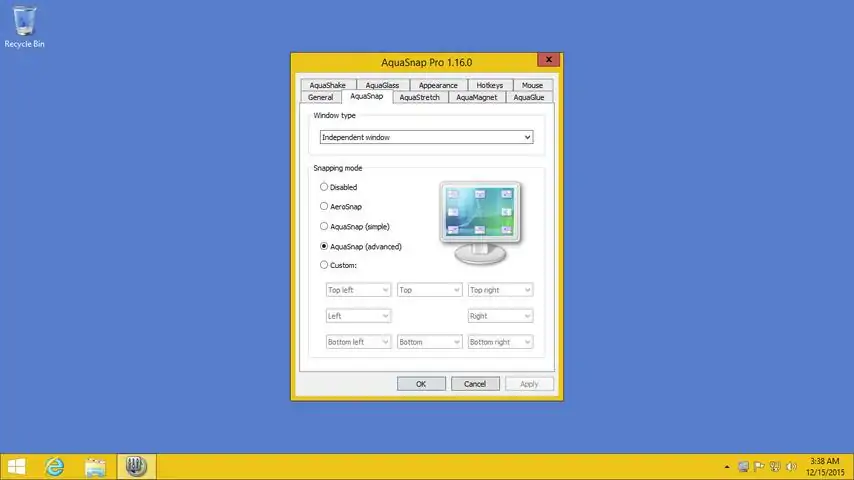
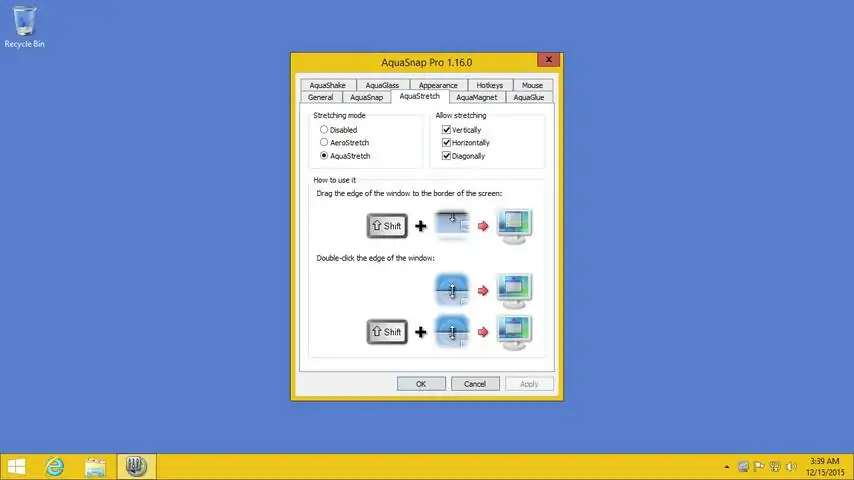
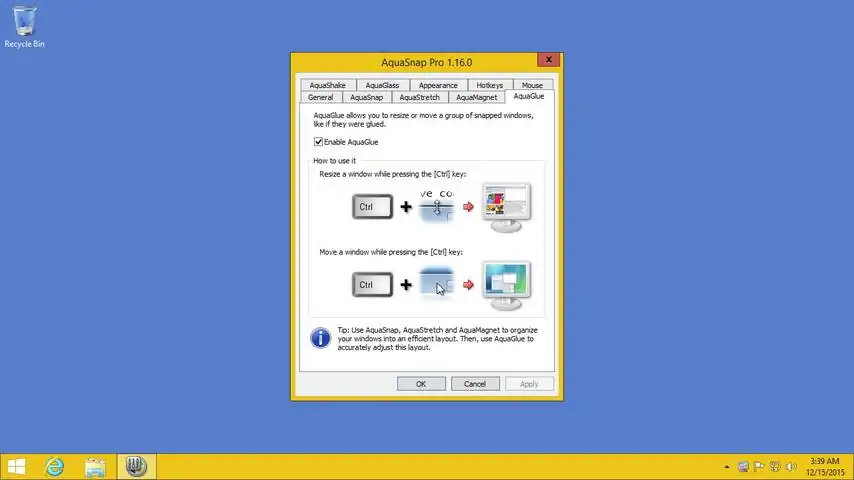
如何使用AquaSnap在Windows 7和XP中实现Windows 10的窗口停靠功能 概述 在Windows 7中,微软添加了Aero Snap功能,使得窗口重排更加简便,尽管自Windows 95以来,Windows系统就已具备类似的底层功能。Windows 10中,微软为窗口停靠引入了更多功能。但根据我们的使用体验,Windows 10存在太多问题,其质量远不及Windows 7。因此,对于希望继续使用Windows 7的用户来说,有一个好消息:通过一款免费应用,你可以在Windows 7上获得部分Windows 10的窗口停靠功能。 在Windows 7中,微软让并排平铺(停靠)窗口变得更简单,当你用鼠标指针将窗口拖到屏幕顶部、左侧或右侧边缘时,系统会自动排列这些窗口。微软将此功能称为Aero Snap。在Windows 10中,窗口停靠功能得到了扩展。Windows 10具备Snap Assist、Corner Snap和Snap Fill功能。Snap Assist能在你停靠任意窗口后,立即提示你选择另一个要停靠的窗口。Corner Snap是指可将窗口拖至屏幕角落,使其调整大小并停靠到屏幕的四个象限。Snap Fill功能则是在调整一个已停靠窗口大小时,与之停靠的另一个窗口也会随之调整大小,自动消除空白区域。 如果你想在早期版本的Windows上使用这些功能该怎么办?我们发现了一款名为AquaSnap的出色应用,借助它你可以在早期Windows版本上免费获得Corner Snap和Snap Fill功能!AquaSnap本质上是一款增强型窗口管理工具,但它的功能远不止于此。AquaSnap实际上远比任何Windows操作系统自带的窗口吸附功能更出色。 AquaSnap是一款供个人使用的免费应用。免费版为你提供增强的窗口吸附、拉伸、晃动、停靠以及可自定义的键盘快捷键。其专业版售价14.99美元,包含一些额外功能,如窗口联动移动、平铺排列和多显示器支持。AquaSnap不仅极大增强了Windows的窗口吸附功能,还使其具备高度可配置性。你可以有选择地禁用向任何屏幕边缘或角落的吸附。它还包含更智能的应用窗口调整大小方式。 安装和配置AquaSnap非常简单!下载MSI安装程序并进行安装。它会在开始菜单中添加启动程序和进行配置的快捷方式。打开设置,你将看到此窗口。让我们来看看它提供的选项。 常规 在【常规】选项卡中,有随Windows自动启动和显示通知区域(托盘)图标的选项。 AquaSnap 切换到【AquaSnap】选项卡,你会发现它允许你吸附单个窗口以及多窗口(多文档界面)应用中的子窗口。我们不会深入介绍MDI功能,因为这类应用不太常见。因此,在“窗口类型”下拉菜单中,选择“独立窗口”以控制单个窗口的吸附。各选项右侧均配有图示说明。 AeroSnap功能与Windows 7中的相同。 AquaSnap(简易)模式可实现窗口吸附、调整大小以及向屏幕边缘重排。 AquaSnap(高级)模式则像Windows 10一样支持边角吸附。 最后,自定义选项是真正的亮点功能,它允许你有选择地启用或禁用特定边角和边缘的吸附功能。 AquaStretch 下一个标签页是AquaStretch,在这里你可以控制双击窗口边框或向屏幕边缘拉伸时窗口的调整方式。AeroStretch是Windows 7的默认行为,即双击窗口顶部边框可使其垂直最大化,拖动应用程序的顶部或底部边框至屏幕的顶部或底部边缘也会实现同样效果。 AquaStretch对此进行了改进,它还允许你水平最大化窗口。此外,它添加了Shift键,这样在通过边框调整窗口大小时,你就不会意外地最大化窗口,这本就是Windows一开始就应该采用的设计方式。 使用AquaStretch时,双击窗口边框的行为也有所不同。双击任意边框只会将窗口调整大小或拉伸至屏幕的相应边缘。按住Shift键并双击则会垂直或水平最大化窗口。水磁铁功能 水磁铁功能是对调整窗口大小时将窗口吸附到其他窗口或屏幕边缘的形象称呼。你可以通过拖动窗口边框来精确指定调整窗口大小时窗口吸附的距离,无论是让窗口间距更大还是更小,都能实现像素级的精准控制。水胜AquaGlue 允许你将已吸附的窗口作为一个组进行调整大小或移动!它具备 Windows 10 的 Snap Fill 功能用于调整大小,同时还能将窗口作为组一起移动。不过,AquaGlue 的无限制使用仅在付费版本中提供。 AquaShakeAquaShake功能:从标题栏抓住窗口并摇晃,可使该窗口始终置顶。这与Windows的AeroShake不同,后者会最小化除你摇晃的窗口外的所有其他窗口。 AquaGlass水玻璃效果可让你控制窗口在移动时是否变为半透明。外观外观选项卡可让你选择是否启用视觉辅助功能,例如调整大小和移动窗口时的预览矩形,以及小型的吸附指示缩略图。 热键 热键选项卡非常实用,它允许你为软件的窗口管理功能分配最多两个不同的键盘快捷键。你可以覆盖 Windows 系统使用的键盘快捷键并设置自己的快捷键。AquaSnap的所有功能都可通过易于记忆且可自定义的键盘快捷键来使用。 窗口管理 快捷键1 快捷键2 最大化 Win+回车键 Win+小键盘5 跨所有显示器最大化 Shift+Win+回车键 Shift+Win+小键盘5 最小化 Win+删除键 Win+句点键最小化所有窗口 Win+M 最小化所有窗口(所有显示器) Shift+Win+M 最小化其他窗口 Win+Alt+M 最小化其他窗口(所有显示器) Shift+Win+Alt+M 关闭窗口 Win+Esc 结束进程 Ctrl+Win+Esc 置于底层 Ctrl+Win+B 始终置顶 Ctrl+Win+回车 居中 Ctrl+Win+C 窗口停靠 快捷键1 快捷键2 左上角 Win+Home Win+小键盘7 顶部 Win+上方向键 Win+小键盘8 右上角 Win+上方向键 Win+小键盘9 左侧 Win+左方向键 Win+小键盘4 右侧 Win+右方向键 Win+小键盘6 左下角 Win+End Win+小键盘1 底部 Win+下方向键 Win+小键盘2 右下角 Win+PgDown Win+小键盘3 窗口拉伸 快捷键1 快捷键2 左上拉伸 Win+Alt+Home Win+Alt+小键盘7 向上拉伸 Win+Alt+上方向键 Win+Alt+小键盘8 右上拉伸 Win+Alt+上方向键 Win+Alt+小键盘9 向左拉伸 Win+Alt+左方向键 Win+Alt+小键盘4 向右拉伸 Win+Alt+右方向键 Win+Alt+小键盘6 左下拉伸 Win+Alt+End Win+Alt+小键盘1 向下拉伸 Win+Alt+下方向键 Win+Alt+小键盘2 右下拉伸 Win+Alt+PgDown Win+Alt+小键盘3窗口移动至显示器 操作位置 快捷键1 快捷键2 左上角 Shift+Win+Home Shift+Win+小键盘7 顶部 Shift+Win+上方向键 Shift+Win+小键盘8 右上角 Shift+Win+PgUp Shift+Win+小键盘9 左侧 Shift+Win+左方向键 Shift+Win+小键盘4 右侧 Shift+Win+右方向键 Shift+Win+小键盘6 左下角 Shift+Win+End Shift+Win+小键盘1 底部 Shift+Win+下方向键 Shift+Win+小键盘2 右下角 Shift+Win+PgDown Shift+Win+小键盘3 窗口移动 操作位置 快捷键1 快捷键2 左上 Shift+Ctrl+Win+Home Shift+Ctrl+Win+小键盘7 上 Shift+Ctrl+Win+上方向键 Shift+Ctrl+Win+小键盘8 右上 Shift+Ctrl+Win+PgUp Shift+Ctrl+Win+小键盘9 左 Shift+Ctrl+Win+左方向键 Shift+Ctrl+Win+小键盘4 右 Shift+Ctrl+Win+右方向键 Shift+Ctrl+Win+小键盘6 左下 Shift+Ctrl+Win+End Shift+Ctrl+Win+小键盘1 下 Shift+Ctrl+Win+下方向键 Shift+Ctrl+Win+小键盘2 右下 Shift+Ctrl+Win+PgDown Shift+Ctrl+Win+小键盘3 调整大小窗口快捷键 1 快捷键 2 增大尺寸 Shift+Ctrl+Win+Alt++ Shift+Ctrl+Win+Alt+PgUp 减小尺寸 Shift+Ctrl+Win+Alt+- Shift+Ctrl+Win+Alt+PgDown 增加宽度 Shift+Ctrl+Win+Alt+右方向键 减小宽度 Shift+Ctrl+Win+Alt+左方向键 增加高度 Shift+Ctrl+Win+Alt+上方向键 总结:您可以感受到AquaSnap的强大与灵活。其所有功能均支持Windows 2000及更高版本。令人惊喜的是,它的大部分功能都是免费提供的。许多Linux发行版和桌面环境(如KDE)多年前就已具备边角吸附功能。Windows操作系统的窗口管理器也支持这些功能,但从未向最终用户开放。一直以来,通过编程操作窗口是可行的,但微软并未内置可配置的窗口吸附功能。

下载233乐园APP

专心推荐好游戏

关于我们 · 联系我们 · 隐私政策 · 营业执照

侵权投诉 · 开发者中心 · 用户协议 · 免责声明

不良信息举报中心

纠纷处理及不良内容举报电话:

4006600910 (工作时间: 9:00-12:30,14:00-18:00)

北京市朝阳区启阳路4号院2号楼15层1803室

本公司产品适合10周岁以上玩家使用 未成年人家长监护

首页 / AquaSnap Window Manager

抵制不良游戏 拒绝盗版游戏

注意自我保护 谨防受骗上当

适度游戏益脑 沉迷游戏伤身

合理安排时间 享受健康生活

京ICP备18003564号-3

经营许可证编号:京B2-20181741

京公网安备:11010502052873

Copyright © 2026 233leyuan.com All Rights Reserved

北京龙威互动科技有限公司版权所有

热门游戏: 我的世界 | 三角洲行动 | 原神 | 王者荣耀 | 超自然行动组 | 蛋仔派对 | 和平精英 | 火影忍者 | 二重螺旋 | 英雄联盟 | 梦幻西游 | 明日方舟 | 斗罗大陆 | 光遇 | 鸣潮 | 无畏契约 | 模拟山羊3 | 樱花校园模拟器